原文:
Windows Phone开发(23):启动器与选择器之CameraCaptureTask和PhotoChooserTask
这两个组件都属于选择器,而且它们也有很多相似的地方,最明显的上一点,它们都是用来选择图片。
一、CameraCaptureTask选择器。
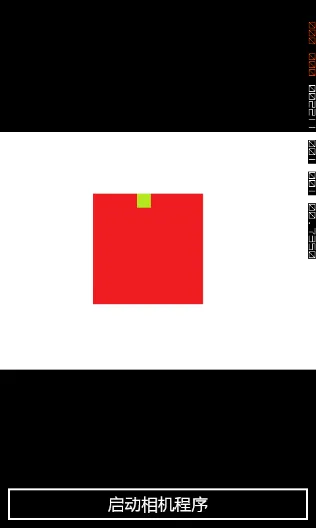
它用于启动照相机,当你拍下照片后,自动把照的字节流返回给调用方应用程序。前文说过,启动器和选择的使用方法和步骤都是一样的。对于CameraCaptureTask组件也如此,不过注意的一点是,处理Completed事件时一定要记住,尽可能的使用页面类的Dispatcher.BeginInvoke方法,因为异步回调直接访问UI元素是不安全的,极有可能会引发异常,但我不是说绝对。
    <Grid>
        <Grid.RowDefinitions>
            <RowDefinition Height="*"/>
            <RowDefinition Height="auto"/>
        </Grid.RowDefinitions>
        <Image x:Name="img" Grid.Row="0" Stretch="Uniform"
               HorizontalAlignment="Stretch"
               VerticalAlignment="Stretch"/>
        <Button x:Name="btnCamera" Grid.Row="1"
                Content="启动相机程序" Click="btnCamera_Click"/>
    </Grid>
using System;
using System.Collections.Generic;
using System.Linq;
using System.Net;
using System.Windows;
using System.Windows.Controls;
using System.Windows.Documents;
using System.Windows.Input;
using System.Windows.Media;
using System.Windows.Media.Animation;
using System.Windows.Shapes;
using Microsoft.Phone.Controls;
// 引入以下命名空间。
using Microsoft.Phone.Tasks;
using System.Windows.Media.Imaging;

namespace PhoneApp1
{
    public partial class MainPage : PhoneApplicationPage
    {
        // 第一步,声明类级别的局部变量,并实例化。
        CameraCaptureTask MyCamera = new CameraCaptureTask();

        // 构造函数
        public MainPage()
        {
            InitializeComponent();

            // 第二步,在页面构造函数中注册完成回调事件
            MyCamera.Completed += new EventHandler<PhotoResult>(MyCamera_Completed);
        }

        private void btnCamera_Click(object sender, RoutedEventArgs e)
        {
            // 第三步,显示组件
            MyCamera.Show();
        }

        // 第四步,处理事返回结果
        void MyCamera_Completed(object sender, PhotoResult e)
        {
            // 确定用户确认了还是取消了操作。
            if (e.TaskResult == TaskResult.OK)
            {
                // 从返回的流中创建图象
                BitmapImage bmp = new BitmapImage();
                try
                {
                    bmp.SetSource(e.ChosenPhoto);
                    // 把图象作为Image控件的源。
                    // 防止异步回调直接访问UI元素,故应使用BeginInvoke方法。
                    Dispatcher.BeginInvoke(() =>
                    {
                        this.img.Source = bmp;
                    });
                }
                catch (Exception ex)
                {
                    MessageBox.Show(ex.Message);
                }

            }
        }
    }
}
当然,在模拟器中你是不能进行拍摄的,但可以进行模拟操作,也就是说无论你拍的什么,最后都是返回同一张照片。

二、PhotoChooserTask选择器。
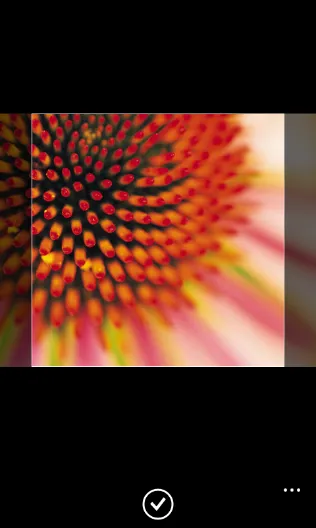
这个选择器已经包含CameraCaptureTask的功能,当然,它主要是为了选择图片。
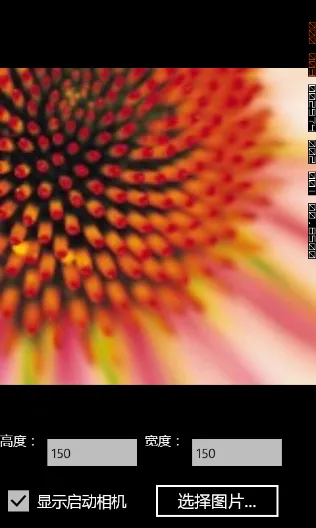
1、ShowCamera属性设置是否显示可以让用户启动相机的按钮;
2、PixelHeight:选择图片后将其裁剪的高度;
3、PixelWidth属性与上面相同,裁剪宽度。
照片被选择后,以流的形式返回,驼过Completed事件的参数PhotoResult的ChosenPhoto属性获取。
    <Grid>
        <Grid.RowDefinitions>
            <RowDefinition Height="*"/>
            <RowDefinition Height="auto"/>
        </Grid.RowDefinitions>
        <Image x:Name="img" Stretch="Uniform" HorizontalAlignment="Stretch" VerticalAlignment="Stretch" Grid.Row="0"/>
        <Grid Grid.Row="1">
            <Grid.ColumnDefinitions>
                <ColumnDefinition Width="auto"/>
                <ColumnDefinition Width="auto"/>
                <ColumnDefinition Width="auto"/>
                <ColumnDefinition Width="auto"/>
            </Grid.ColumnDefinitions>
            <Grid.RowDefinitions>
                <RowDefinition Height="auto"/>
                <RowDefinition Height="auto"/>
            </Grid.RowDefinitions>
            <TextBlock Grid.Column="0" Grid.Row="0" Text="高度:"/>
            <TextBlock Grid.Column="2" Grid.Row="0" Text="宽度:"/>
            <TextBox x:Name="txtHeight" Grid.Column="1"
                     Grid.Row="0" Width="160" Height="auto" FontSize="20">
                <TextBox.InputScope>
                    <InputScope>
                        <InputScopeName NameValue="Number"/>
                    </InputScope>
                </TextBox.InputScope>
            </TextBox>
            <TextBox x:Name="txtWidth" Grid.Column="3"
                     Grid.Row="0" Width="160" Height="auto" FontSize="20">
                <TextBox.InputScope>
                    <InputScope>
                        <InputScopeName NameValue="Number"/>
                    </InputScope>
                </TextBox.InputScope>
            </TextBox>
            <CheckBox x:Name="chkShowCamera"
                      Grid.Row="1" Grid.ColumnSpan="2"
                      Content="显示启动相机"/>
            <Button x:Name="btnShow"
                    Grid.Column="2" Grid.Row="1"
                    Grid.ColumnSpan="2"
                    Content="选择图片..."
                    Margin="5"
                    Click="btnShow_Click"/>
        </Grid>
    </Grid>
using System;
using System.Collections.Generic;
using System.Linq;
using System.Net;
using System.Windows;
using System.Windows.Controls;
using System.Windows.Documents;
using System.Windows.Input;
using System.Windows.Media;
using System.Windows.Media.Animation;
using System.Windows.Shapes;
using Microsoft.Phone.Controls;
//
using Microsoft.Phone.Tasks;
using System.Windows.Media.Imaging;

namespace PhoneApp1
{
    public partial class Page1 : PhoneApplicationPage
    {
        PhotoChooserTask ptc = new PhotoChooserTask();

        public Page1()
        {
            InitializeComponent();

            ptc.Completed += new EventHandler<PhotoResult>(ptc_Completed);
        }

        void ptc_Completed(object sender, PhotoResult e)
        {
            if (e.TaskResult == TaskResult.OK)
            {
                BitmapImage bmp = new BitmapImage();
                try
                {
                    bmp.SetSource(e.ChosenPhoto);
                    Dispatcher.BeginInvoke(() => {
                        this.img.Source = bmp;
                    });
                }
                catch (Exception ex)
                {
                    MessageBox.Show(ex.Message);
                }
            }
        }

        private void btnShow_Click(object sender, RoutedEventArgs e)
        {
            // 设置相关属性
            ptc.PixelHeight = int.Parse(txtHeight.Text);
            ptc.PixelWidth=int.Parse(txtWidth.Text);
            ptc.ShowCamera = this.chkShowCamera.IsChecked.HasValue ? chkShowCamera.IsChecked.Value : false;

            ptc.Show();
        }
    }
}