【VM】VMware下载、安装和创建虚拟机一篇搞定(附官网安装包)

简介: 虚拟机(VM)是在现有系统中运行另一操作系统的技术,如Windows里开Linux窗口。VMware Workstation Pro免费易用,性能稳定、兼容性好,支持快照、克隆等高级功能,是学习、开发与测试的理想选择。(239字)

虚拟机(Virtual Machine,简称 VM)是一种能在现有操作系统里再跑一个操作系统的技术。比如你在 Windows 上装个 Linux 虚拟机,不用重装系统、不用双系统切换,开个窗口就能同时用两个系统。


VMware 是做虚拟机最老牌的工具之一,它的桌面产品 VMware Workstation完全免费供个人使用,可以在 Windows 和 Linux 上运行,帮你轻松创建和管理虚拟机。


同领域的虚拟机软件还有 VirtualBox(Oracle 出品,免费开源)、Hyper-V(Windows 专业版自带)和 QEMU(开源,偏向开发者)。它们各有侧重:


工具 价格 是否开源 适合人群
VMware Workstation 个人免费 普通用户、学习测试
VirtualBox 免费 跨平台通用需求
Hyper-V 免费(Win专业版内置) Windows 重度用户
QEMU 免费 开发者、Linux 用户


VMware的优势在于性能稳定、兼容性好,对 Windows 虚拟化的支持非常成熟,3D 加速方面也比 VirtualBox 强不少。更重要的是它的操作界面直观,创建虚拟机的向导几步就能走完,新手也能快速上手。


VMware 目前的最新版本是 Workstation 17.x 系列:

  • Player 是基础版,界面简洁,满足日常创建和运行虚拟机的需求。
  • Pro 是功能更全的版本,多了快照(随时保存和回退虚拟机状态)、链接克隆(快速复制虚拟机)、加密虚拟机等高级功能。


两个版本现在都是免费的,推荐大家直接上 Pro,反正也不用花钱。

下载VMware

VMware安装包下载地址:VMware Pro 安装包(源自官网,放心使用)

安装VMware

VMware的安装过程相对简单,但需要注意一些细节。下载完成后,双击安装包启动安装向导。安装过程中需要接受许可协议,建议仔细阅读相关条款。
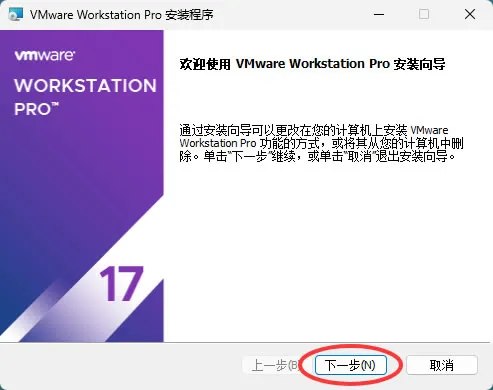


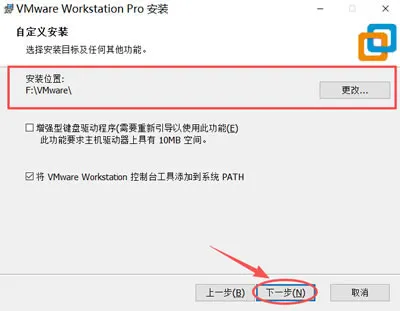
安装向导会提示你选择安装路径,建议安装到其他非系统盘,这样不会占用宝贵的C盘空间。安装过程中还会提示你选择组件,默认选项就很好,不需要额外调整。


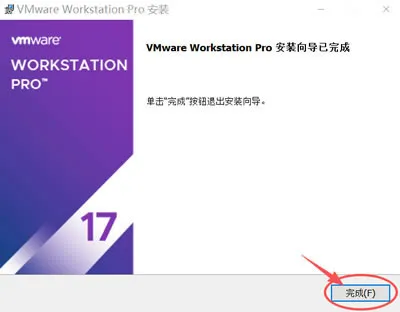
出现如下图所示界面,点击 “完成”:

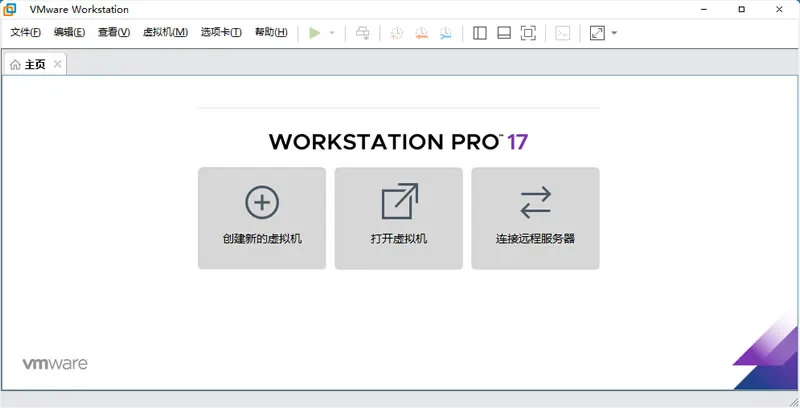
使用VMware安装Ubuntu

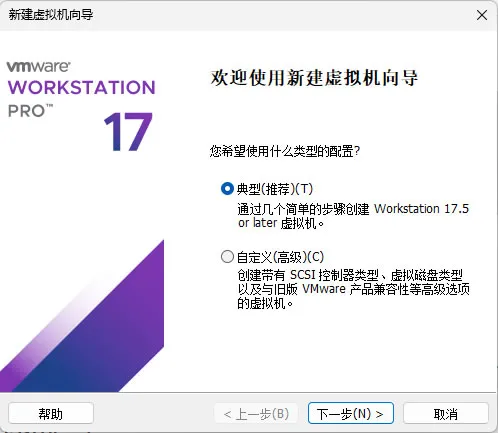
1) 打开 VM,点击“创建新的虚拟机”:


2) 新手小白,选择“典型(推荐)”的配置方式即可:


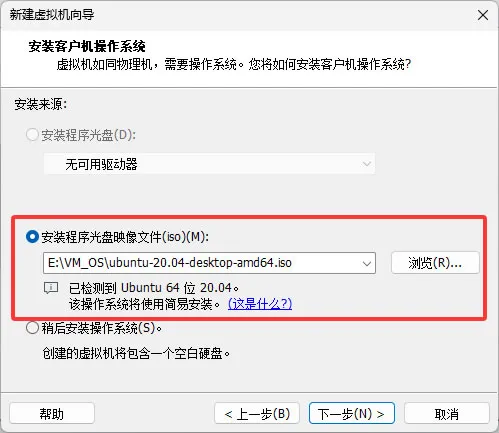
3) 找到本地已下载好的 Ubuntu 系统:


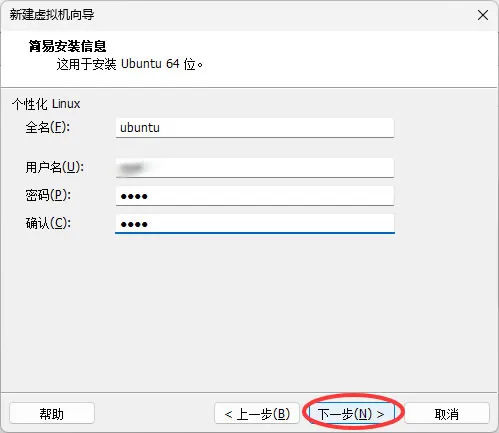
4) 填好全名、用户名、密码、确认密码后,后续一直点击下一步就行了。


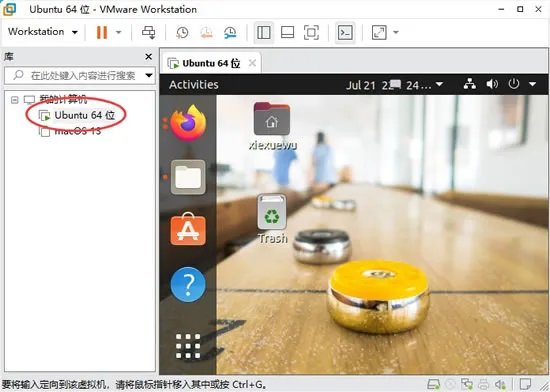
5) 配置完成后,就可以启动 Ubuntu 了:

安装VMware Tools

系统装好后,第一件要做的事就是安装 VMware Tools。这是一组 VMware 自带的驱动和工具,装上之后虚拟机的性能、显示效果和操作体验会有质的提升,分辨率自动匹配窗口大小、鼠标可以在虚拟机和宿主机之间无缝穿梭、剪贴板也能共享互通。


1)启动虚拟机。先启动你创建好的虚拟机,进入操作系统桌面。


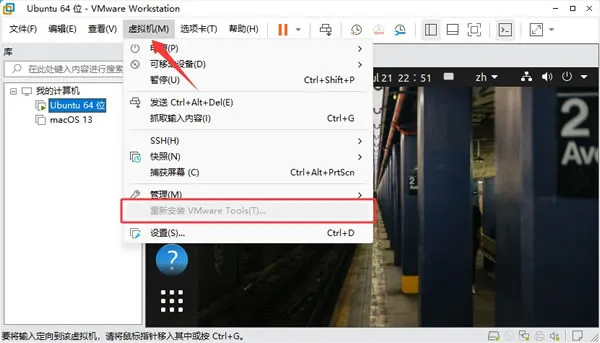
2)挂载安装镜像。在虚拟机窗口顶部的菜单栏找到 虚拟机 → 安装 VMware Tools。


3)重启虚拟机。安装完成后,按照提示重启虚拟机系统。重启后你会发现分辨率自动撑满窗口了,鼠标也不需要按 Ctrl + Alt 来释放,直接移出虚拟机窗口就行,体验跟操作宿主机一样顺畅。

新手常见问题

1)虚拟机里运行系统觉得很卡、鼠标移动不流畅

通常是因为分配给虚拟机的内存或 CPU 太少。可以关闭虚拟机关机状态,在虚拟机设置里把内存调到 4 GB 以上、CPU 核心数设为 2-4。另外 VMware Tools 没装也是性能差的重要原因,建议装好系统后先装上 VMware Tools,具体步骤看下一节。

2)虚拟机里的系统无法上网

检查一下虚拟机的网络设置——在虚拟机设置里找到网络适配器,确保选的是 NAT(网络地址转换)。NAT 模式下虚拟机和宿主机共享一个 IP 上网,不需要额外配置,基本所有网络环境都能用。

总结

VMware 是个人用户创建和管理虚拟机的绝佳选择,免费、稳定、易上手,从下载安装到创建好第一个虚拟机,二十分钟以内就能搞定。不管是想体验 Linux 系统、在隔离环境里测试软件,还是需要一个干净的开发环境,它都能胜任。


建议先拿 Ubuntu 镜像练习一遍创建流程,熟悉之后你会发现 VMware 虚拟机是个非常实用的工具,一台电脑能当几台用。

相关文章
|
18小时前
|
SQL 关系型数据库 MySQL
【2026最新】DBeaver下载、安装、数据库管理一篇搞定(附官网社区版安装包)
DBeaver是一款免费开源的跨平台通用数据库管理工具,支持MySQL、PostgreSQL、SQLite、Oracle等几乎所有主流数据库,无需为每种数据库安装独立客户端,极大提升开发与数据分析效率。
|
2天前
|
Linux Shell iOS开发
【全网最详细】PowerShell7下载、安装和使用保姆级图文教程(附安装包)
PowerShell 7 是微软推出的开源跨平台命令行工具与脚本环境,支持 Windows/Linux/macOS,采用面向对象的“动词-名词”语法,适用于系统管理、自动化运维及脚本开发,功能远超传统 CMD 和 Bash。
|
21天前
|
人工智能 IDE 开发工具
【开发者必看】WindSurf官网下载安装:AI编程IDE让写代码更轻松
Windsurf 是 Codeium 推出的新一代 AI 原生 IDE,深度集成 Cascade 智能代理,支持实时代码库理解、多行智能补全、自然语言驱动的跨文件修改与错误诊断。区别于插件式方案,它从底层重构开发体验,免费版即享核心功能。(239字)
|
19天前
|
Linux 开发工具 iOS开发
【2026实测】Homebrew安装+配置国内源+使用一篇搞定(多种安装方式)
Homebrew 是 macOS 最流行的开源包管理器,被誉为“macOS 缺失的包管理器”。一行命令即可安装、更新、卸载命令行工具(如 Git、Python)和图形应用(如 Chrome、VS Code),自动处理依赖与环境配置,大幅提升开发效率。(239 字)
|
1月前
|
存储 C# C语言
VS2017下载地址和安装使用图文教程(附官网安装包)
微软VS2017是功能强大的集成开发环境,支持C/C++、C#、Python等多语言及iOS/Android跨平台开发。提供社区版(免费)、专业版和企业版三类授权,推荐初学者使用社区版。本文详述了.NET Framework安装、VS2017下载配置、C语言项目创建、编译链接及调试全流程,含图文步骤与实用技巧。(239字)
|
1月前
|
C# C语言 C++
VS2019下载地址和安装使用图文教程(附官网安装包)
Visual Studio 2019是微软2019年发布的稳定IDE,支持C/C++、C#等语言。Community版免费且功能完整,安装轻量、兼容性强,尤其适合老项目维护与低配设备。文中详述了下载、安装及用其编写运行C程序的完整流程。(239字)
1081 12
|
1月前
|
人工智能 JSON Linux
CC Switch安装:AI 编程工具统一管理平台,告别手动改配置文件(2026最新)
CC-Switch 是一款开源跨平台AI编程工具配置管理器,支持Claude Code、Codex、Gemini CLI等7款主流工具。v3.16.3版提供图形化API切换、MCP管理、Skills插件、用量统计与健康检查,告别手动改JSON,本地加密存储,安全高效。(239字)
|
15天前
|
人工智能 自然语言处理 BI
阿里云QoderWork完全指南:从入门到精通,打造全能AI工作搭档
QoderWork是阿里云Qoder团队打造的桌面端AI智能体工具,定位为可自主执行多步骤任务的“AI实习生”,能在本地环境完成文件管理、数据处理、文档生成、办公自动化等全场景工作,无需复杂命令,用自然语言即可驱动。它以本地沙盒运行、细粒度权限控制、可扩展Skill系统、多模型自由切换为核心优势,完美适配个人办公、团队协作与企业级任务需求,是替代传统AI助手、提升工作效率的全能搭档。本文从核心定位、安装配置、核心功能、模型接入、Skill开发、实战技巧、常见问题等维度,提供从入门到精通的完整指南,帮助用户快速掌握并最大化发挥QoderWork的价值。
281 5
|
人工智能 架构师 算法
阿里P6到P9的技术栈有哪些?程序员该如何准备学习?如何进入大厂
相信每一个程序员应该都有一个大厂梦,但是不知道如何进入大厂,或者说是技术栈和项目经验达不到大厂的要求! 那就有人问了,那怎么样才能进入大厂呢?进入大厂的话都有哪些要求呢? 小编,就给大家简单介绍一下,要想进入大厂需要达到的要求! 总结起来一共有四点:1.学历;2.技术栈+项目经验;3.心理素质+思维转变;4.面试技巧;
|
1月前
|
人工智能 SEO
GEO效果量化方法论——从黑箱到可测量的科学体系
本文提出AI时代GEO效果量化新范式:首创“覆盖面、显著度、一致度”三维测量模型,构建可复现的PSOS(提示空间占有率)综合指标,并结合统计严谨的A/B测试,实现品牌AI可见度的精准评估与科学验证,推动GEO从模糊描述迈向数据驱动决策。