Xshell 是由 NetSarang 公司开发的一款专业 SSH 客户端,主要用于远程连接和管理 Linux 服务器。简单来说,你可以在 Windows 电脑上通过 Xshell 输入命令来操作远端的服务器,就像坐在服务器面前一样。
对于运维工程师、开发者和服务器管理员来说,Xshell 几乎是日常工作不可或缺的工具,它稳定、功能全面、而且对中文用户非常友好。
说到 Xshell 就不得不提 Xftp。Xshell 和 Xftp 是 NetSarang 推出的两款互补工具,经常被一起使用。Xshell 负责远程命令行操作(SSH/Telnet/Serial),而 Xftp 负责文件传输(SFTP/FTP)。简单概括就是:Xshell 管命令行,Xftp 管传文件,各司其职又无缝配合。
看看 Xshell 和其他 SSH 客户端有什么不同:
| 工具 | 标签式会话 | 密钥管理 | SFTP 集成 | 中文界面 | 个人免费 |
| Xshell | 支持 | 完善 | Xftp 联动 | 支持 | 是 |
| PuTTY | 不支持 | 基础 | 需单独开 PSFTP | 不支持 | 是 |
| Termius | 支持 | 完善 | 内置 | 不支持 | 部分免费 |
| MobaXterm | 支持 | 完善 | 内置 | 不支持 | 部分免费 |
Xshell 的主要优势在于它的会话管理做得非常好。你可以保存多个服务器的连接信息,下次直接用鼠标双击就能连上,不用每次都输 IP 地址和密码。此外,Xshell 支持 SSH 密钥登录、端口转发、X11 转发、脚本录制等高级功能,无论你是刚入门的小白还是老运维,都能找到用得上的功能。
目前 Xshell 的最新版本是 Xshell 8,界面相较旧版做了全面更新,视觉效果更现代化,同时在性能和多标签管理上也有明显改进。
安装Xshell
Xshell 8安装包下载地址:Xshell 8安装包(源自官网,含 Xftp 安装包,放心使用)
1) 下载 Xshell 8 的安装包:

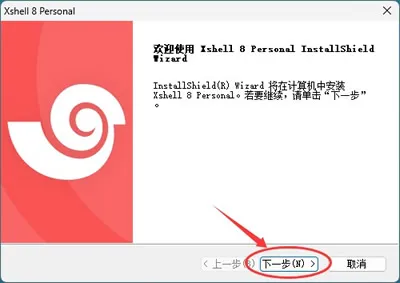
2) 双击启动安装,点击“下一步”:
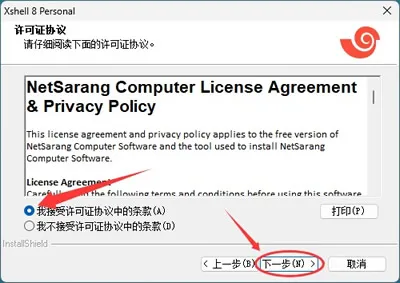
3) 勾选“我接受...”,然后点击“下一步”:
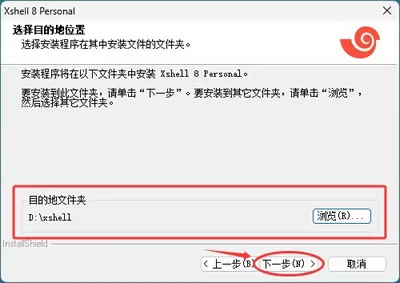
4) 默认安装到 C 盘,除非电脑中只有一个盘,否则强烈建议安装到其它盘(非系统盘),比如下图中我安装到了 D 盘,然后点击“下一步”:
5) 直接点击“安装”:
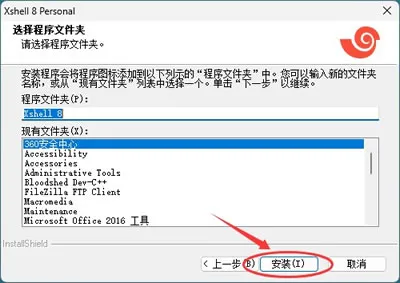
6) 等待安装完成,进度条到 100% 后,会弹出下图,表示完成安装:
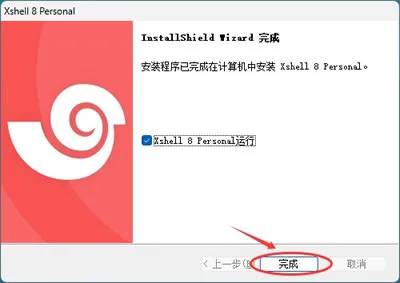
启动Xshell
首次启动 Xshell,会弹出下图,输入邮箱,然后点击提交,这里注册是免费的哈:
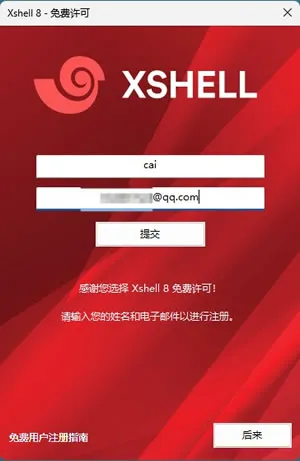
Xshell 会给你的邮箱发送一个链接,进入邮箱点击这个链接,就注册成功了:
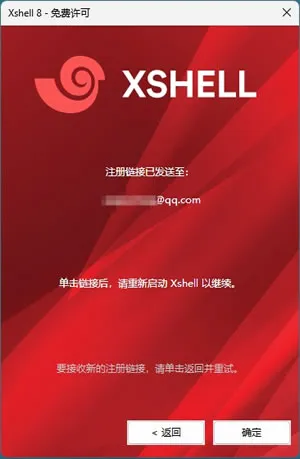
重启 Xshell 8 之后,会发现成功打开了。
使用Xshell连接Linux
启动Xshell,第一次会自动打开会话窗口:
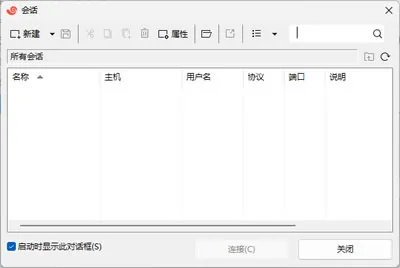
点击左上角的“新建”进入下图窗口:
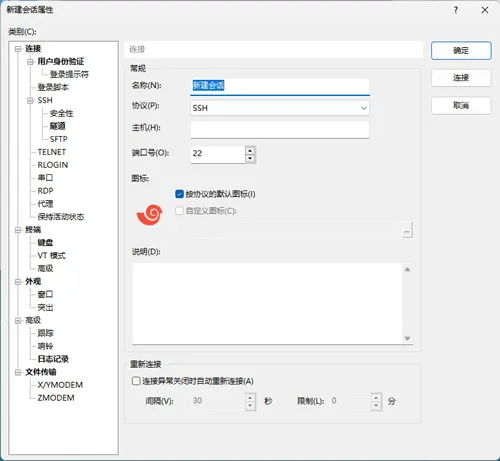
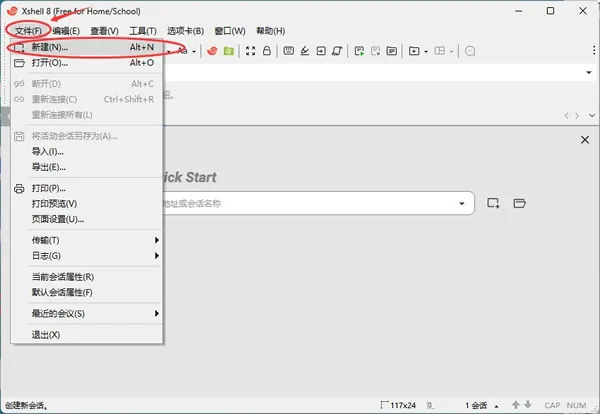
当然,点击菜单栏中的文件->新建,也可以打开上图的窗口:
在“主机”栏输入 Linux 虚拟机的 IP 地址或主机名,“端口”栏默认为 22(除非你更改了SSH端口)。
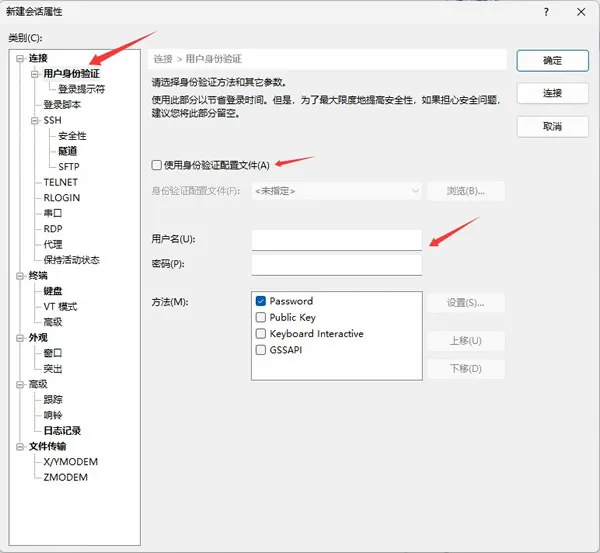
此外,还需要配置身份验证方式,切换到"用户身份验证"选项卡,输入登录用户名和密码。如果你用的是 SSH 密钥登录,也可以在这里导入私钥文件。设置完成后点"确定",在会话管理器里双击这个会话就能连接到服务器了。
只要输入的信息全部正确,就可以连接成功,你会在终端窗口里看到服务器的命令行提示符,这时候就可以像在本地一样输入 Linux 命令了。
Xshell 支持多标签同时连接多台服务器,点击顶部的"+"号新建标签页,或者直接从会话管理器里双击其他会话,它们会以新的标签页形式打开。右键点击标签页可以执行关闭、重命名、复制等操作。
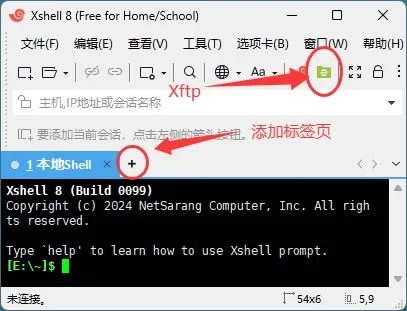
如果你安装了 Xftp,在 Xshell 中点击工具栏上的"新建文件传输"按钮(图标是一个文件夹箭头),Xftp 会自动启动并连接到当前会话的服务器,不需要再输一遍地址和密码,非常方便。
Xshell常见使用问题
1)Xshell连接服务器失败或提示"Connection refused"
这种情况最常见的原因是服务器端的 SSH 服务没有启动,或者防火墙没有开放 22 端口。你可以先确认一下服务器的 SSH 服务状态,如果是在云服务器上,还需要检查云平台的安全组策略是否放行了 22 端口。
2)连接成功后中文显示乱码
这是一种很常见的问题,通常是因为服务器端的编码和 Xshell 的编码设置不一致。Xshell 默认使用 UTF-8,但有些旧版 Linux 系统用的是 GBK 或者其他编码。在连接属性的"终端"设置里找到"编码",把它改成 UTF-8 或者让 Xshell 自动检测编码,一般就能解决乱码问题。
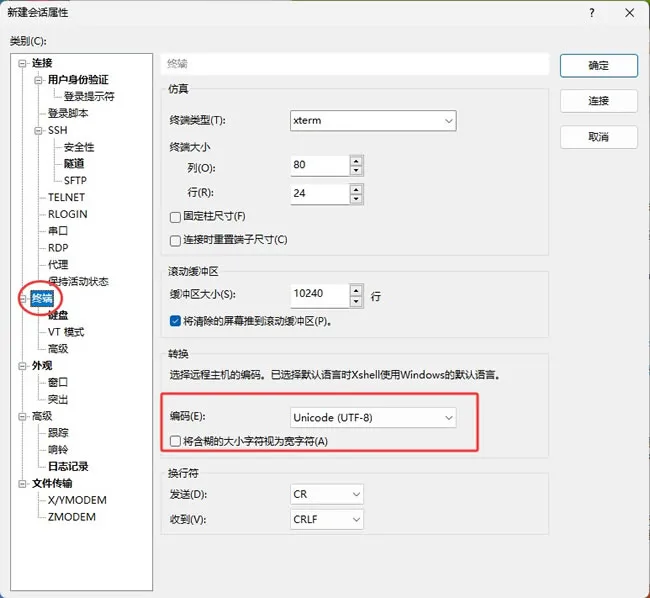
如果还不行,可以在终端里执行 locale 命令查看服务器当前的语言编码设置。
总结
Xshell 是 Windows 平台上最受欢迎的 SSH 客户端之一,它的会话管理、多标签支持、密钥集成以及与 Xftp 的无缝配合,让远程服务器管理变得简单高效。无论是做开发、运维还是日常的服务器管理,Xshell 都能帮你节省大量时间。