实验简介
AionUI 是一款免费开源的多 AI Agent 桌面协作平台(GitHub 27.8k Stars,Apache-2.0 协议)。它不是单纯的 AI 对话窗口,而是一个内置 21+ 专业 AI 助手各司其职 的“多 Agent 协作团队”——可以帮你生成 PPT、Word、Excel,写代码,设定定时任务自动执行,还支持 WebUI 远程访问。
本次实验通过阿里云计算巢一键部署 AionUI 到云端,无需本地安装,打开浏览器即可使用。适合希望快速体验 AI 多智能体协作、避免本地环境配置,或希望用一个平台统一管理多个 AI 助手的开发者和知识工作者。
一、部署环节
整体流程如下:
- 进入 AionUI 对应的计算巢部署页面,配置资源参数并创建服务实例。
- 提交部署后,等待服务实例状态由“部署中”变为“已部署”。
- 在实例详情页找到 aionui_address 访问地址,使用页面提供的账号密码登录。
- 配置模型(选择模型平台 + 填入 API Key),即可开始使用。
- (可选)安装额外 Agent,解锁更强大的多 Agent 协作能力。
二、资源及环境准备
准备项 |
说明 |
账号准备 |
已完成阿里云账号登录,并具备访问计算巢、创建服务实例的权限。 |
模型准备 |
如需使用阿里云百炼模型,请提前在 bailian.console.aliyun.com 开通并获取 API Key。 |
资源准备 |
根据部署页面选择地域、实例规格和付费方式;具体价格以页面实际展示为准。 |
网络准备 |
本地浏览器可正常访问阿里云控制台及计算巢服务实例页面。 |
验证准备 |
准备一个明确的测试需求,例如“帮我做一份本周工作总结 PPT”。 |
三、详细部署步骤
步骤 1:进入计算巢并创建 AionUI 服务实例
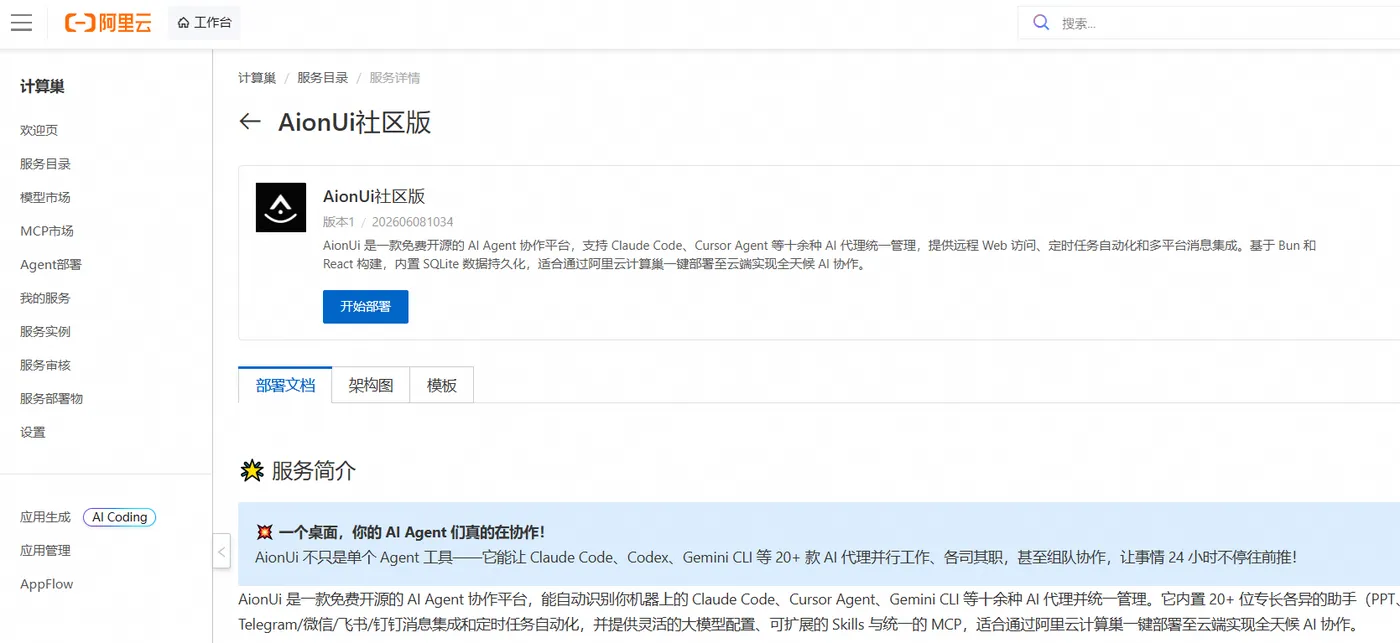
在 AI 尝鲜实验室找到 AionUI,点击“立即体验”进入计算巢部署页面。可以看到 AionUI 社区版的服务简介和功能说明,确认后点击开始部署。
步骤 2:配置资源参数并提交部署
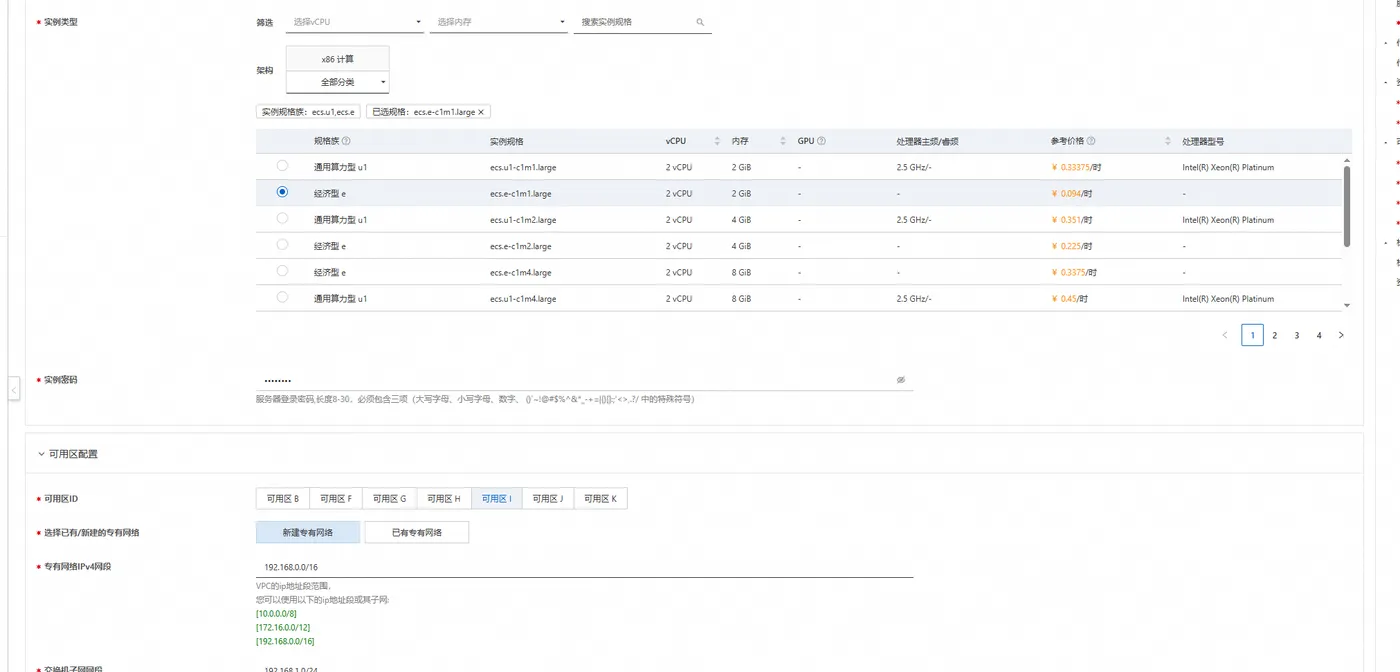
按照页面提示选择地域、实例规格等参数,填入实例密码,其他参数保持默认即可。确认配置无误后提交创建,等待部署状态由“部署中”变为“已部署”。部署时间通常几分钟。
步骤 3:获取访问地址并登录
部署完成后,在服务实例资源详情页找到 aionui_address 访问地址,点击打开后使用页面提供的账号密码登录 AionUI 控制台。

步骤 4:配置模型(填入 API Key)
登录后进入“模型”设置页,点击“+添加模型”,选择模型平台(如 Dashscope),填入阿里云百炼的 API Key,选择模型名称(如 qwen3.7-plus),点击确定完成配置。如没有 API Key,可前往阿里云百炼平台开通获取。

步骤 5:进入 AionUI 主界面,开始使用
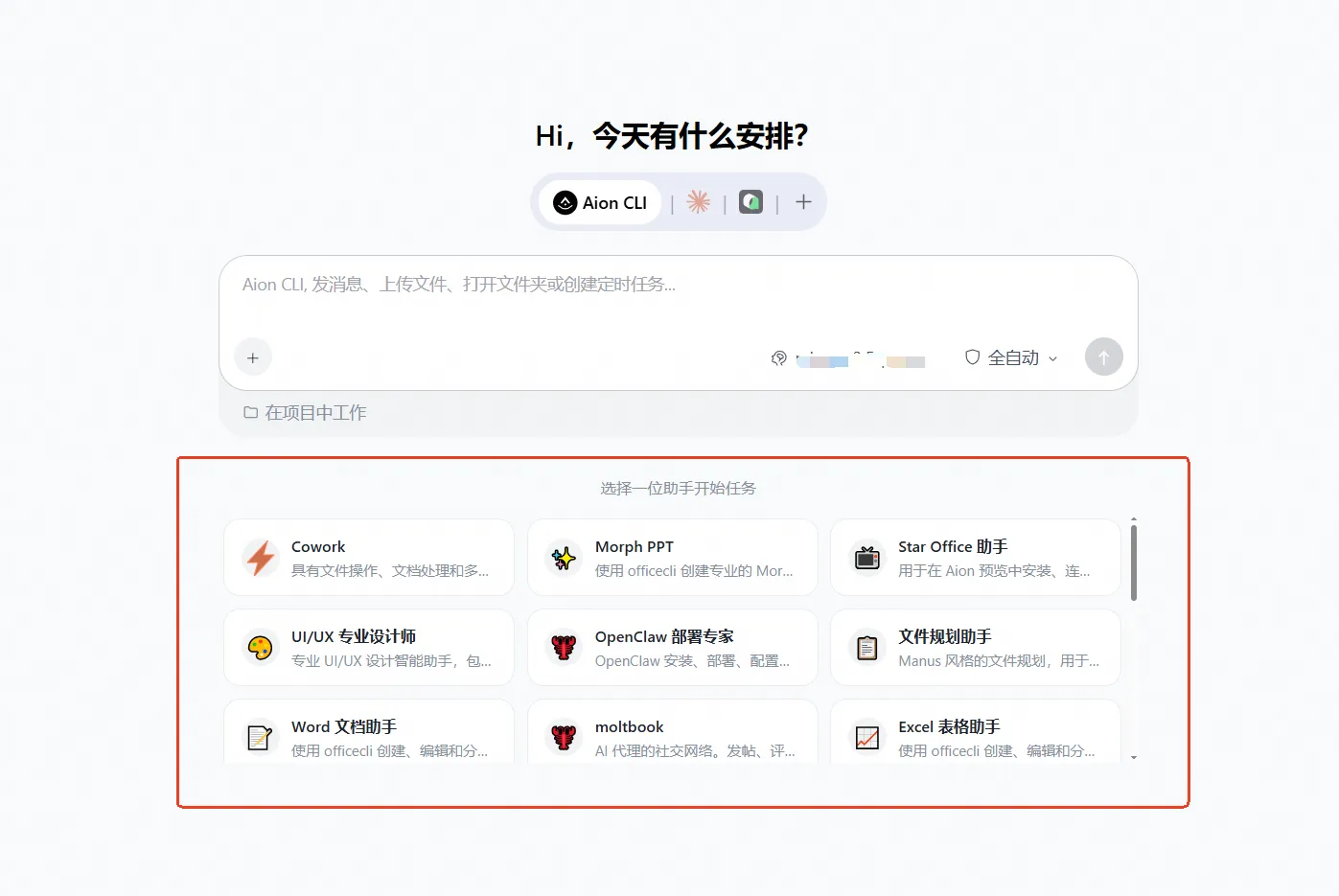
模型配置完成后,返回主页即可看到 AionUI 的全部助手阵容:PPT 演示助手、可论 Word 助手、Excel 表格助手、Cowork 协作助手、数据仪表盘等。
四、使用场景验证
部署完成后,可以在 AionUI 中直接体验以下场景:
场景一:用自然语言生成 PPT / Word / Excel
选择“PPT 演示助手”或“可论 Word 助手”,输入你的需求(例如“帮我做本周工作汇报 PPT,重点突出 XX 项目进展”),AI 直接生成专业排版的演示文稿。2 小时的周报工作量,5 分钟完成。
场景二:代码开发提效,有想法就能实现
用 AionUI 的编码 Agent 描述你的需求,它会帮你写代码、调试、运行。有用户 4 天内从零搭建出完整 Mac 应用,小白也能把脑子里的想法变成真实产品。
场景三:定时自动化,AI 不下班
设定定时任务,让 AI 7×24h 自动执行重复工作——数据汇总、报表生成、邮件草拟等。哪怕你在睡觉,AI 也在帮你干活。
场景四:多 Agent 并行协作,复杂任务拆解执行
通过 Cowork 助手可以同时调度多个 Agent 并行工作——一个写文档、一个写代码、一个整理数据。就像拥有一支完整的 AI 团队,各司其职同时推进。
场景五:安装额外 Agent
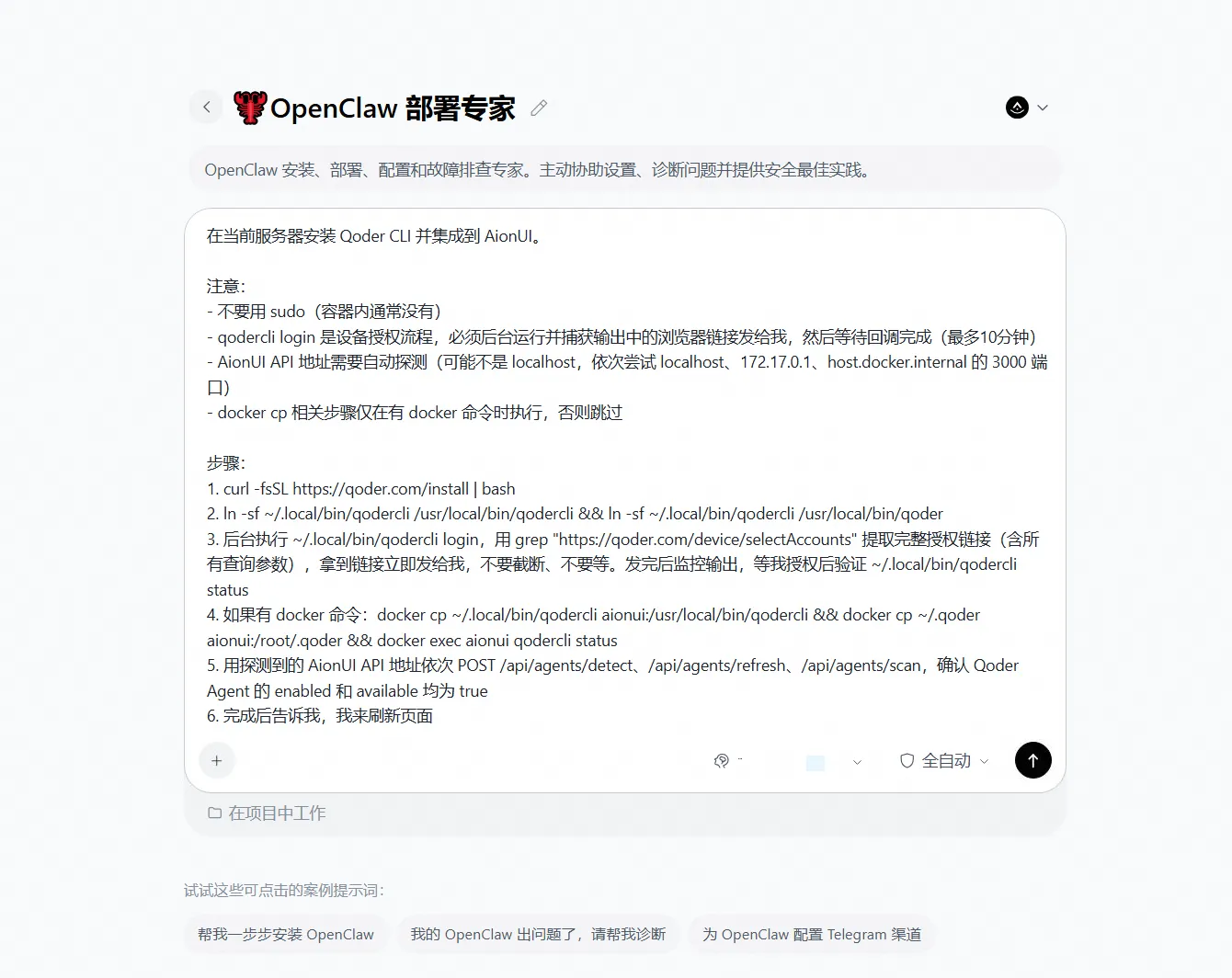
如需解锁更强大的编程能力,可通过 OpenClaw 部署专家安装 Qoder 等第三方 Agent。安装完成后刷新页面即可使用。
提示词如下:
在当前服务器安装 Qoder CLI 并集成到 AionUI。
注意:
不要用 sudo(容器内通常没有)
qodercli login 是设备授权流程,必须后台运行并捕获输出中的浏览器链接发给我,然后等待回调完成(最多10分钟)
AionUI API 地址需要自动探测(可能不是 localhost,依次尝试 localhost、172.17.0.1、host.docker.internal 的 3000 端口)
docker cp 相关步骤仅在有 docker 命令时执行,否则跳过
步骤:
curl -fsSL https://qoder.com/install | bash
ln -sf ~/.local/bin/qodercli /usr/local/bin/qodercli && ln -sf ~/.local/bin/qodercli /usr/local/bin/qoder
后台执行 ~/.local/bin/qodercli login,用 grep "https://qoder.com/device/selectAccounts" 提取完整授权链接(含所有查询参数),拿到链接立即发给我,不要截断、不要等。发完后监控输出,等我授权后验证 ~/.local/bin/qodercli status
如果有 docker 命令:docker cp ~/.local/bin/qodercli aionui:/usr/local/bin/qodercli && docker cp ~/.qoder aionui:/root/.qoder && docker exec aionui qodercli status
用探测到的 AionUI API 地址依次 POST /api/agents/detect、/api/agents/refresh、/api/agents/scan,确认 Qoder Agent 的 enabled 和 available 均为 true
完成后告诉我,我来刷新页面

五、后续使用与常见问题
后续使用建议
- 再次使用时,直接访问 aionui_address 地址登录即可,无需重新部署。
- 可随时在“模型”设置中切换不同模型,不同任务选择不同等级的模型。
- 定时任务功能可设置 AI 7×24h 自动执行重复工作(如数据汇总、报表生成)。
- 体验结束且不再使用时,请及时释放相关资源,避免继续产生费用。
常见问题
问题 |
建议处理方式 |
|
没有 API Key 怎么办? |
前往阿里云百炼平台(bailian.console.aliyun.com)开通并获取 API Key。 |
|
部署失败怎么办? |
确认账号资源配额、参数填写、查看实例日志。无法解决时收集实例 ID + 截图提交工单。 |
|
AI 回答慢/质量不好? |
受模型负载影响,可稍后重试、换模型、或精简提示词使任务描述更明确。 |
|
Agent 安装失败? |
确认不用 sudo 执行、设备授权链接已在浏览器打开、API 地址探测正确。无法解决建议提交工单。 |
|
体验完成后如何避免持续计费? |
按照计算巢控制台页面提示停止或释放不再使用的服务实例与相关资源。 |
|
温馨提示 本实验涉及 AI 多智能体协作平台在云端环境中生成文档、代码等内容。使用前请确认操作范围,避免在工作区存放敏感信息;服务实例可能产生费用,使用结束后请及时处理不再需要的资源。工具本身免费开源,仅模型调用按量付费 + 云服务器资源费。 |