
如果你在Windows系统上运行一些老旧的软件或者游戏,特别是那些基于.NET技术开发的应用程序,那你大概率会遇到一个弹窗提示:"需要.NET Framework 3.5才能运行此程序"。.NET Framework是微软开发的一个应用程序框架,而3.5版本虽然有点年头了,但至今仍然是很多软件的基础运行环境。
.NET Framework 3.5发布于2007年,是微软.NET技术发展史上的一个重要里程碑。它包含了.NET 2.0、3.0和3.5三个版本的核心功能,提供了Windows Communication Foundation (WCF)、Windows Presentation Foundation (WPF)、Windows Workflow Foundation (WF)等关键技术。虽然现在微软已经推出了.NET 5、6、7、8等新版本,但很多老软件和游戏仍然依赖这个经典的3.5版本。
讲真,如果你是个游戏玩家,特别是喜欢玩一些经典老游戏的,那.NET Framework 3.5绝对是你绕不开的一个坎。很多基于Unity引擎开发的游戏,或者是一些老牌的Windows应用程序,都需要这个运行环境才能正常工作。没有它,你可能会遇到各种奇怪的错误,比如程序闪退、功能缺失,甚至完全无法启动。
那么问题来了,为什么Windows系统不自带.NET Framework 3.5呢?其实在Windows 8和Windows 10的早期版本中,它是作为可选功能存在的,而在Windows 11中,它默认是不安装的。微软这么做主要是为了减少系统体积,提高安全性,毕竟3.5版本确实有点老了。但这就苦了我们这些用户,每次遇到需要它的软件,都得手动安装一遍。
.NET Framework 3.5下载
.NET Framework 3.5安装包下载地址:.NET Framework 3.5安装包
.NET Framework安装
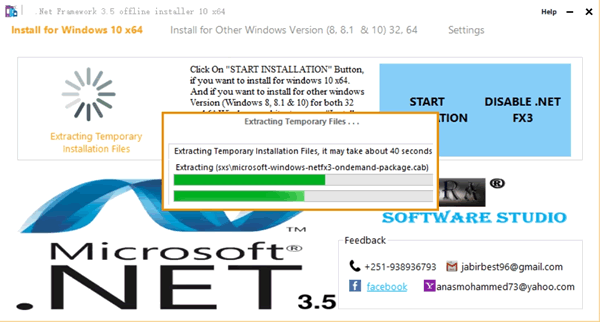
下载得到 .NET Framework 3.5 的 .exe 安装程序后,双击执行,等待安装完成即可。
启用 .NET Framework 3.5 的方式是:
- 按任务栏上的“开始 ”按钮,点击“设置”按钮;
- 点击“程序和功能”选项;
- 在弹出的窗口中再点击“启动或关闭Windows功能”;
- 在列表中选择 .NET Framework 3.5 功能。
.NET Framework 3.5基础使用
安装完.NET Framework 3.5后,你不需要进行任何额外的配置。它会在后台默默工作,为需要它的应用程序提供运行环境。当你运行一个依赖.NET Framework 3.5的程序时,系统会自动加载相应的组件。
你可以通过以下方法验证.NET Framework 3.5是否安装成功:
1. 打开控制面板,进入"程序和功能"。
2. 点击左侧的"启用或关闭Windows功能"。
3. 查看".NET Framework 3.5(包括.NET 2.0和3.0)"是否已被勾选。
4. 或者,按下Win + R键,输入"regedit"打开注册表编辑器,导航到HKEY_LOCAL_MACHINE\SOFTWARE\Microsoft\NET Framework Setup\NDP\v3.5,查看版本信息。
对于大多数用户来说,安装完成后就可以直接使用需要.NET Framework 3.5的软件了。如果某个程序仍然提示缺少.NET Framework,可能是以下原因:程序需要的是特定版本的.NET Framework(如3.5 SP1),或者系统中有多个.NET Framework版本存在冲突。
.NET Framework 3.5常见使用问题
安装.NET Framework 3.5时,可能会遇到错误代码0x800F0906。这个错误通常是因为Windows Update服务被禁用,或者系统无法连接到Windows Update服务器。解决方法是以管理员身份打开命令提示符,输入"net start wuauserv"启动Windows Update服务,然后重新尝试安装。
有些用户在安装过程中会遇到错误代码0x800F081F,这表示系统找不到所需的源文件。这种情况通常发生在使用DISM命令安装时,指定的源路径不正确。确保你指定的路径包含Windows安装镜像中的sources\sxs文件夹,并且路径格式正确。
在Windows 11中安装.NET Framework 3.5时,可能会遇到兼容性问题。虽然Windows 11支持.NET Framework 3.5,但某些安全设置可能会阻止其正常安装。如果你遇到问题,可以尝试暂时关闭Windows Defender实时保护,或者将安装程序添加到排除列表中。
安装完成后,某些程序仍然无法运行,提示缺少.NET Framework。这可能是因为程序需要的是.NET Framework 3.5 SP1(Service Pack 1),而你安装的是基础版本。确保你安装的是最新版本的.NET Framework 3.5,或者直接安装3.5 SP1。
.NET Framework 3.5总结
.NET Framework 3.5虽然是一个有点年头的技术,但它在今天的Windows生态中仍然扮演着重要角色。无论是运行经典游戏,还是使用老旧的商业软件,这个运行环境都是必不可少的。通过本文介绍的几种安装方法,你应该能够顺利地在你的Windows 10或Windows 11系统上安装.NET Framework 3.5。
说实话,微软保留对.NET Framework 3.5的支持,很大程度上是为了向后兼容。毕竟有大量的现有软件和系统依赖于它,贸然移除会导致很多问题。对于我们普通用户来说,掌握它的安装方法,就相当于掌握了一把打开老旧软件世界的钥匙。
最后给个小建议:如果你不确定某个程序是否需要.NET Framework 3.5,可以先尝试运行它。如果出现相关错误提示,再按照本文的方法进行安装。这样可以避免安装不必要的组件,保持系统的简洁性。希望这篇.NET Framework 3.5下载安装教程_.net framework 3.5_.net framework 3.5下载指南能帮到你!
