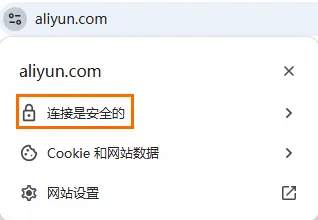
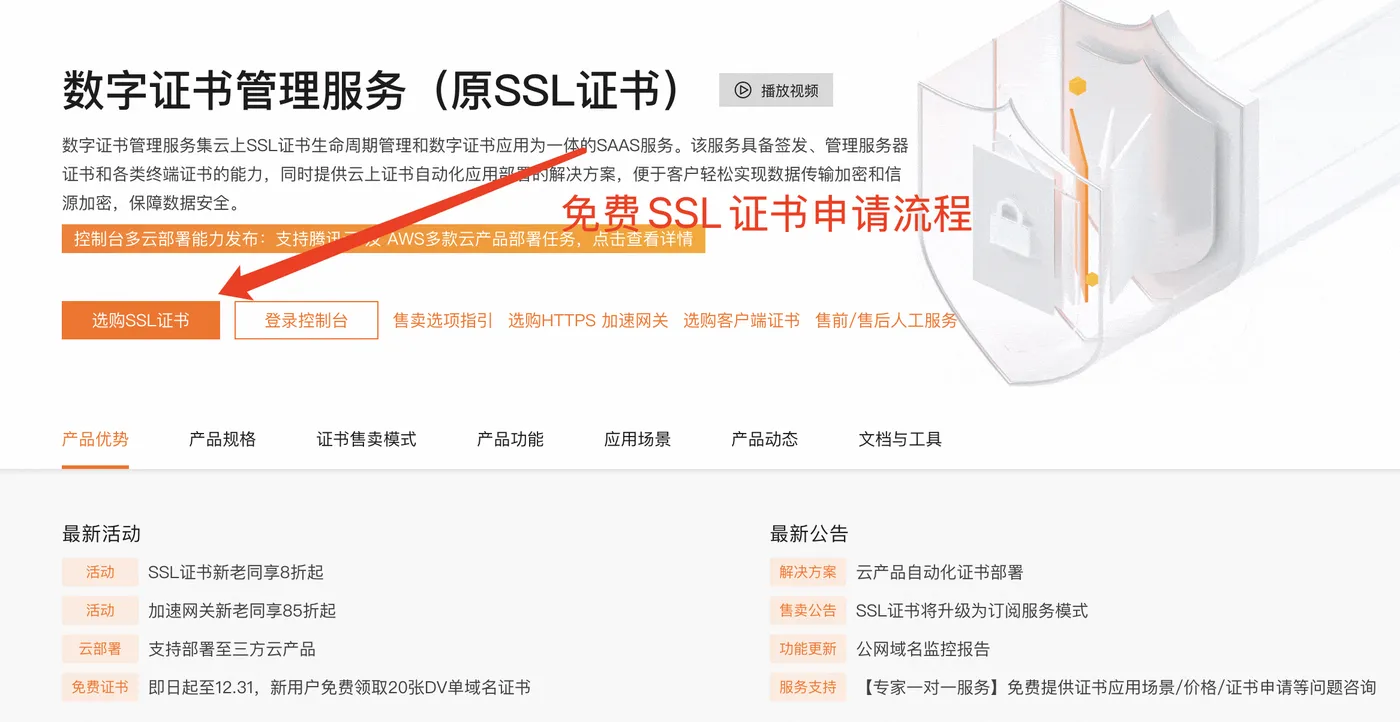
阿里云免费SSL证书申请指南:从申请、下载到部署安装全流程,2026年最新教程,阿里云提供免费SSL证书申请,如果你网站域名想要开启HTTPS协议,那么可以在阿里云申请免费的证书,只是免费时长只有3个月,目前全网都是3个月,如果想要一年时长,需要付费68元购买,本文是以免费SSL证书申请为例,阿里云SSL证书官方页面:https://www.aliyun.com/product/cas 如下图:
流程概述
在您的服务器中部署个人测试证书只需要三步:
- 购买个人测试证书:购买个人测试证书的使用资格。
- 提交证书申请:填写证书相关信息并提交审核,用于签发最终证书。
- 部署证书:证书签发后,将证书部署到Web服务器。
前提条件
- 已完成实名认证。具体操作,请参见实名认证教程:https://help.aliyun.com/zh/account/account-verification-overview
- 已在Web服务器开放443端口(HTTPS通信的标准端口)。
- 如果您使用的是阿里云ECS服务器,请确保已经在安全组规则入方向添加TCP 443端口。具体操作,请参见管理安全组规则。
- 如果您使用的是其他云服务商或本地服务器,请确保在防火墙或安全组中开启TCP 443端口。
说明
443是HTTPS证书使用的常见端口,但具体使用的端口可以根据您的实际需求进行自定义配置。请根据实际情况调整相关设置,以确保证书能够正常工作。
步骤一:领取个人测试证书(免费版)
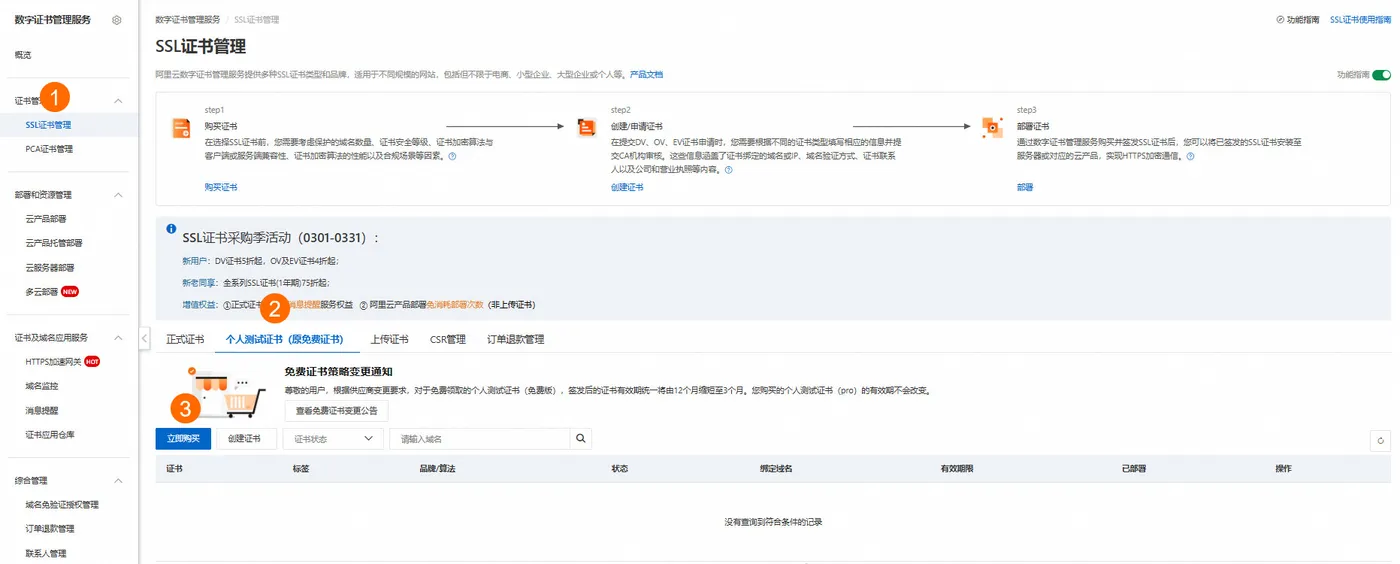
- 登录数字证书管理服务控制台,在左侧导航栏,选择证书管理 > SSL 证书管理。在个人测试证书(原免费证书)页签,单击立即购买。
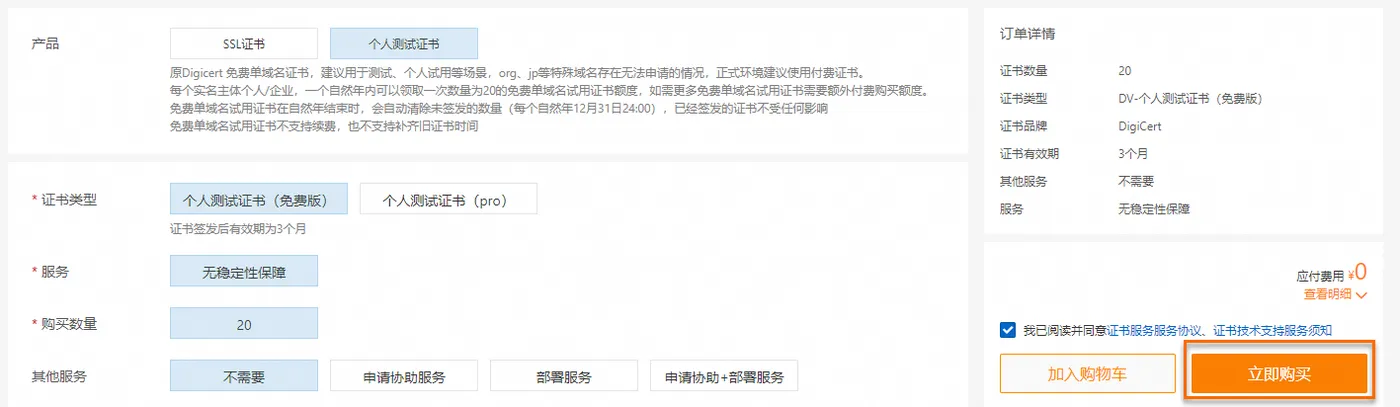
- 在立即购买面板,保持默认选项,仔细阅读并勾选证书服务服务协议、证书技术支持服务须知,单击立即购买并完成支付。
 重要
重要
- 如果该账号不满足个人测试证书(免费版)购买规则,请参见购买个人测试证书(pro)。
- 个人测试证书(免费版)领取后不支持取消订单。
步骤二:提交证书申请
- 在个人测试证书(原免费证书)页签单击创建证书,填写以下必要信息,其他保持默认即可,确认信息无误后,单击提交审核。
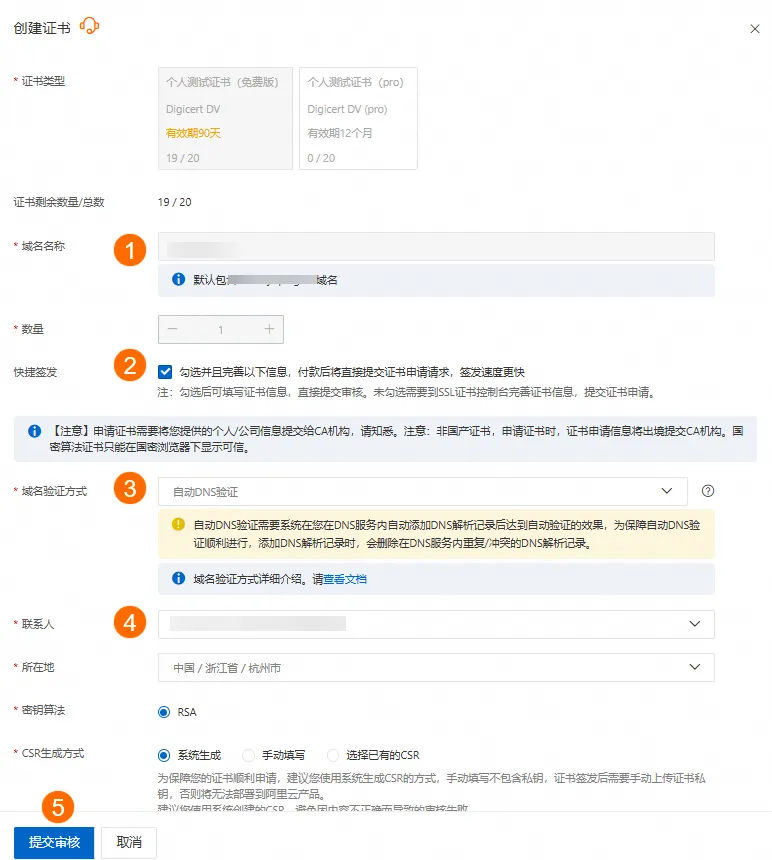
- 域名名称:输入您要申请证书的域名,例如example.com。
- 勾选快捷签发后填写以下信息。
- 域名验证方式:选择自动DNS验证。由于本示例域名example.com的DNS云解析服务在当前账号,所以系统会自动识别为自动DNS验证。购买后系统会自动进行DNS验证,只需等待证书签发即可。说明如果当前阿里云账号与域名的云解析DNS服务所在账号不一致,则此处可以选择以下方式:
- 手动DNS验证:该方式需要您前往域名对应的云解析DNS服务商,将域名验证信息配置到域名解析列表中(添加一条CNAME或TXT类型的DNS解析记录)。
- 文件验证:通过在您域名对应的Web应用服务器上创建指定文件来验证域名的所有权。
- 关于验证方式的更多信息,请参见步骤三:域名所有权验证。
- 联系人:选择本次证书申请的联系人。
- 所在地:选择申请人所在城市和地区。
- 完成域名验证。按照验证信息中的提示,完成域名所有权的验证。域名所有权验证成功后,证书通常会在1~15分钟(平均时长)内完成签发。证书签发后,证书状态将变更为已签发。如果SSL证书长时间未签发,请您检查DNS验证配置是否正确。
 说明
说明
- 证书自签发之日起生效,有效期为90天。
- 如果您遇到DNS检测长时间没有通过,遇到文件内容不正确、DNS记录值不匹配、DNS验证超时等问题,可参见域名所有权验证相关问题获取解决方案。
步骤三:部署证书到 Web 服务器
下文以CentOS 8.0 64位操作系统、Nginx 1.14.2为例介绍。其他操作系统或Web服务器(如Apache、Tomcat、IIS等)的部署操作可能有所不同。
- 下载证书文件。
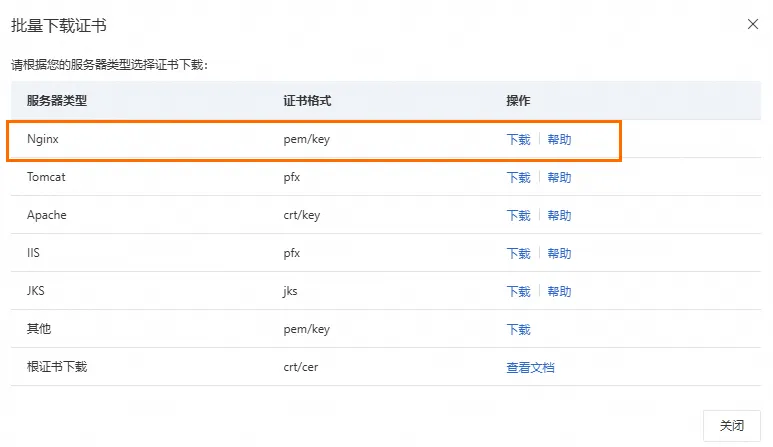
- 找到已签发的证书并选中,在证书列表左下方单击下载。

- 选择与您Web服务器类型对应的证书(如Nginx),单击下载证书文件压缩包。
- 上传证书文件到服务器。
- 在Nginx的conf目录下创建一个用于存放证书的目录。
重要
本示例中的Nginx配置目录位于/usr/local/nginx/conf。如果您不清楚Nginx配置目录,请执行nginx -t查看。
#进入Nginx默认配置文件目录。
cd /usr/local/nginx/conf
#创建证书目录,命名为cert。
mkdir cert
- 将解压后的证书文件上传到Nginx服务器。解压后的证书文件通常包括:
- 证书文件(如:
example.com.pem) - 私钥文件(如:
example.com.key)
- 说明
您可以使用远程登录工具附带的本地文件上传功能,上传文件。例如PuTTY、Xshell或WinSCP等。如果您使用的是阿里云云服务器 ECS,上传文件具体操作,请参见使用远程桌面或Windows APP向Windows实例传输文件或上传文件到Linux云服务器。
- 配置Web服务器:编辑Nginx配置文件
nginx.conf,修改与证书相关的配置。重要本示例中的Nginx配置目录位于/usr/local/nginx/conf。如果您不清楚nginx.conf的位置,可以执行nginx -t查看。
- 执行以下命令,打开配置文件。
sudo vim /usr/local/nginx/conf/nginx.conf
- 在
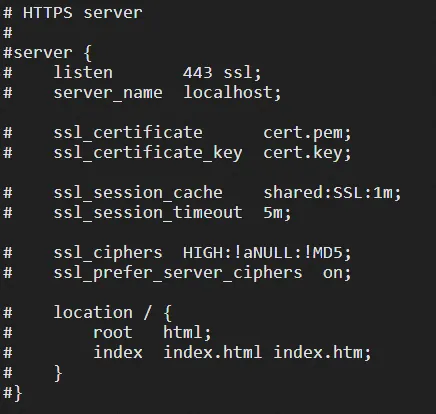
nginx.conf中找到HTTPS server属性配置。
说明
如果确定nginx.conf或include指令所引用的文件不存在上图server块,请您自行手动进行添加。 - 删除行首注释符号#,并参考如下示例进行修改。
修改完成后,按下Esc键确保处于命令模式。输入:wq,然后按Enter键,保存并退出。
server {
     #HTTPS的默认访问端口443。
     #如果未在此处配置HTTPS的默认访问端口,可能会造成Nginx无法启动。
     listen 443 ssl;

     #填写证书绑定的域名
     server_name <YOURDOMAIN>;

     #填写证书文件绝对路径
     ssl_certificate cert/<cert-file-name>.pem;
     #填写证书私钥文件绝对路径
     ssl_certificate_key cert/<cert-file-name>.key;

     ssl_session_cache shared:SSL:1m;
     ssl_session_timeout 5m;

     #自定义设置使用的TLS协议的类型以及加密套件(以下为配置示例,请您自行评估是否需要配置)
     #TLS协议版本越高,HTTPS通信的安全性越高,但是相较于低版本TLS协议,高版本TLS协议对浏览器的兼容性较差。
     ssl_ciphers ECDHE-RSA-AES128-GCM-SHA256:ECDHE:ECDH:AES:HIGH:!NULL:!aNULL:!MD5:!ADH:!RC4;
     ssl_protocols TLSv1.1 TLSv1.2 TLSv1.3;
     #表示优先使用服务端加密套件。默认开启
     ssl_prefer_server_ciphers on;

    location / {
           root html;
           index index.html index.htm;
    }
}
- 执行以下命令,重载配置文件。
#进入Nginx服务的可执行目录。
cd /usr/local/nginx/sbin
#重新载入配置文件。
./nginx -s reload
- 验证部署。证书安装完成后,您可通过访问证书绑定的域名验证该证书是否安装成功。
https://yourdomain #需要将yourdomain替换成证书绑定的域名。
- 如果浏览器的地址栏出现
 图标,表示证书已经安装成功。
 - 从Chrome 117版本开始,Chrome浏览器将地址栏HTTPS的
 改为了
改为了  图标。请单击该图标,参考如下示例,出现
  标志时,表示证书安装成功。