听说出问题的好多都是长城宽带,
一、7620296错误码
首先,确保网络连接稳定。可以尝试打开浏览器,看看是否能成功上网,以验证网络状态。
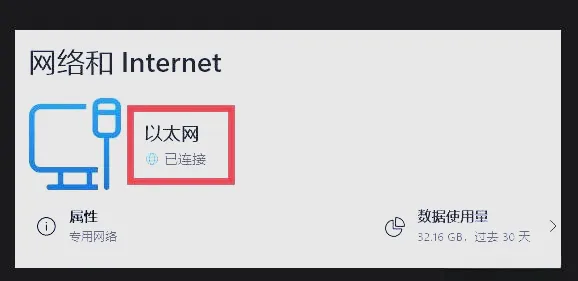
2、若网络连接出现问题,建议重启路由器,重新插拔网线,并重启电脑。
如果以上都没有问题,那么就是修复一下的事情了。
3、登录Wegame,登录成功后,点击界面右上角的“三”图标,接着选择“版本修复”进行操作。 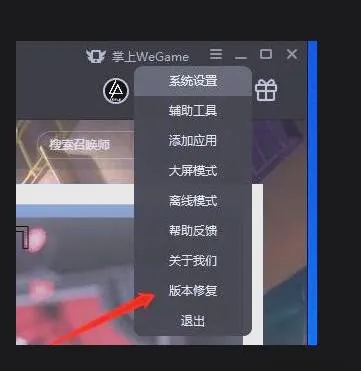
4、在弹出的选项中,选择“修复当前版本”或“修复至稳定版本”来进行操作
还是没有解决?
网络没有问题,网站、游戏都可以正常登陆,唯独wegame登陆时提示该错误,显示网络异常。之前是可以使用的,突然不行了。 尝试过重启路由器,重启电脑,重新设置DNS(?),重新下载wegame都没效果?? 。
2、再看一个解决方法
方法比较简单,大多数人都解决了,也有少部分人没解决,看一下:
1、在窗口栏目,输入cmd回车。然后右建选中命令提示符,选择以管理员身份运行。 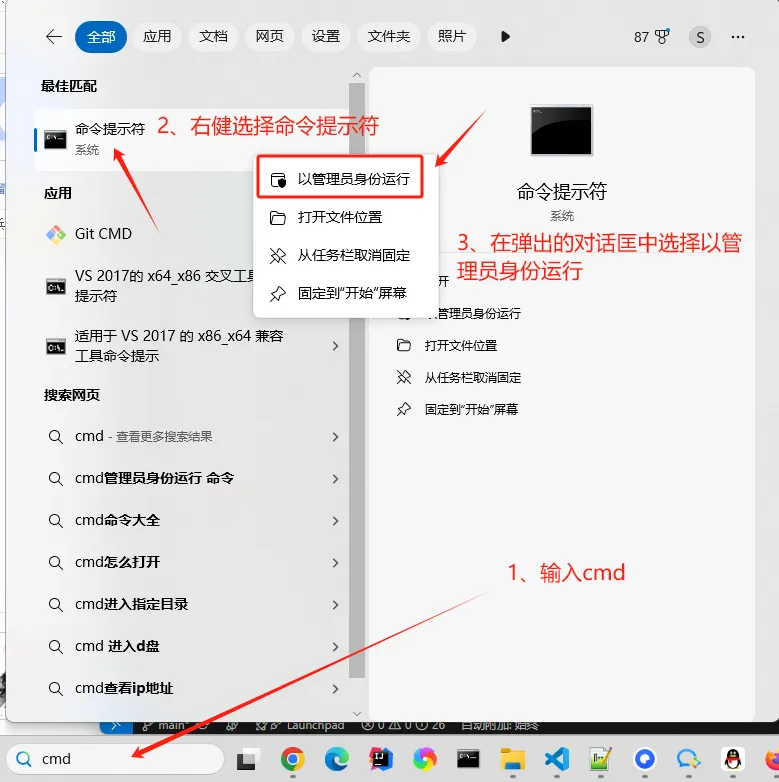
2、在打开的窗口中输入netsh winsock reset ,然后回车就可以了。
3、解决办法
没验证过,有的人说用这个方法解决了
解决办法:先在电脑上登qq,然后快捷登录才就可以了~如果QQ也不行,那就可能是该QQ没有绑定手机号,先完善信息把
4、解决办法
别保存密码就行了- =
有的人真的这样解决了。
5、解决办法
直接用QQ扫码也解决了。
二、显卡问题
显卡驱动异常可能会导致 WeGame 兼容性问题,更新驱动有助于解决问题。
解决方法:
下载安装“显卡驱动”类软件,自动检测并安装最适配的显卡驱动,避免兼容性问题
下面是地址:
三、区域语言的问题
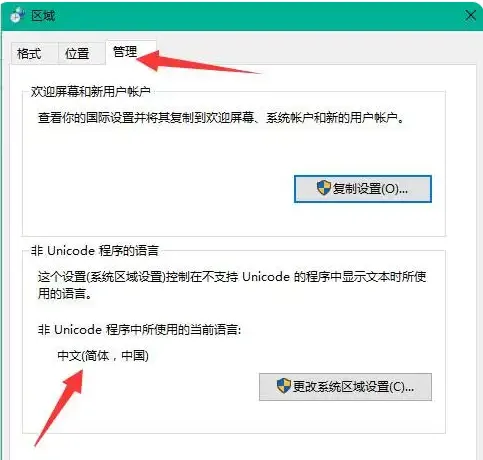
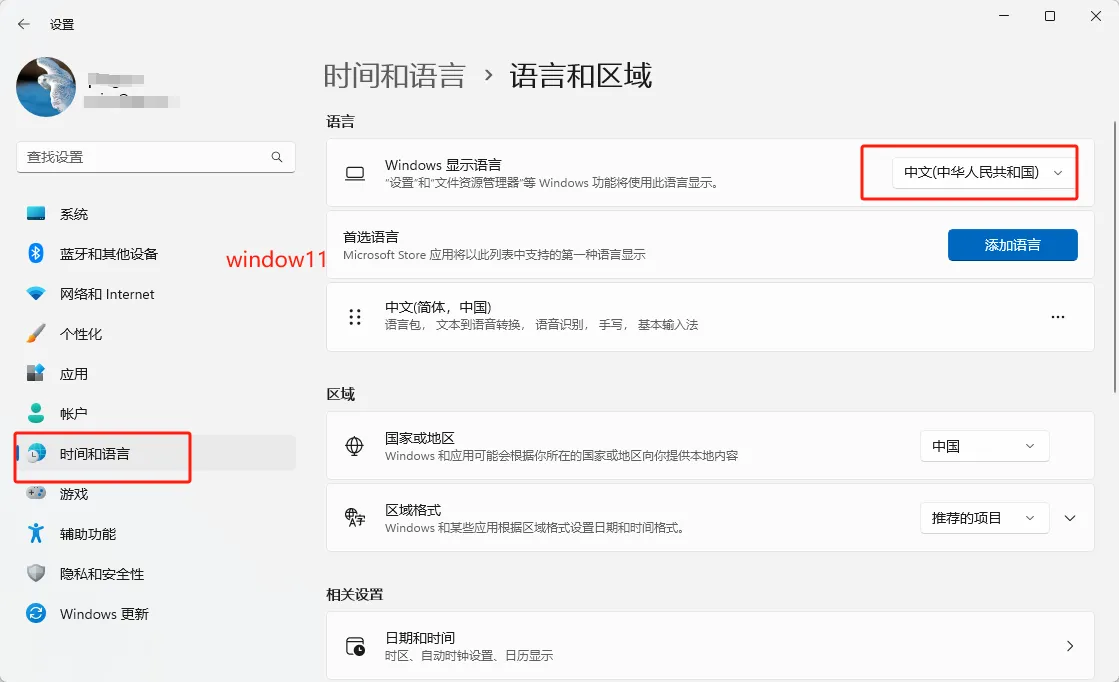
有时候版本更新会把电脑的一些设置进行更改,首先我们需要点开菜单进入控制面板,然后选择区域和语言界面,这里面是对电脑的时间和区域语言进行管理的地方。
主要是改为简体中文,如果其它系统,可以自己百度一下。
四、因为语言没调整好的问题 - 很多人还用这个方法解决了
直接点击以下操作改完就正常了:
系统的语言设置-管理语言设置-非Unicode程序的语言-选择中文/下面打勾
五、英雄联盟出现game_error_directx的解决办法
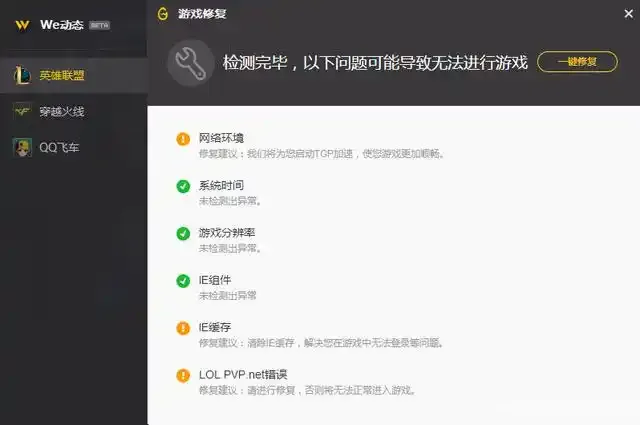
近来有玩家反馈他们的英雄联盟出现game_error_directx错误,进不去游戏,如下图。
1、显卡驱动没装好。关于这点我就不多说了,各位根据自己的显卡型号,到显卡官网下载最新的显卡驱动并安装重启即可。如果不知道显卡型号,也可以用360驱动大师、驱动精灵之类的软件协助安装显卡驱动。总之是显卡驱动一定要安装好的,要不然肯定用不了。
2、第二种情况,就是已经在第一步确定了显卡驱动已经安装没问题的情况下,仍然出现game_error_directx错误。经分析,这是由于DirectX加速未完全开启造成的。开启Direct加速,需要我们使用DirectX修复工具来完成。如果你只想开启/关闭加速,可以下载在线修复版(文件包比较小)来操作,如果你还想顺便解决诸如0xc000007b,缺少dll文件等问题,可以下载增强版(文件包比较大)来操作。
下载过程都不多说了,下载后解压,然后双击exe运行程序即可。程序运行后,到程序主界面点击“工具”菜单下的“选项”按钮,在弹出的对话框里找到“DirectX加速”这一项。这里可能会显示某些加速未启用,把没启用的加速启用即可。操作如下图:
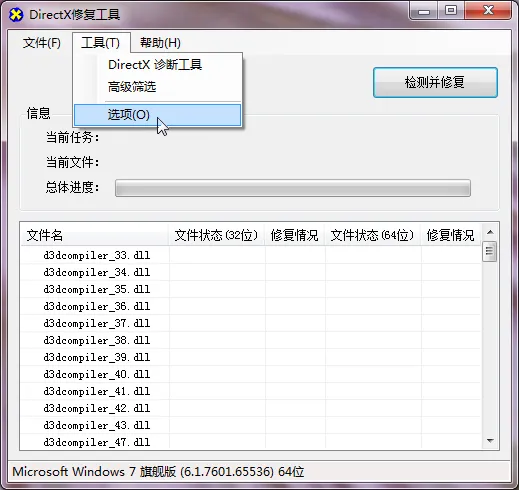
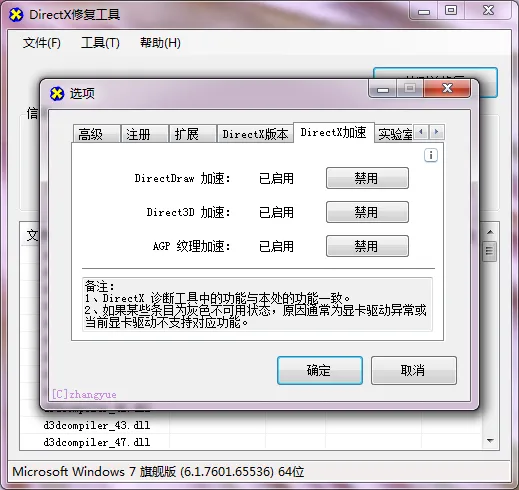
如果你没有看到有未开启的项目,可能是你之前自己下载的DirectX修复工具版本太旧了,请使用V4.0版及以上版本即可看到部分加速未开启,如下图,单击启用即可。本文上面的链接里给出的是最新版的DirectX修复工具,如果你不是从本文链接下载的,建议从这里再下一个试一下。
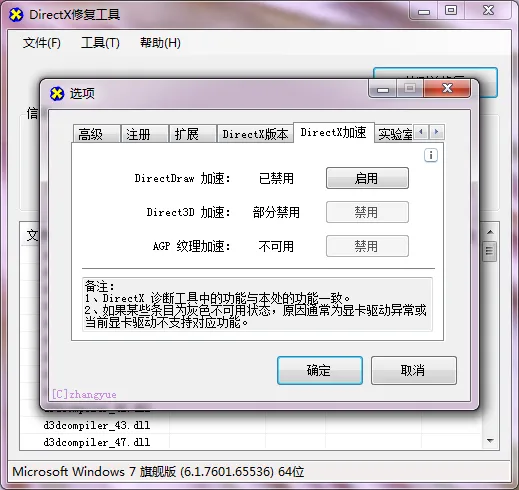
这时再试试你的英雄联盟,错误消失,程序可以进入了。
六、一启动游戏就会弹回WeGame
1、首先我们要先登录进入我们wegame平台,登录进入平台后先不要直接启动LOL。
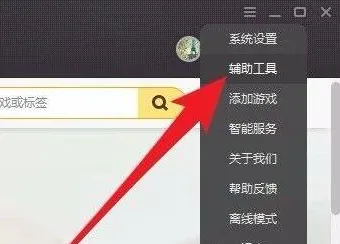
2、找到右上方有一个“三条横线”按钮,点击按钮。
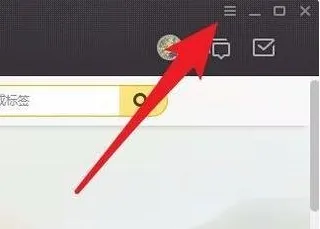
3、选择界面中出现的“辅助工具”选项。
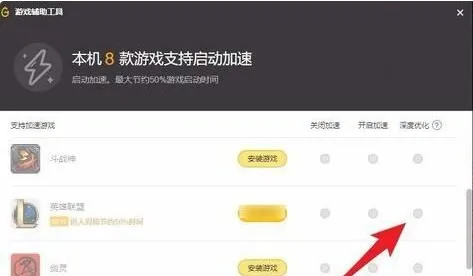
4、在页面中找到英雄联盟一栏,点击“深度优化“对应的按钮。
5、然后切换到硬件检测,可以查看到电脑综合性评分,不用wegame启动英雄联盟后对英雄联盟细节进行设计,然后点击右下角“保存”按钮
6、再一次重新进入wegame,在wegame中点击启动英雄联盟。应该可以直接使用了
七、WeGame打不开LOL英雄联盟解决方法
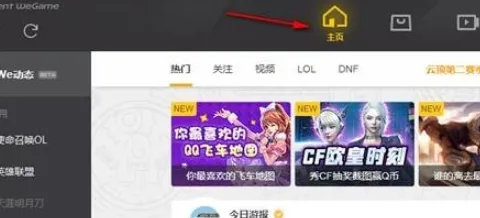
1、打开wegame,点击最上方的主页,
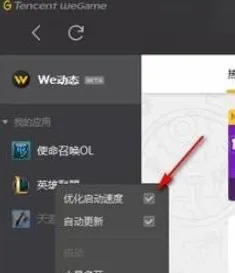
2、右键点击左侧的“英雄联盟”,把启动优化速度后边的对勾去掉就可以了
解决方法二:卸载讯飞输入法
解决方法三:更新显卡驱动
八、wegame无法启动英雄联盟
把游戏日志里改成默认dx9运行就可以了
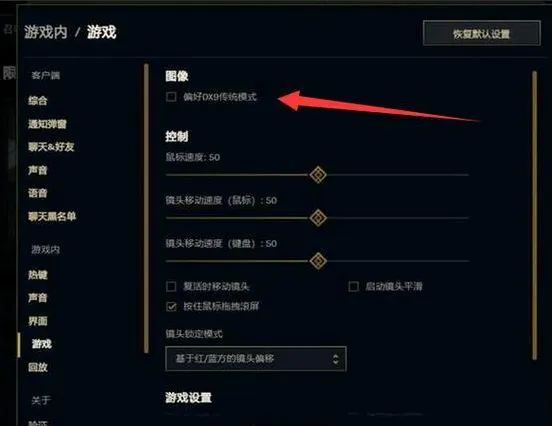
九、如果要重装游戏
其实很多人重装游戏后,打开还是会出现这个问题,那是因为卸载的时候就没卸载干净,游戏一些常用配置,注册信息还留在原有系统里面,所以重装游戏后还是会出现这个问题。
提示:但如果是重装后,游戏都重装了一遍,还是不行的话,那就看看下面提供的几个方法,特别是语言配置问题解决方案;
需要用专业的卸载软件,不光是把游戏卸载了,还要
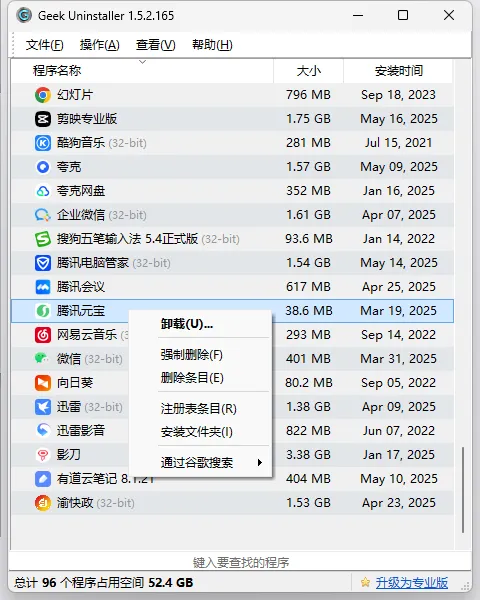
比如这几款都不错 geek,HiBit uninstaller,SoftCnkiller,UninstallTool,RevoUnistaller,阿香婆卸载
地址都放这里了 卸载软件地址下载
不知道选哪款就用 geek 就行,主要是清理以下问题:
1、清除残留文件与注册表
2、清理注册表
3、清除隐藏启动项和服务残留(如:禁用启动项,禁用残留服务)
清理完成后,直接重新安装游戏,安装的时候记得不要安装在原来的盘里面,再启动试试。以下是随便拿一款软件举例: