导入虚拟机到Hyper-V环境时,理解并配置网络适配器设置是确保网络通信的关键

简介: 在Hyper-V环境中,正确配置虚拟机的网络适配器是确保其网络通信的关键。需先启用Hyper-V功能并创建虚拟交换机。接着,在Hyper-V管理器中选择目标虚拟机,添加或配置网络适配器,选择合适的虚拟交换机(外部、内部或私有),并根据需求配置VLAN、MAC地址等选项。最后,启动虚拟机并验证网络连接,确保其能正常访问外部网络、与主机及其他虚拟机通信。常见问题包括无法访问外部网络或获取IP地址,需检查虚拟交换机和适配器设置。

在导入虚拟机到Hyper-V环境时,理解并配置网络适配器设置确实是确保网络通信的关键。以下是对这一过程的详细解释和配置步骤:

16.jpg

一、理解网络适配器设置的重要性
虚拟机的网络适配器是其与物理网络或其他虚拟机进行通信的桥梁。在Hyper-V环境中,正确配置虚拟机的网络适配器设置可以确保虚拟机能够正常访问外部网络、与主机通信以及与其他虚拟机进行网络通信。

二、配置前的准备工作
在配置网络适配器设置之前,需要确保以下几点:
Hyper-V功能已经在Windows系统中启用。
已经创建了虚拟交换机,这是虚拟机与物理网络之间的桥梁。

三、配置网络适配器设置的步骤
打开Hyper-V管理器:
在Windows开始菜单中搜索“Hyper-V管理器”并打开它。
选择目标虚拟机:
在Hyper-V管理器中,找到并右键单击要配置网络适配器的虚拟机,选择“设置”。
添加或配置网络适配器:
在虚拟机设置窗口中,选择“网络适配器”。
如果虚拟机还没有网络适配器,可以点击“添加硬件”并选择“网络适配器”来添加。
如果已经存在网络适配器,可以直接选择它并进行配置。
选择虚拟交换机:
在网络适配器设置中,选择之前创建的虚拟交换机作为连接类型。
根据虚拟机的需求,可以选择外部虚拟交换机(允许虚拟机访问外部网络)、内部虚拟交换机(仅允许虚拟机之间以及虚拟机与主机之间进行通信)或私有虚拟交换机(只允许虚拟机之间进行通信)。
配置其他选项:
确保选择“启用虚拟局域网(如果适用)”选项,以便在需要时实现VLAN隔离。
根据需要配置其他网络相关选项,如MAC地址、静态IP地址等。
保存更改:
点击“应用”和“确定”来保存更改。

7b8527a2429046832acf36833bd744e2.png

四、验证网络配置
在配置完成后,需要验证虚拟机的网络配置是否正确。可以通过以下步骤进行验证:
启动虚拟机:
在Hyper-V管理器中,右键单击虚拟机并选择“启动”。
登录到虚拟机操作系统:
使用适当的凭据登录到虚拟机的操作系统。
检查网络连接:
打开虚拟机的网络设置界面,检查网络适配器是否已经正确连接到虚拟交换机。
使用ping命令或其他网络工具测试虚拟机与主机、其他虚拟机以及外部网络的通信。

五、常见问题解决
在配置网络适配器时,可能会遇到一些常见问题。以下是一些常见问题的解决方法:
虚拟机无法访问外部网络:检查虚拟交换机的配置是否正确,确保选择了正确的网络适配器。同时,检查虚拟机的网络适配器设置是否正确,确保选择了正确的虚拟交换机。
虚拟机无法获取IP地址:确保虚拟机的网络适配器已经正确连接到虚拟交换机,并且虚拟交换机已经配置了DHCP服务器或已经为虚拟机手动分配了静态IP地址。

综上所述,导入虚拟机到Hyper-V环境时,理解并配置网络适配器设置是确保网络通信的关键。通过正确配置网络适配器设置,可以确保虚拟机能够正常访问外部网络、与主机通信以及与其他虚拟机进行网络通信。

相关文章
|
10月前
|
人工智能 安全 数据可视化
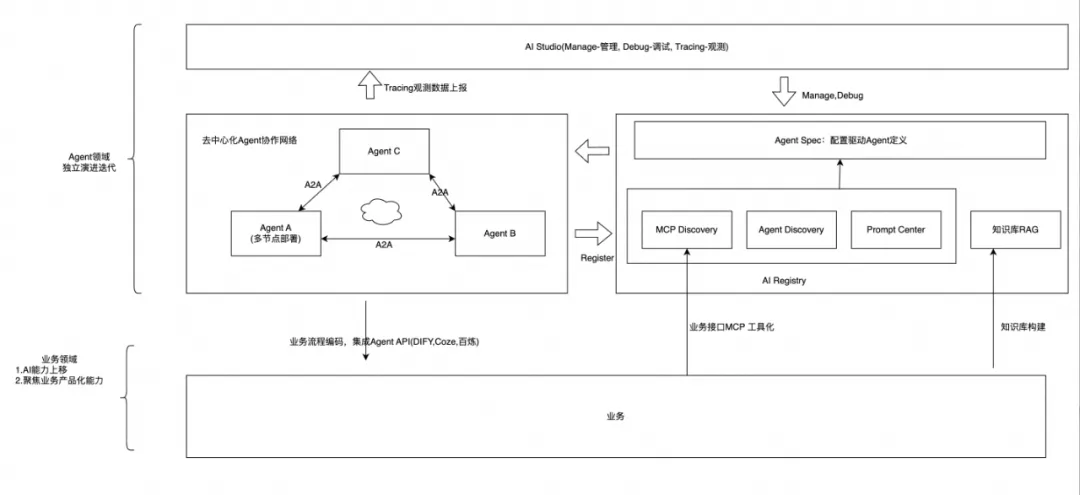
配置驱动的动态Agent架构网络:实现高效编排、动态更新与智能治理
本文系统性地提出并阐述了一种配置驱动的独立运行时Agent架构,旨在解决当前低代码/平台化Agent方案在企业级落地时面临困难,为Agent开发领域提供了一套通用的、可落地的标准化范式。
725 18
配置驱动的动态Agent架构网络:实现高效编排、动态更新与智能治理
|
9月前
|
网络协议 Linux 虚拟化
配置VM网络:如何设定静态IP以访问主机IP和互联网
以上就是设定虚拟机网络和静态IP地址的基本步骤。需要注意的是,这些步骤可能会因为虚拟机软件、操作系统以及网络环境的不同而有所差异。在进行设定时,应根据具体情况进行调整。
625 10
|
9月前
|
弹性计算 安全 应用服务中间件
阿里云渠道商:怎么配置阿里云网络ACL?
阿里云网络ACL是子网级无状态防火墙,支持精准流量控制、规则热生效且免费使用。本文详解5步配置流程,助您实现Web与数据库层的安全隔离,提升云上网络安全。
|
安全 网络协议 网络安全
当虚拟机出现网络连接问题时,应该先检查Hyper-V的网卡连接配置
当虚拟机出现网络连接问题时,应首先检查Hyper-V的网卡配置。具体步骤包括:确认虚拟机运行状态、检查虚拟交换机类型和物理网卡连接、确保虚拟机网络适配器正确连接到虚拟交换机,并验证网络配置(IP地址等)。常见问题如虚拟交换机配置错误、网络适配器未连接或防火墙阻止连接,可通过重新配置或调整设置解决。必要时重启虚拟机和宿主机,查看事件日志或联系技术支持以进一步排查问题。
|
SQL 虚拟化 Windows
|
10月前
|
Oracle 关系型数据库 虚拟化
在VMware的Win10虚拟机中安装使用ENSP
本文介绍了在Windows 10虚拟机上安装ENSP及相关软件的全过程,包括VirtualBox、WinPcap、Wireshark、VLC和ENSP的安装步骤,并提供图文演示,帮助用户顺利完成配置与测试。
2641 134
|
9月前
|
Linux 虚拟化 iOS开发
VMware Remote Console 13.0.1 for macOS, Linux, Windows - vSphere 虚拟机控制台的桌面客户端
1911 0
VMware Remote Console 13.0.1 for macOS, Linux, Windows - vSphere 虚拟机控制台的桌面客户端
|
9月前
|
Linux 虚拟化 iOS开发
VMware Fusion 25H2 OEM BIOS 2.7 - 在 macOS 中运行 Windows 虚拟机的最佳方式
1804 0
VMware Fusion 25H2 OEM BIOS 2.7 - 在 macOS 中运行 Windows 虚拟机的最佳方式
|
12月前
|
编解码 网络协议 网络安全
OpenWrt x86 虚拟机VMware ESXi安装