【2025穿越时空 怀旧经典】VMware Workstation Pro助你重返WindowsXP,让怀旧不再是空谈!

简介: 必看

使用VMware Workstation Pro 虚拟机安装XP系统 让你瞬间回到黄金年代

alt

准备WindowsXP ISO镜像文件


大家也别到网上乱找了,本次虚拟机演示安装的WinXP系统版本+小工具我已经给大家准备并打包好了!


关注我们下方的公众号回复关键字: WinXP 即可获取提取小管道(传送门) ! 🤗🤗🤗


我就不多说了, 大家都懂的!!


alt

创建虚拟机与配置


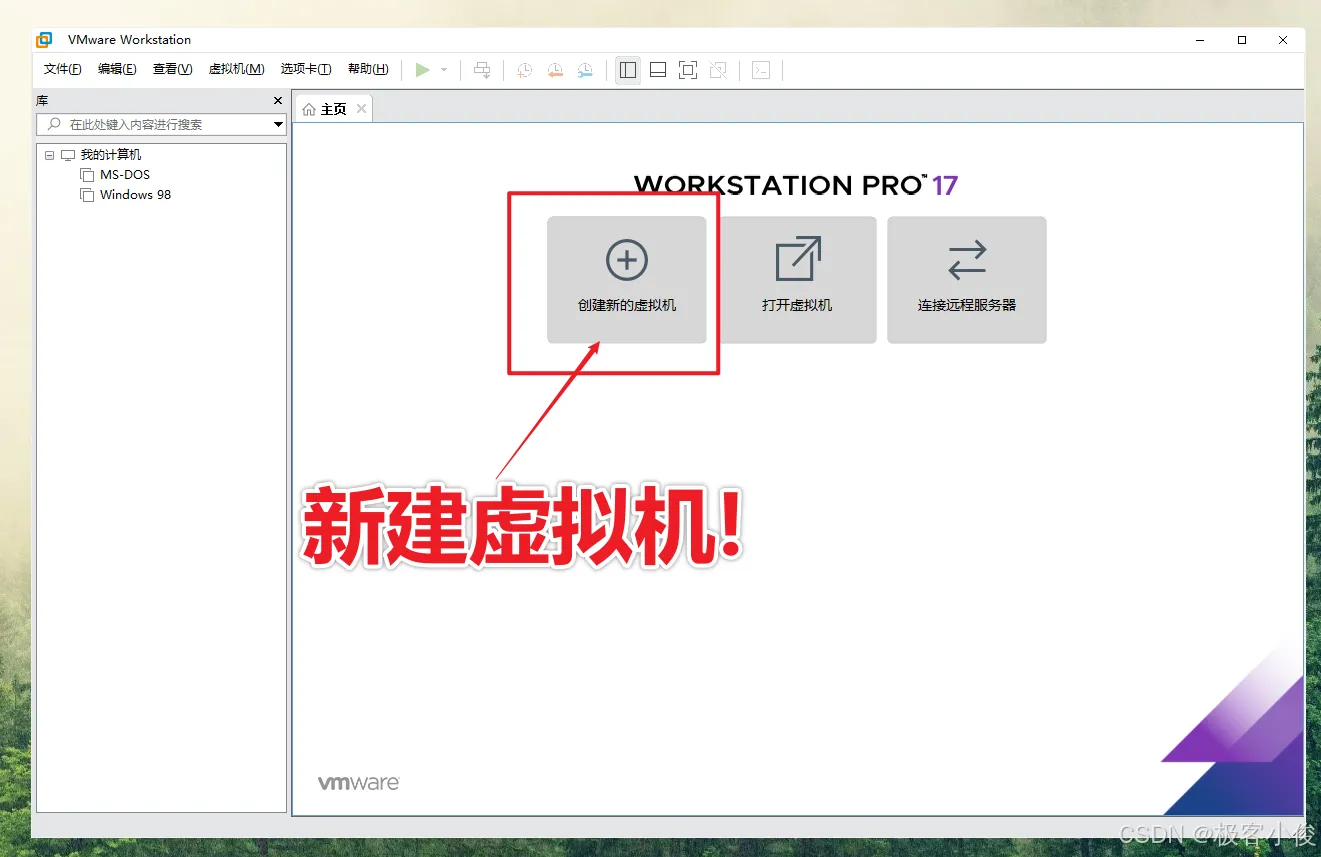
首先我们点击创建一个新的虚拟机 !


如图
alt


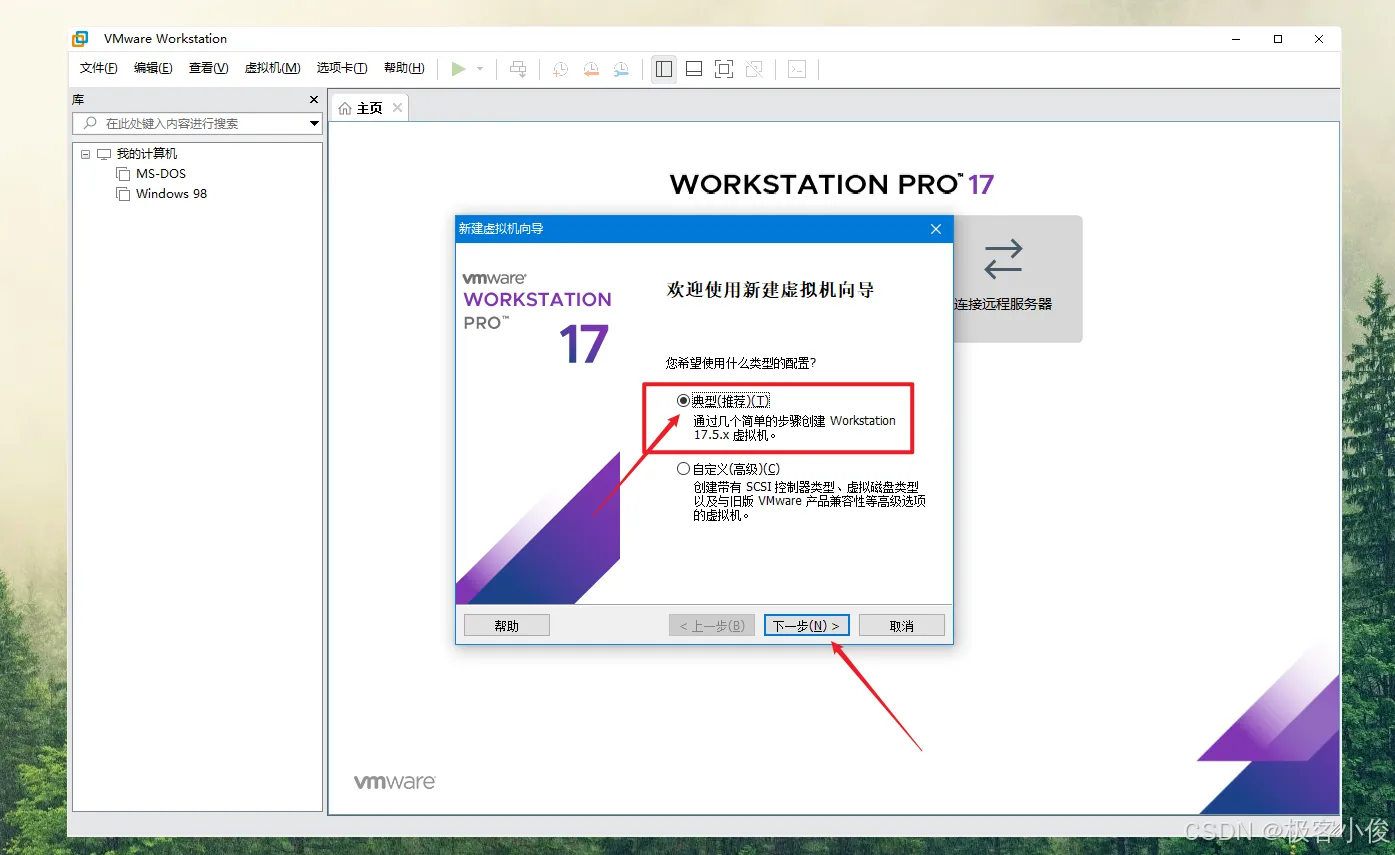
然后选择典型 点击下一步


如图


alt

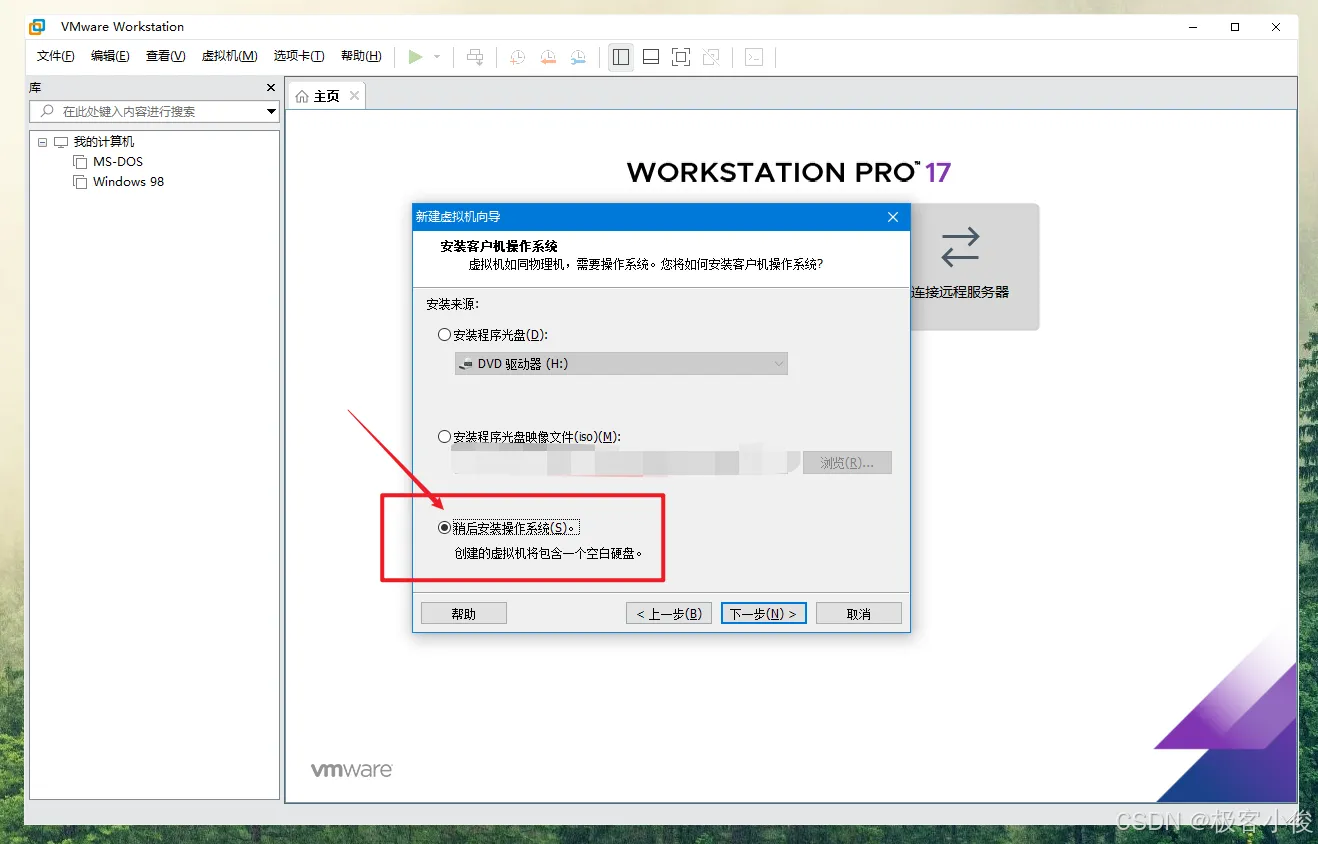
然后选择稍后安装操作系统选项


如图


alt

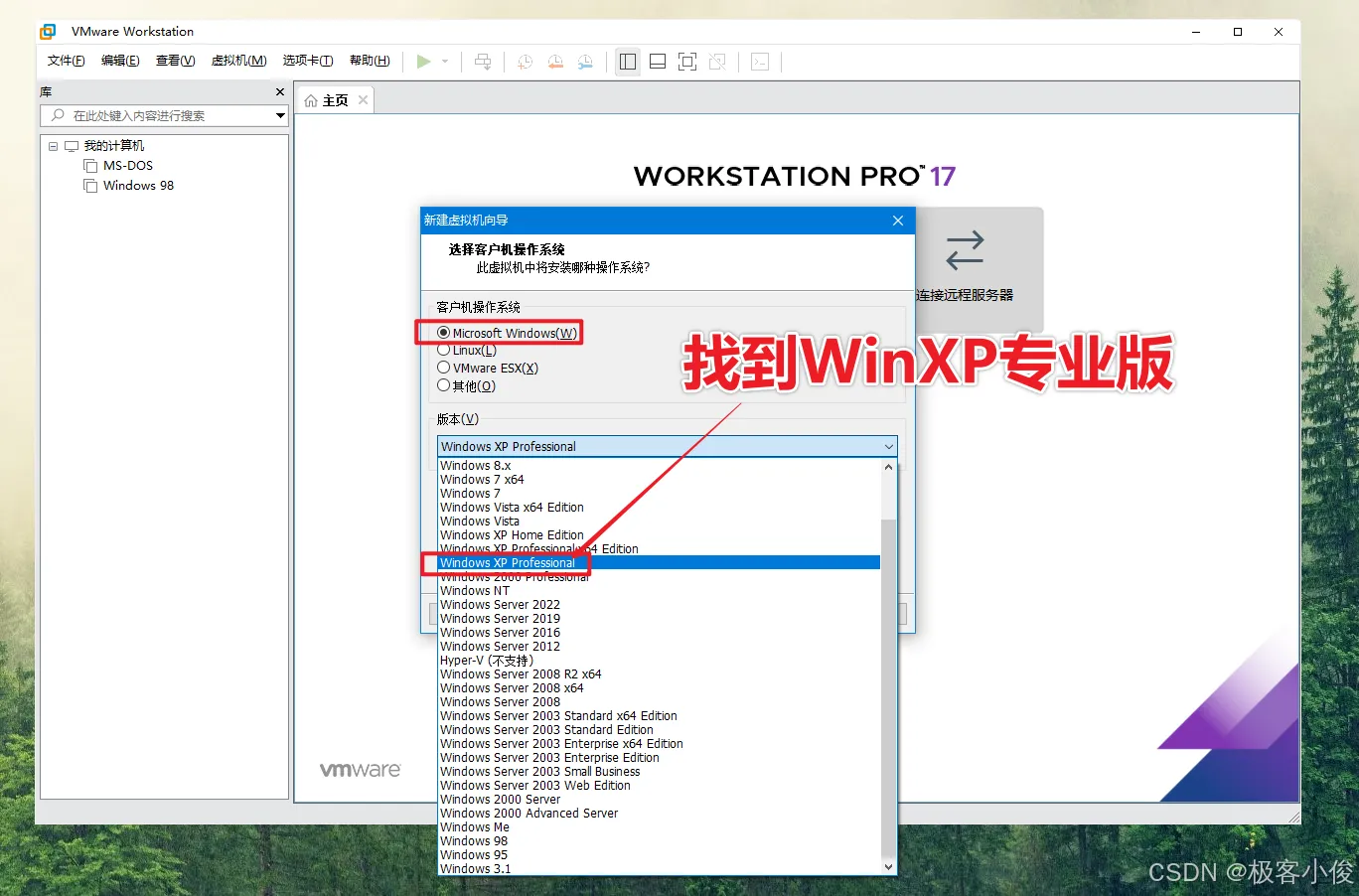
然后再选择操作系统这一步,我们要找到WindowXP专业版


如图


alt

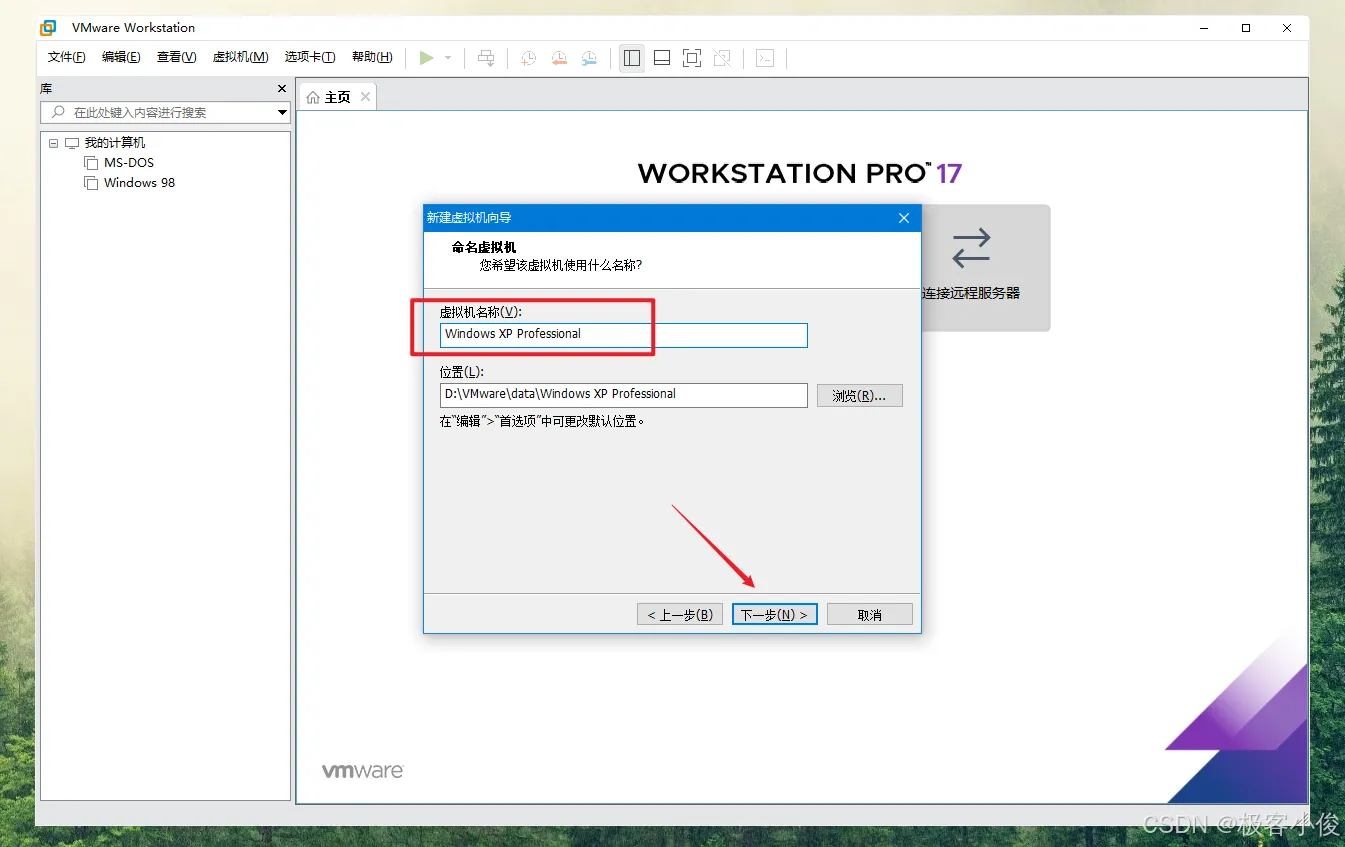
到这一步就是给虚拟机命名个人建议默认即可!


接着是选择虚拟系统想要存储的位置,这里我们提前也配置好了,不用动它!


如图

alt

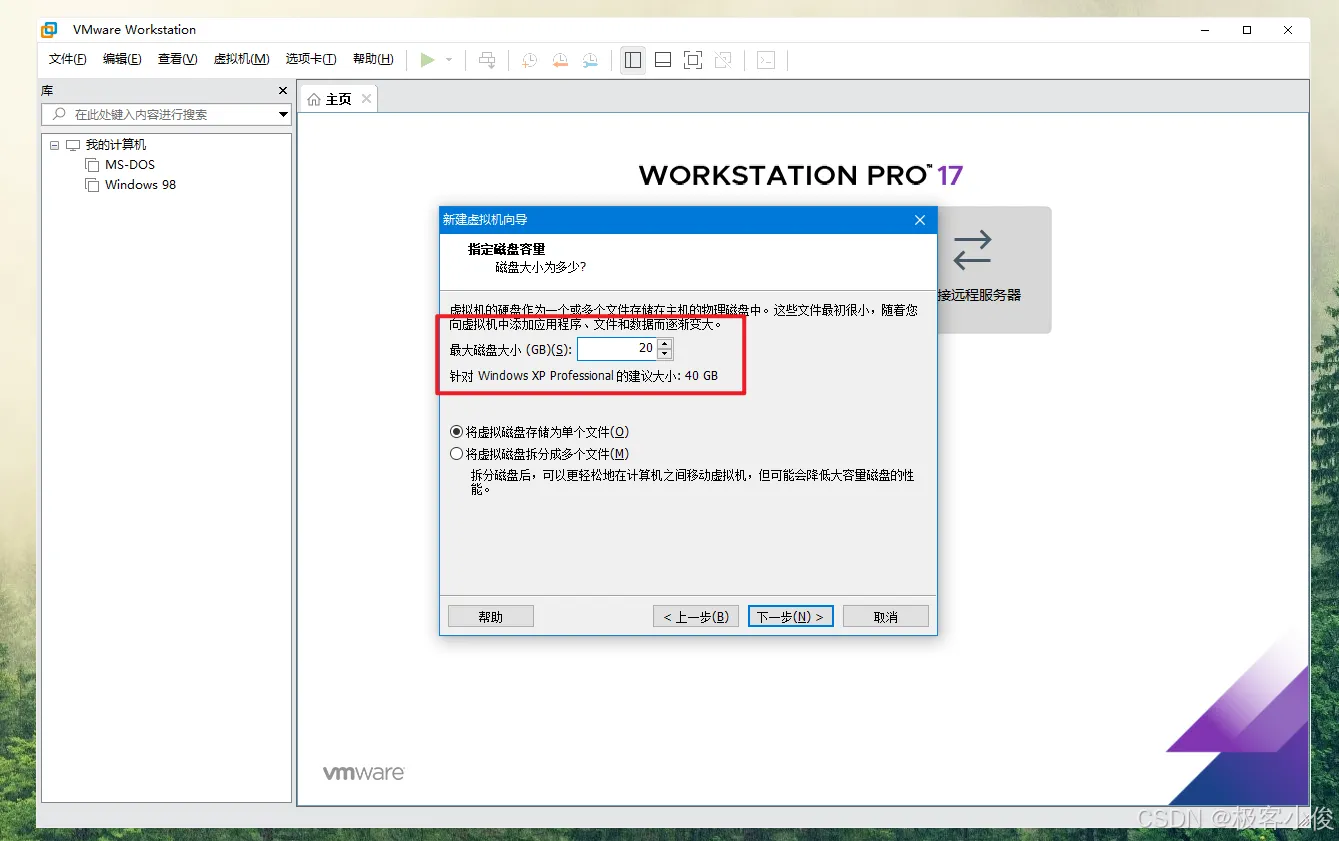
在这一步我们可以来指定虚拟机磁盘的大小, 这里我设置20GB, 大家根据自己的硬盘情况自行选择即可!


存储方式我这里选择将虚拟磁盘存储为单个文件


如图

alt

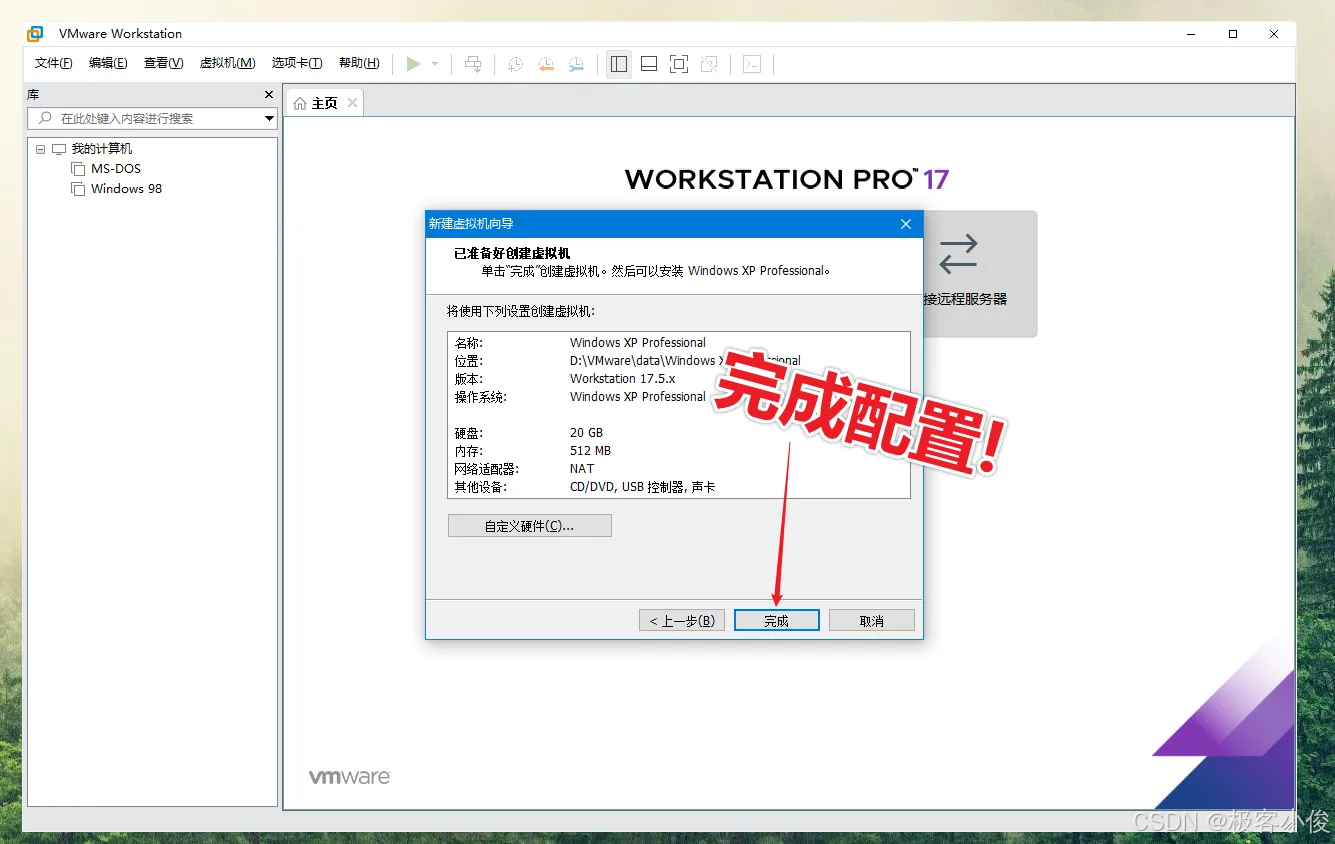
完成配置, 如果你觉得哪里还需要修改,可以点击自定义硬件即可


如图


alt

开始安装XP


1.导入iso镜像文件到VMware


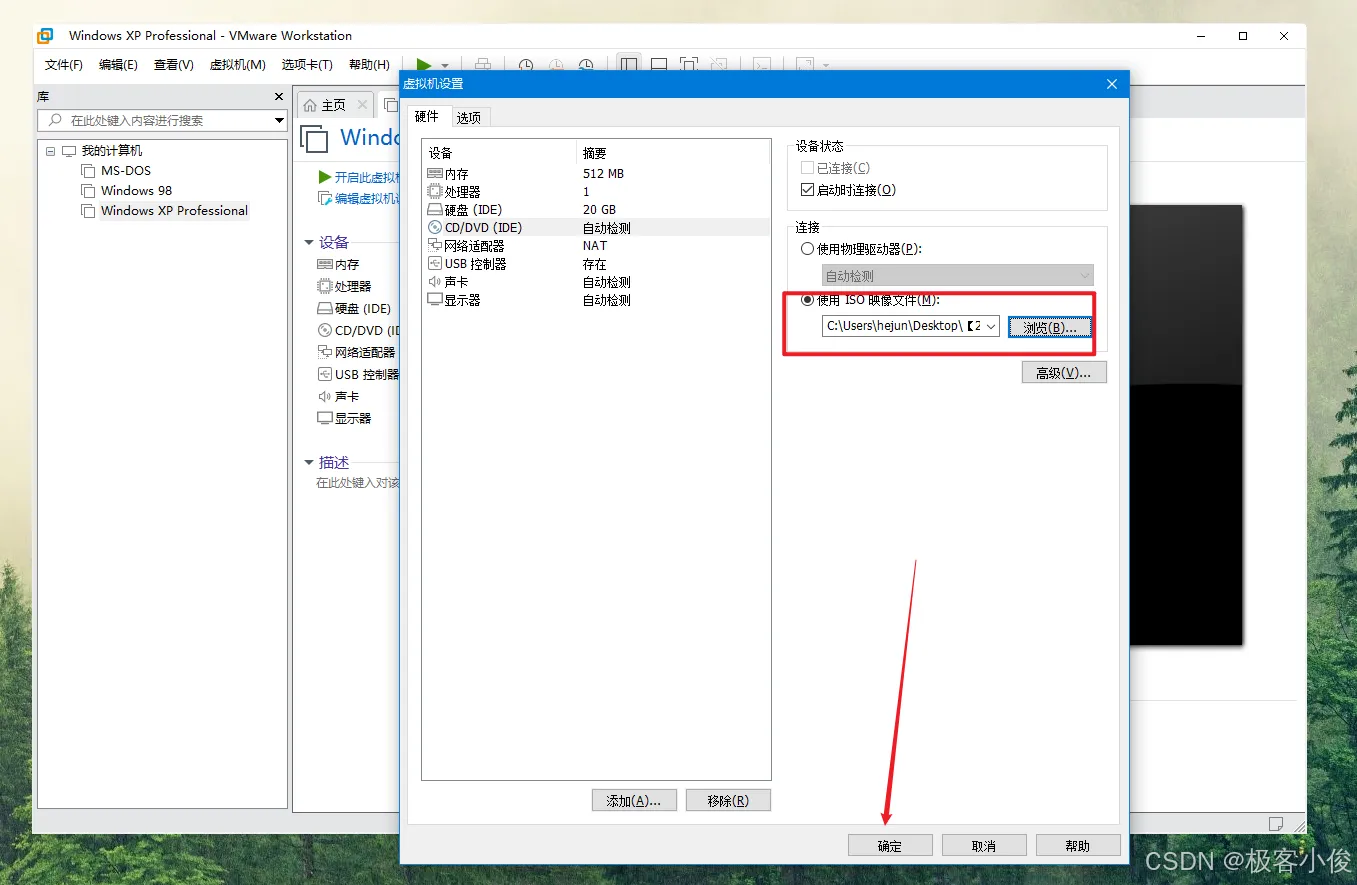
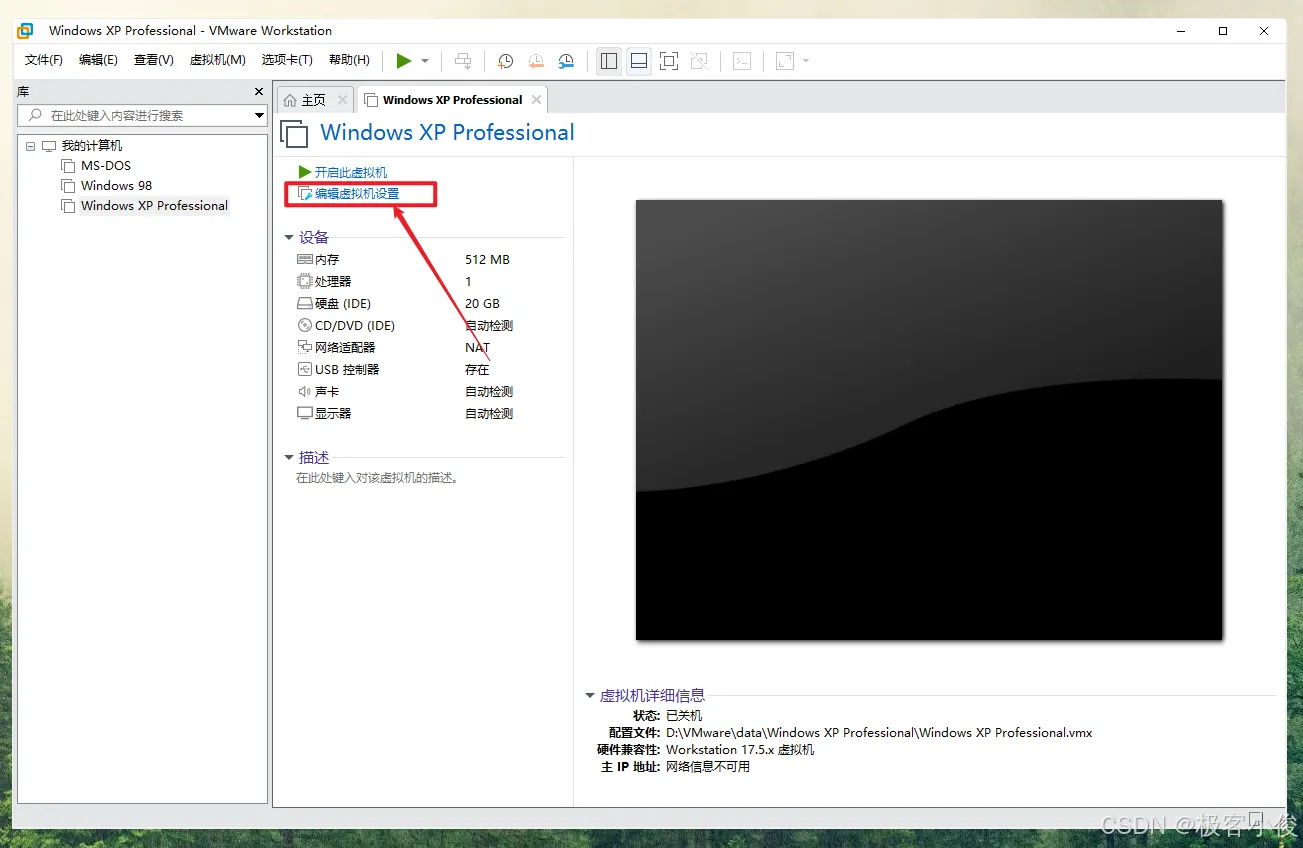
首先我们打开VMware, 然后选择我们新建的虚拟机再点击编辑虚拟机设置选项


如图

alt

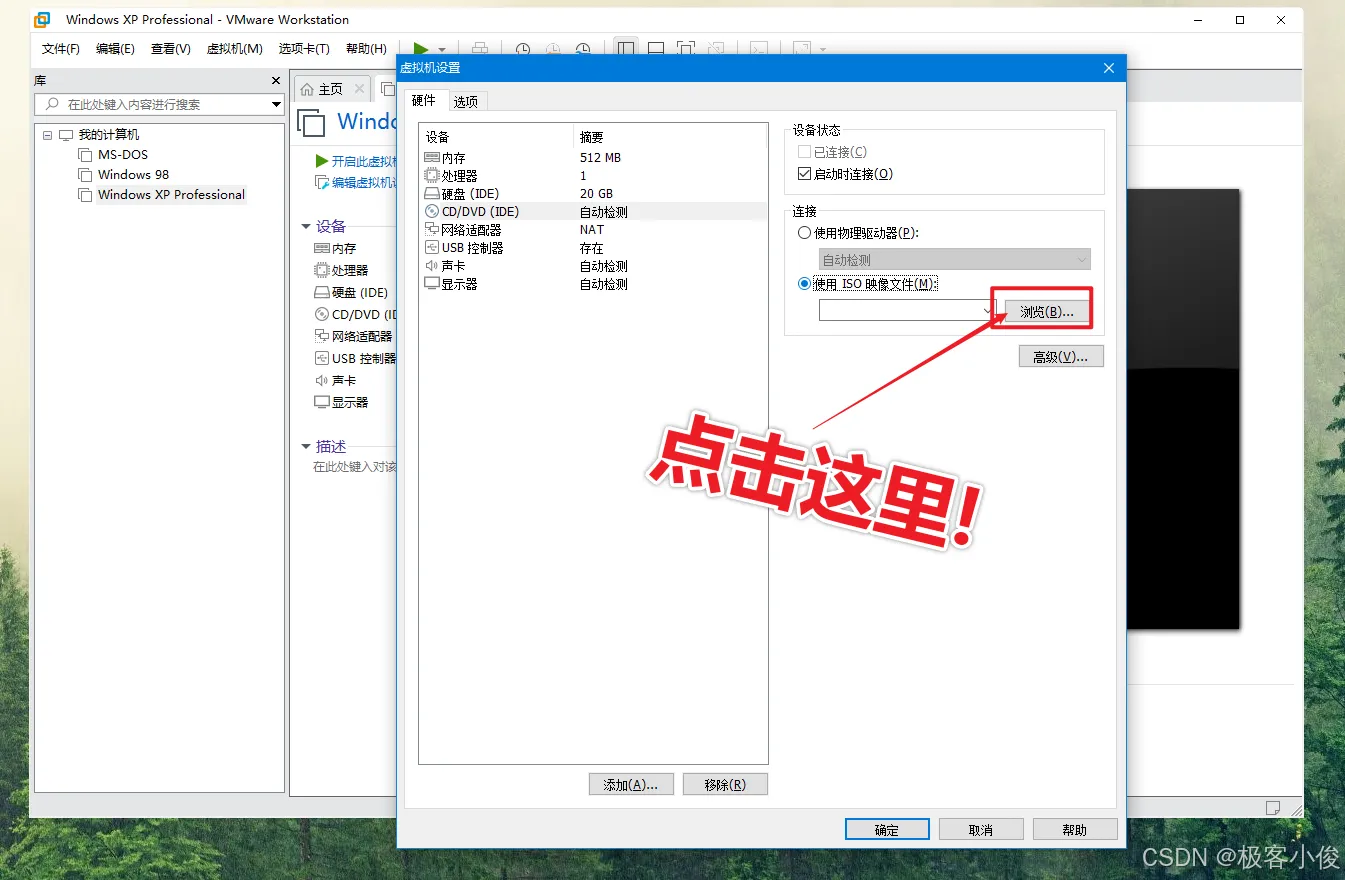
然后在硬件选项卡中选择CD/DVD(IDE)选项, 在右侧选择使用ISO镜像文件,最后点击浏览


如图

alt

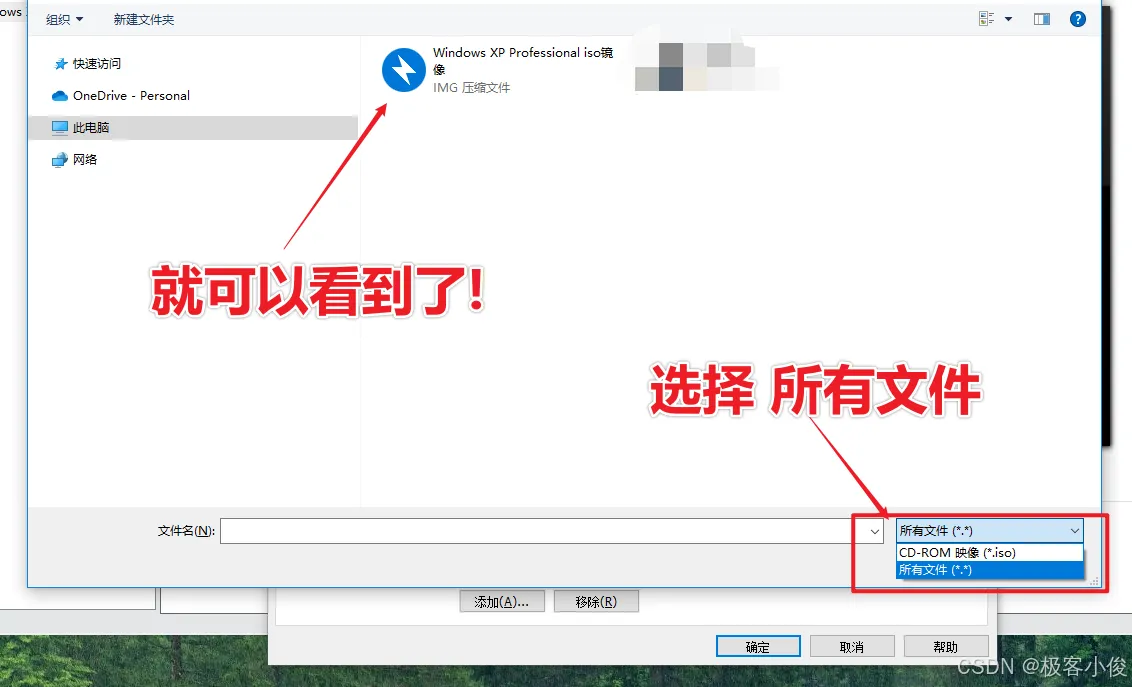
然后找到你事先准备好的WinXP镜像!


如果你准备的是.IMG镜像文件,那么选择文件的时候,要选择查看所有文件才能显示出来!


如图

alt

确认载入.IMG镜像


如图


alt

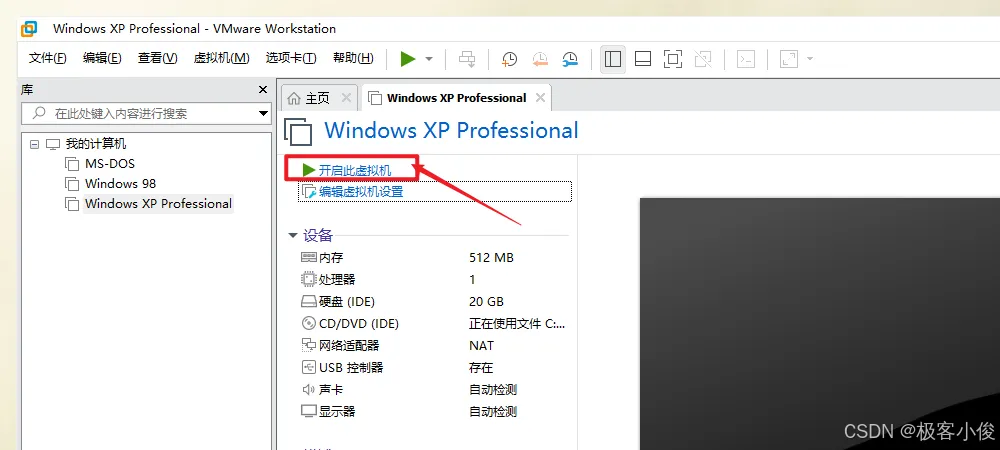
最后点击开始此虚拟机 即可进行安装XP系统


如图


alt

注意如果你在安装XP系统的过程中提示: operating system not found 错误信息!


最好的解决方案那就是建议你换一个iso镜像


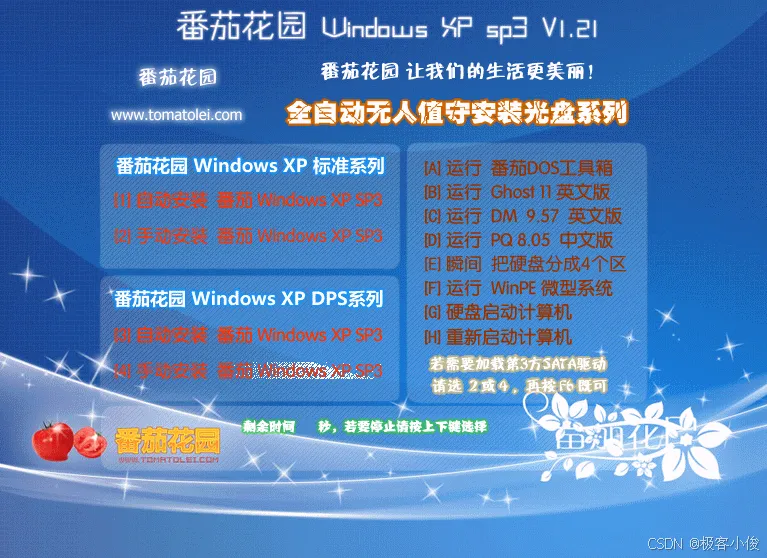
这里我还多说两句,如果你安装的XP雨林木风或者番茄花园


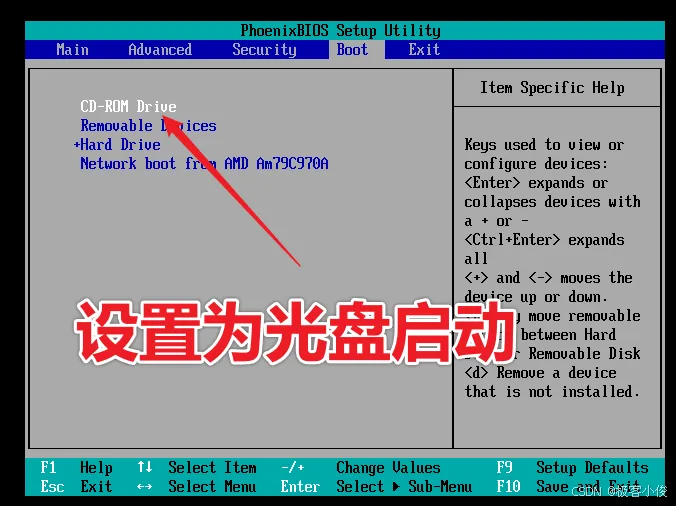
那我们在加载完镜像文件之后,要快速的按下F2进入BOIS把启动项设置为光盘启动


这里按下F2的速度手脚要快,否则你还一定能进去呢! 嘿嘿嘿....


如图

alt

这样才能正常的进行安装这些魔改的XP版本!


如图


alt

接下来的步骤,你懂的, 这里就不多说了!


我们主要这里看XP原版如何安装,带大家回顾一下经典!


但是用的话,我建议大家还是使用这个番茄花园的版本!


2.进入XP安装向导


继续...


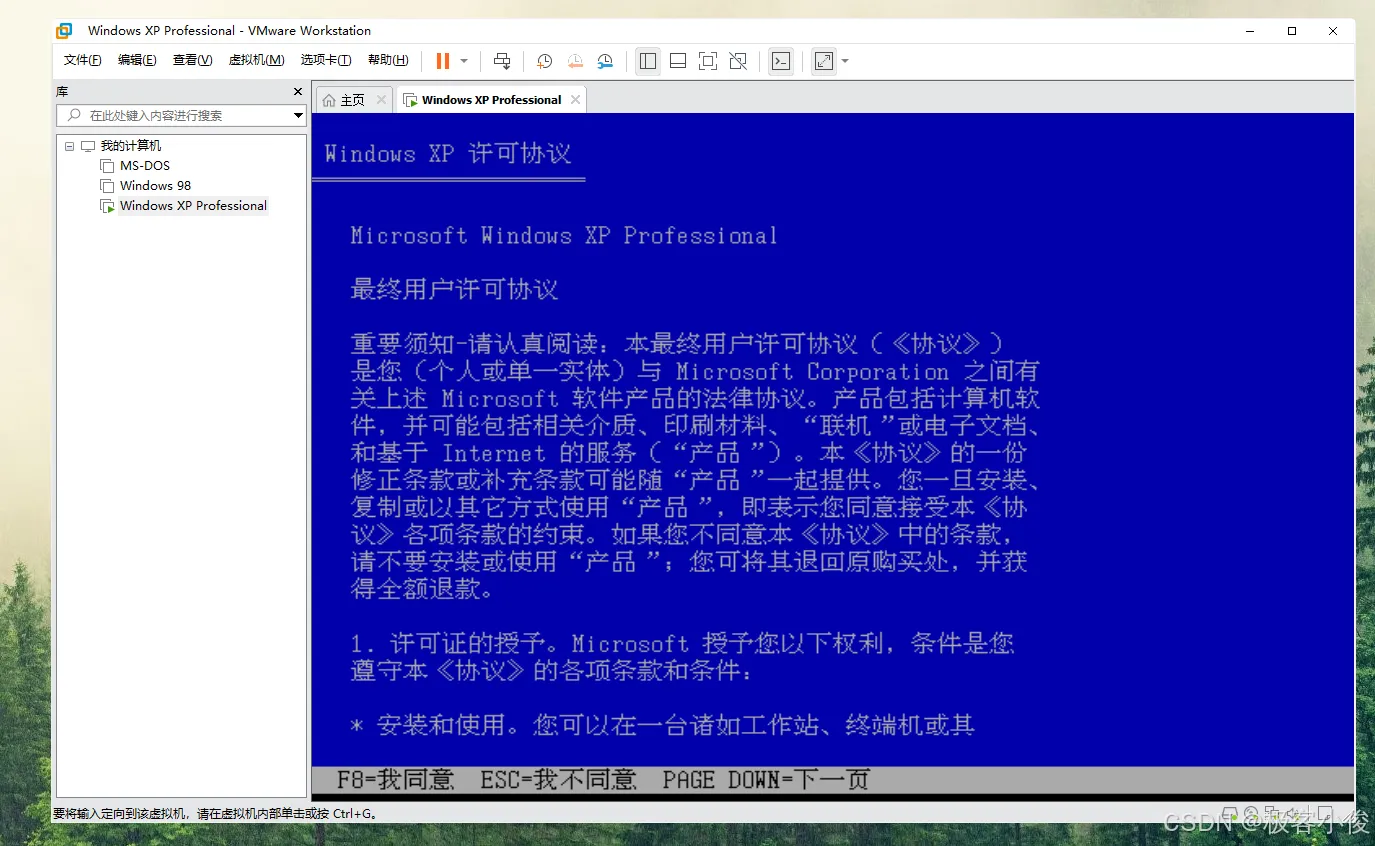
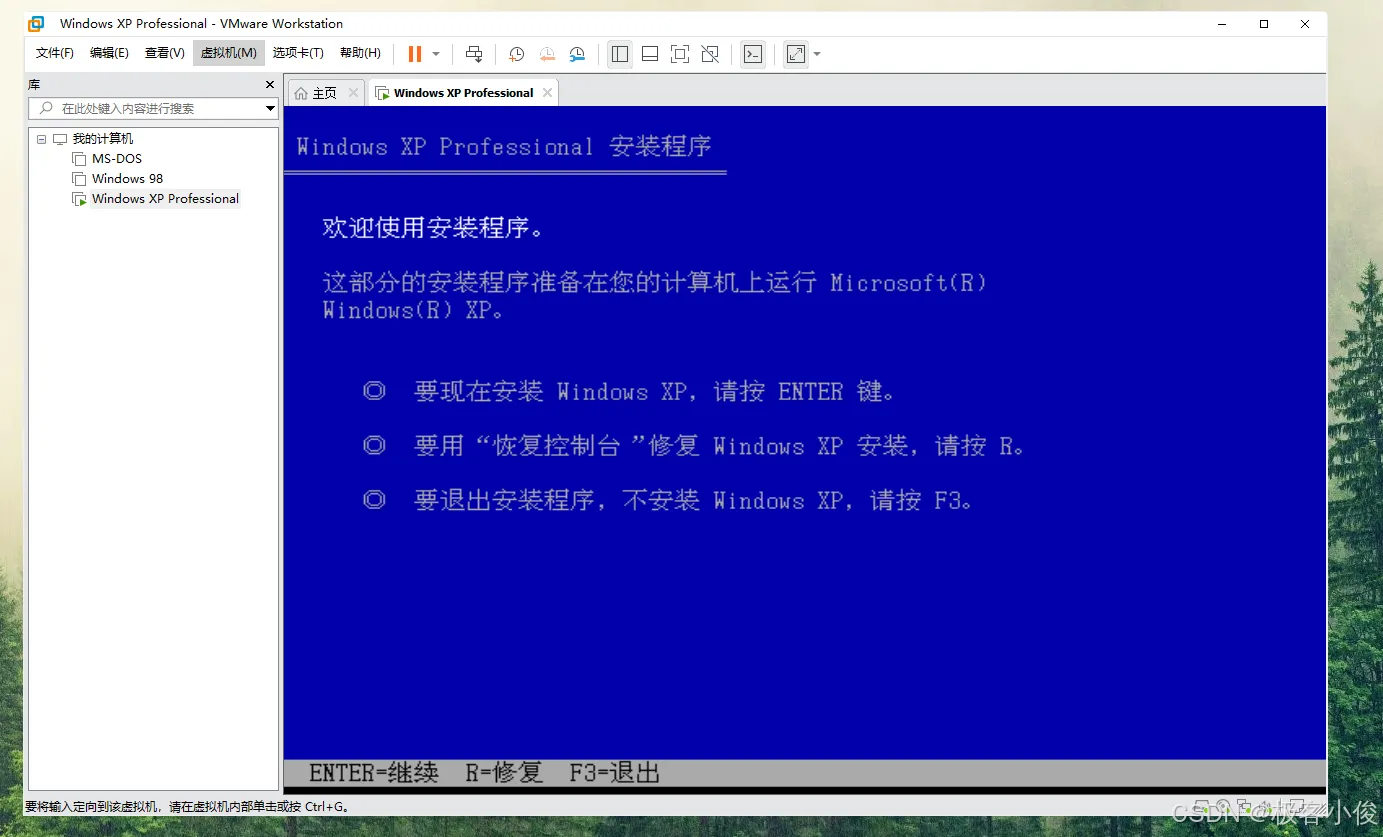
如果你看到以下画面,那说明你成功进入了XP安装环节!


跟着向导提示一步一步执行即可, 安装过XP的朋友这就不用我多说什么了吧!


如图

alt
alt

3.磁盘分区与格式化


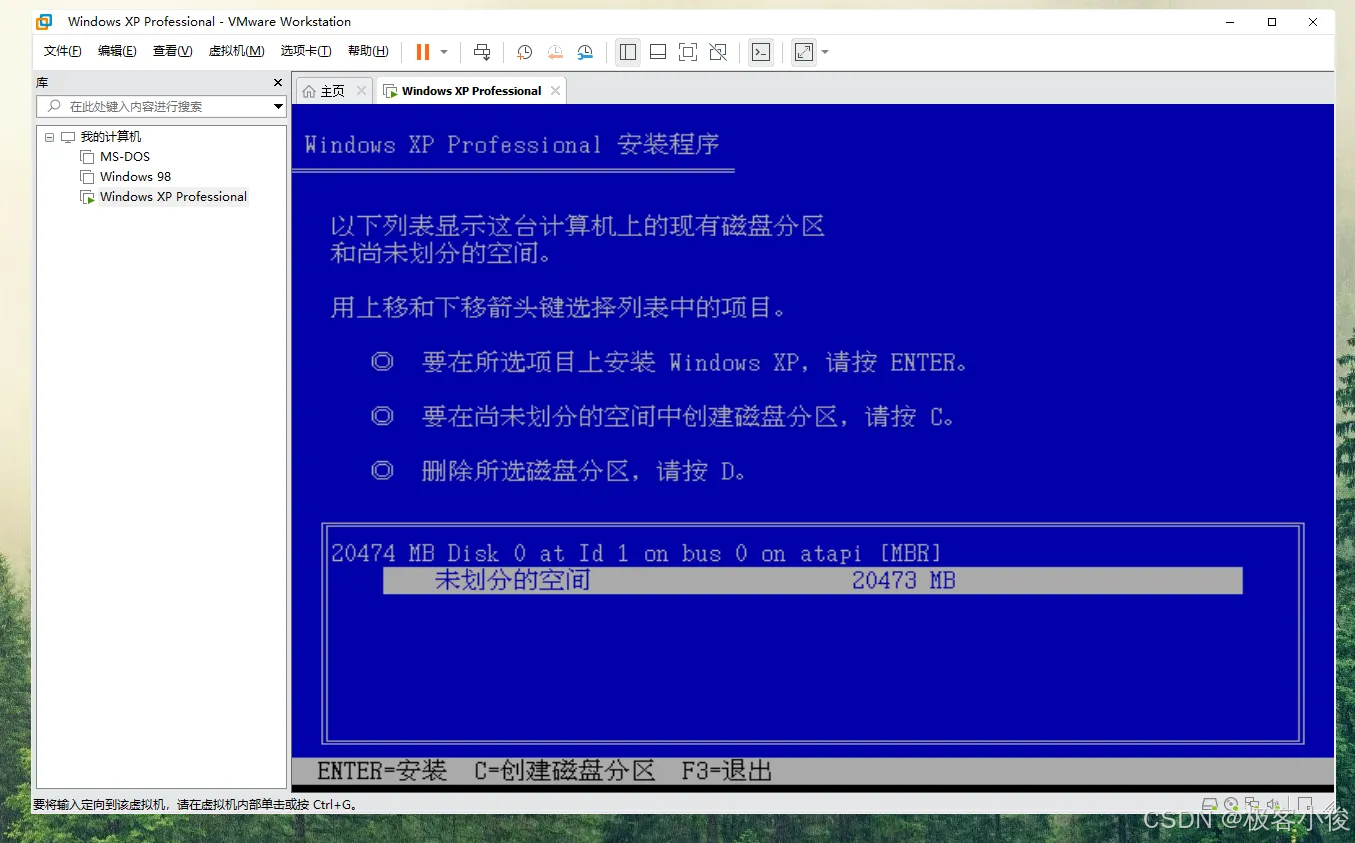
这里是对我们的虚拟磁盘进行分区处理!


如图


alt

我们这里就直接回车


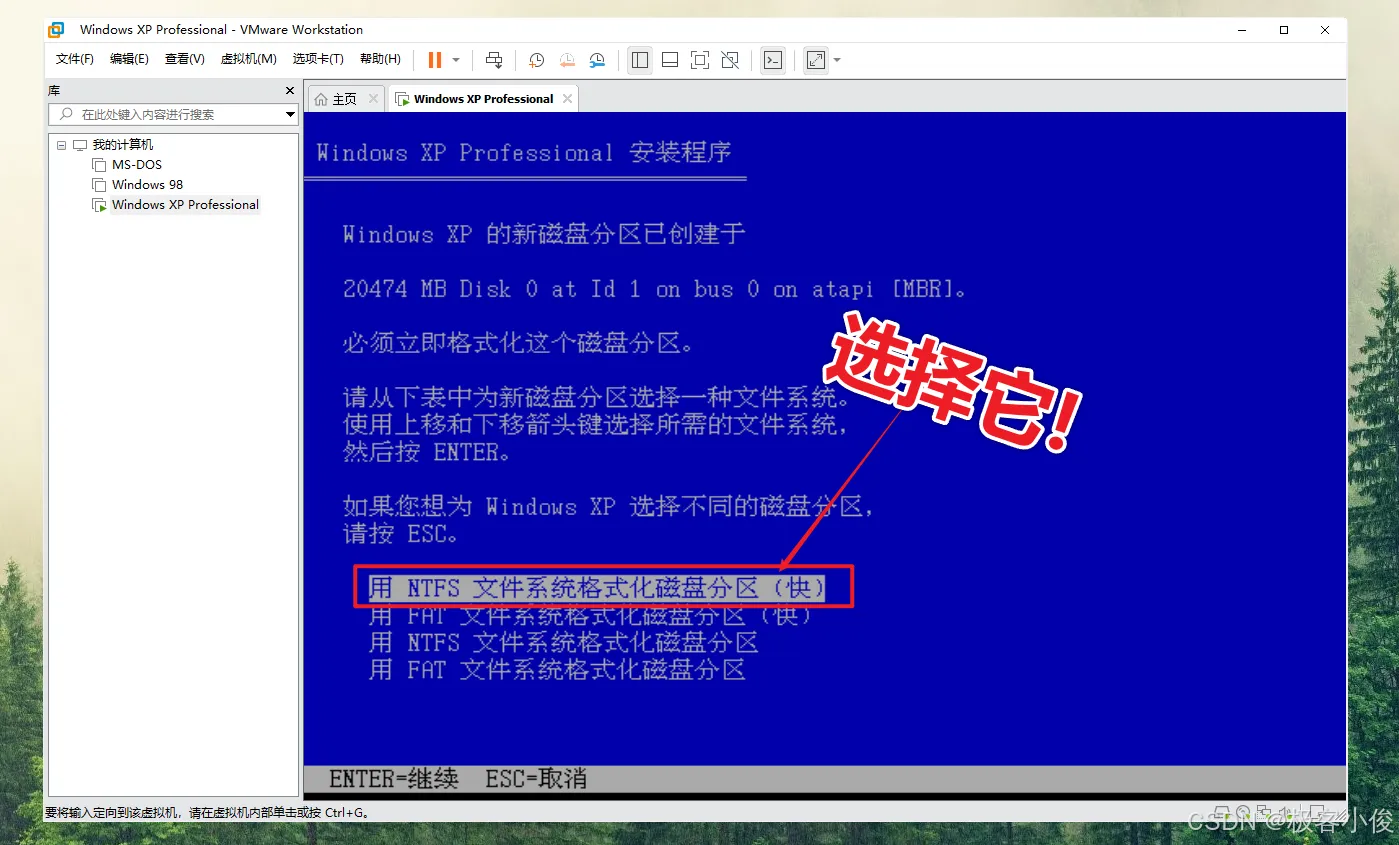
然后是磁盘格式化文件系统方式 , 这里我们选择第一项即可!


如图


alt

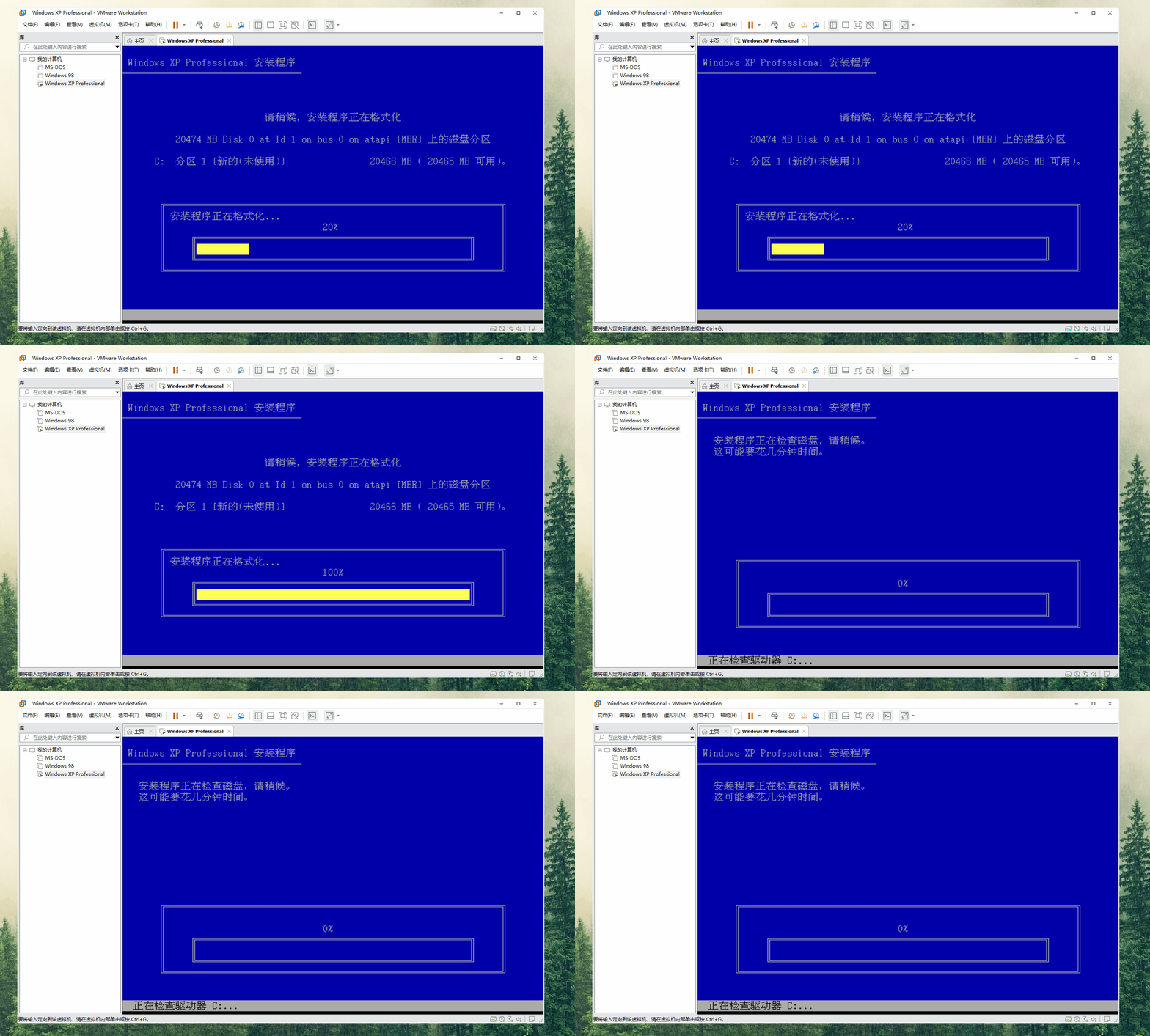
然后就自动的进入了磁盘格式化


如图


alt

接着进入WindowXP系统核心文件的安装


如图


alt

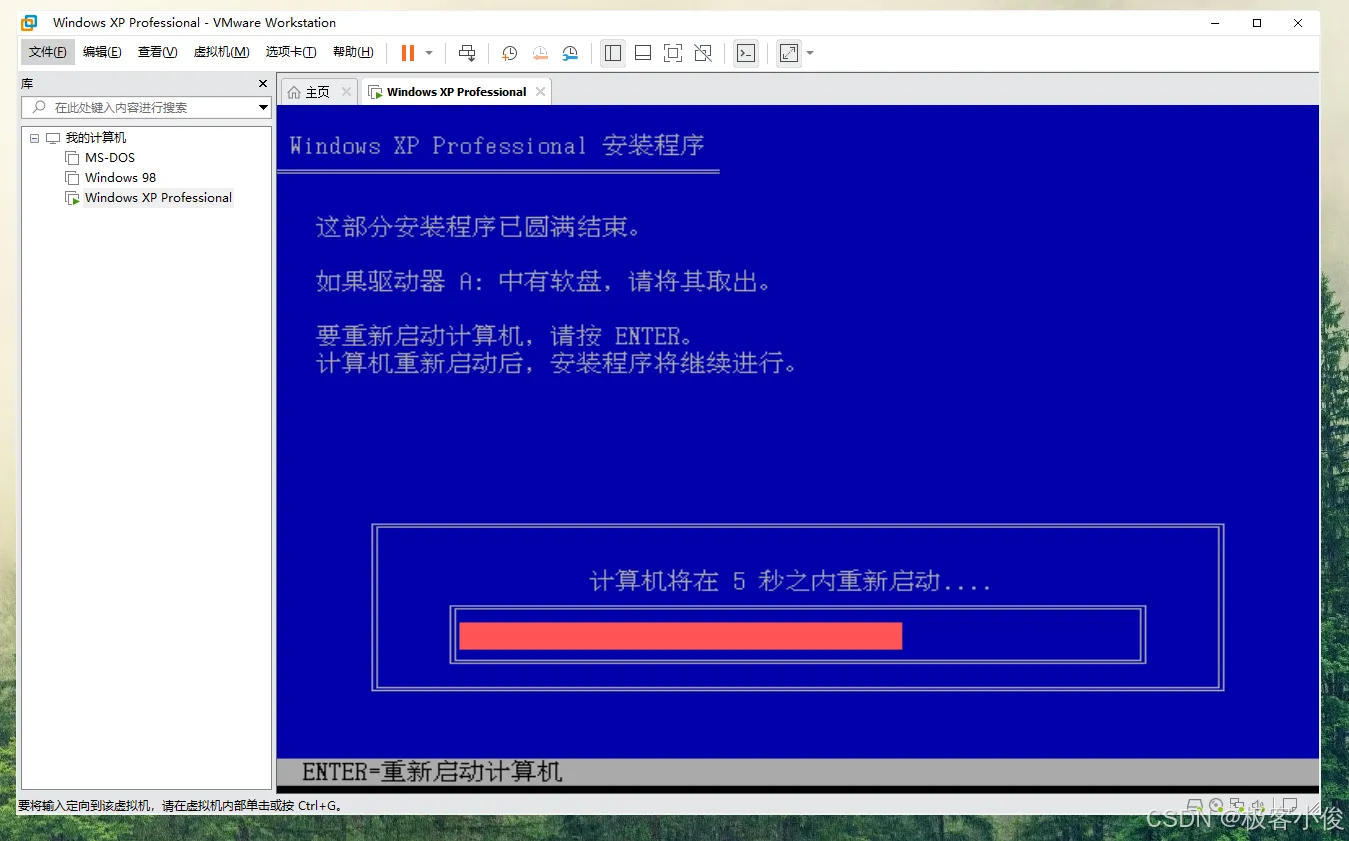
等待重启系统!


如图


alt

4.WinXP安装


重启之后,我们就正式来到了XP系统的安装向导, 是不是让你回忆起了很多!


这里我们就跟着安装向导一步一步走即可!


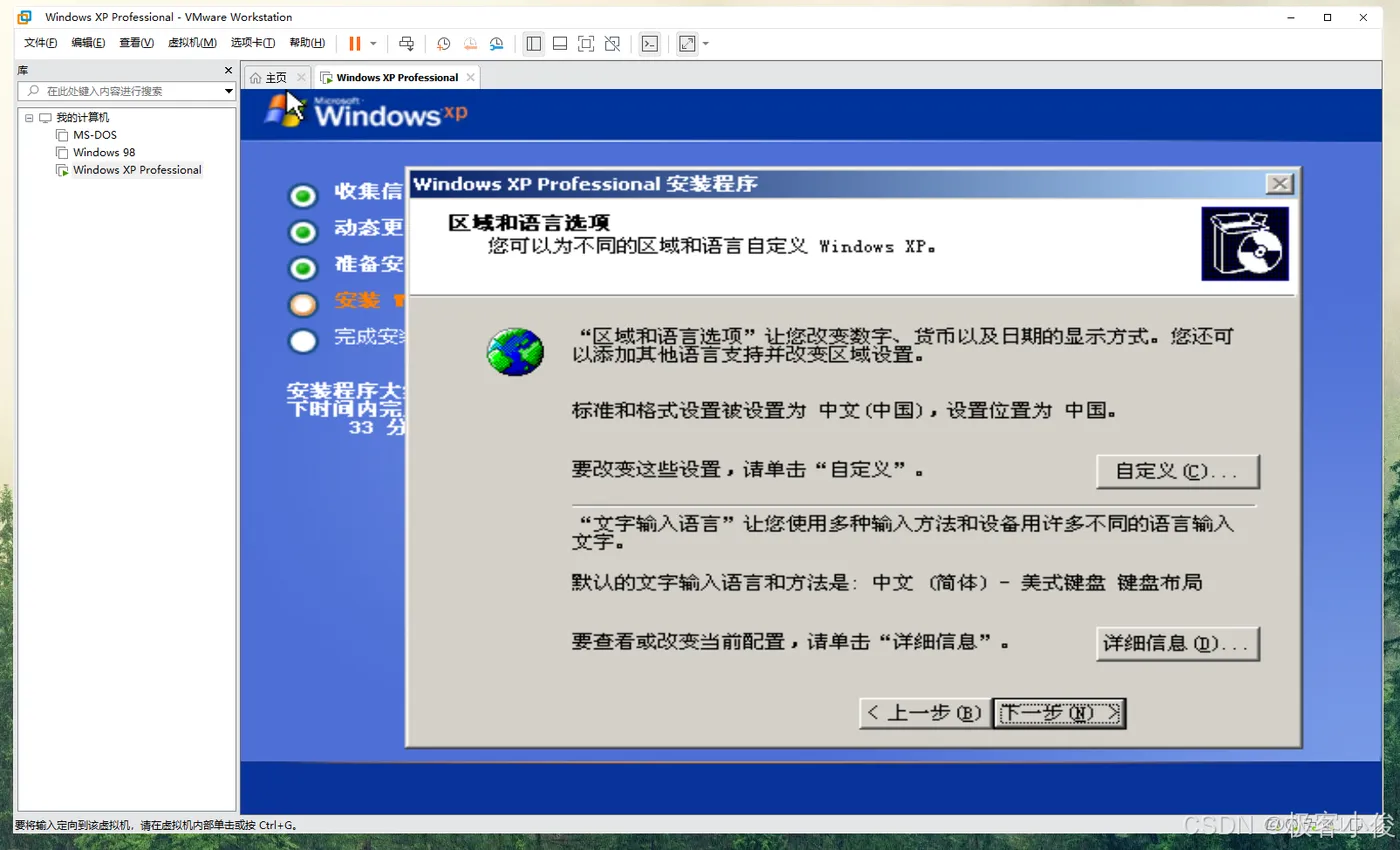
设置地区

如图

alt
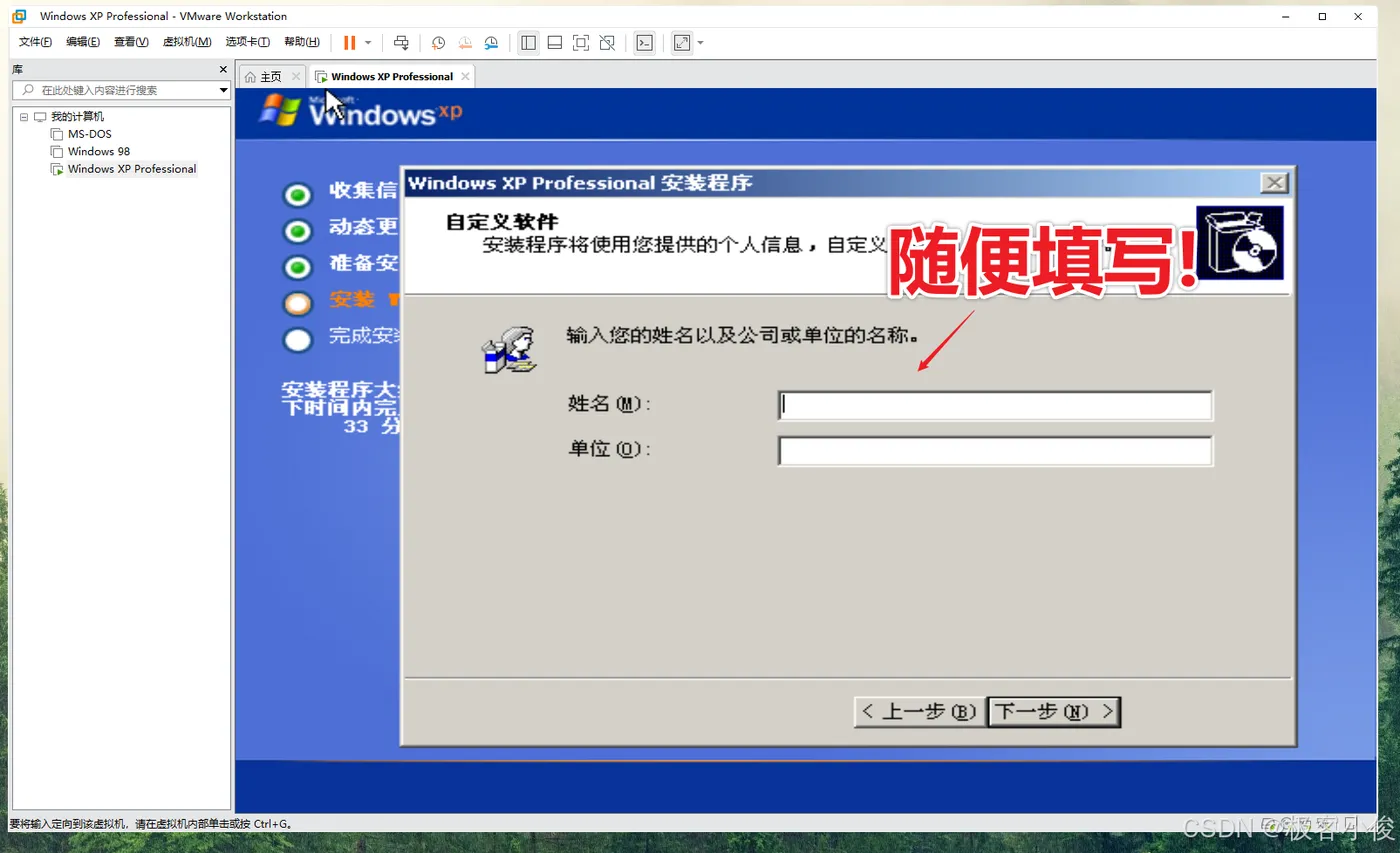
填写名称单位

如图


alt
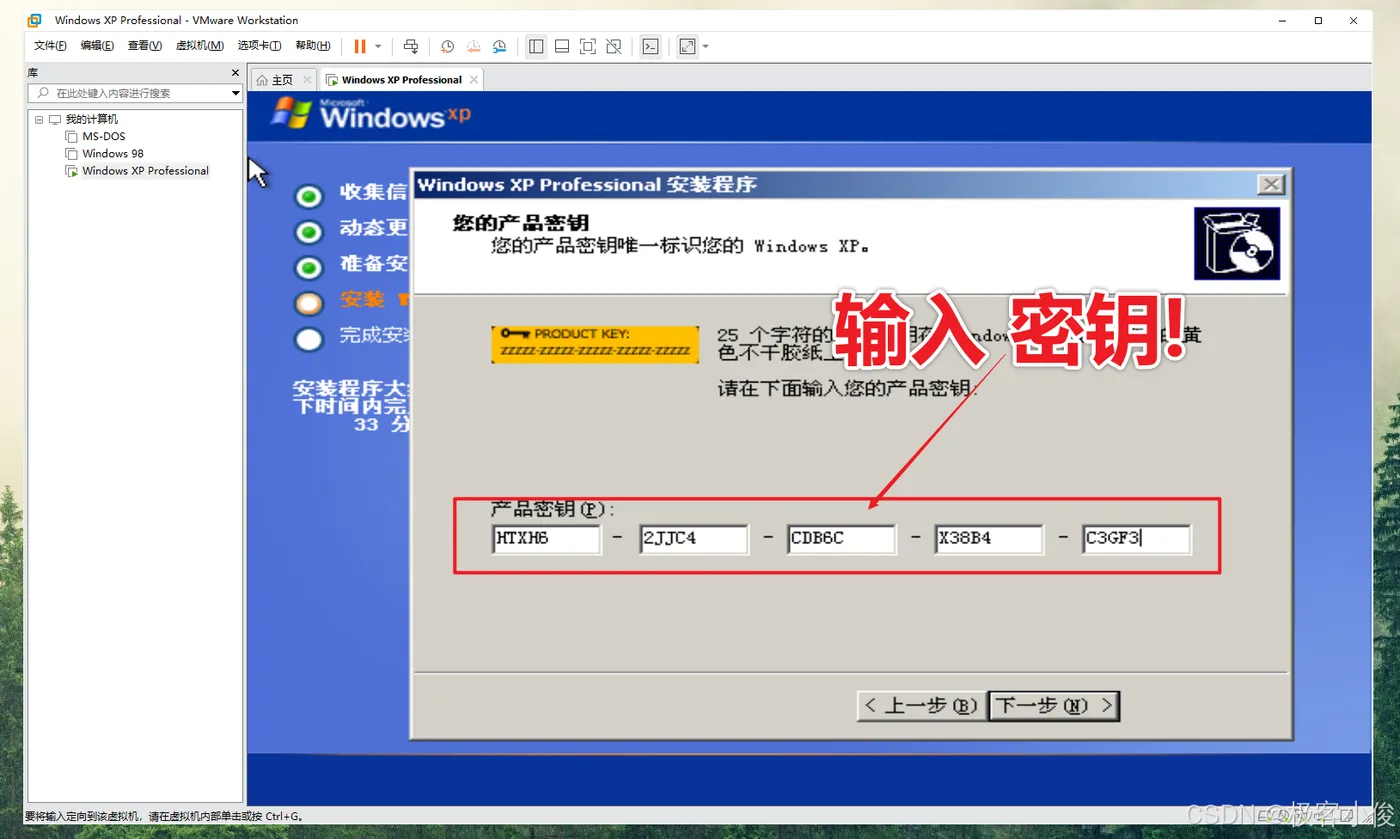
输入密钥

HTXH6-2JJC4-CDB6C-X38B4-C3GF3

如图

alt
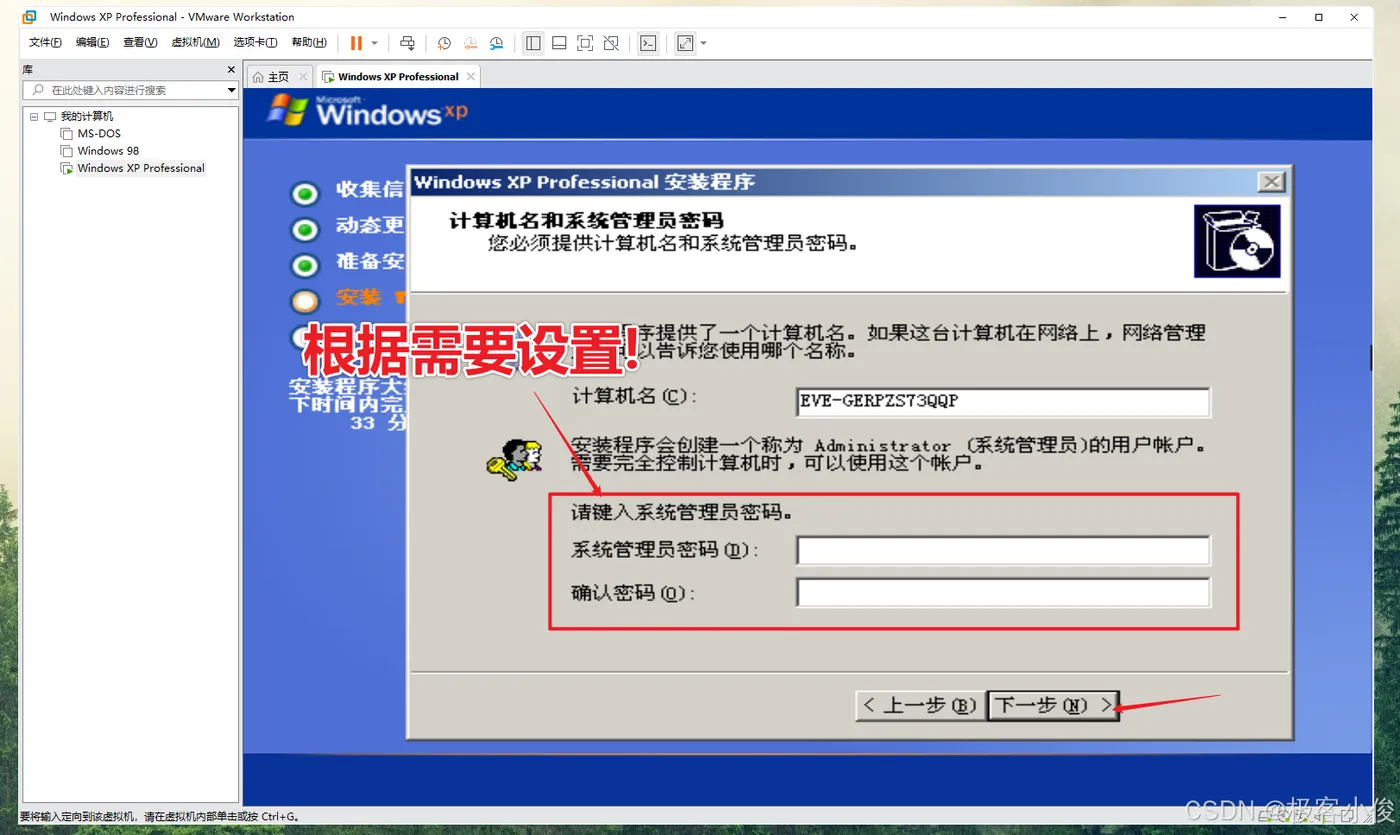
设置系统管理员密码

这里大家根据自己的需求进行设置即可!


如图


alt
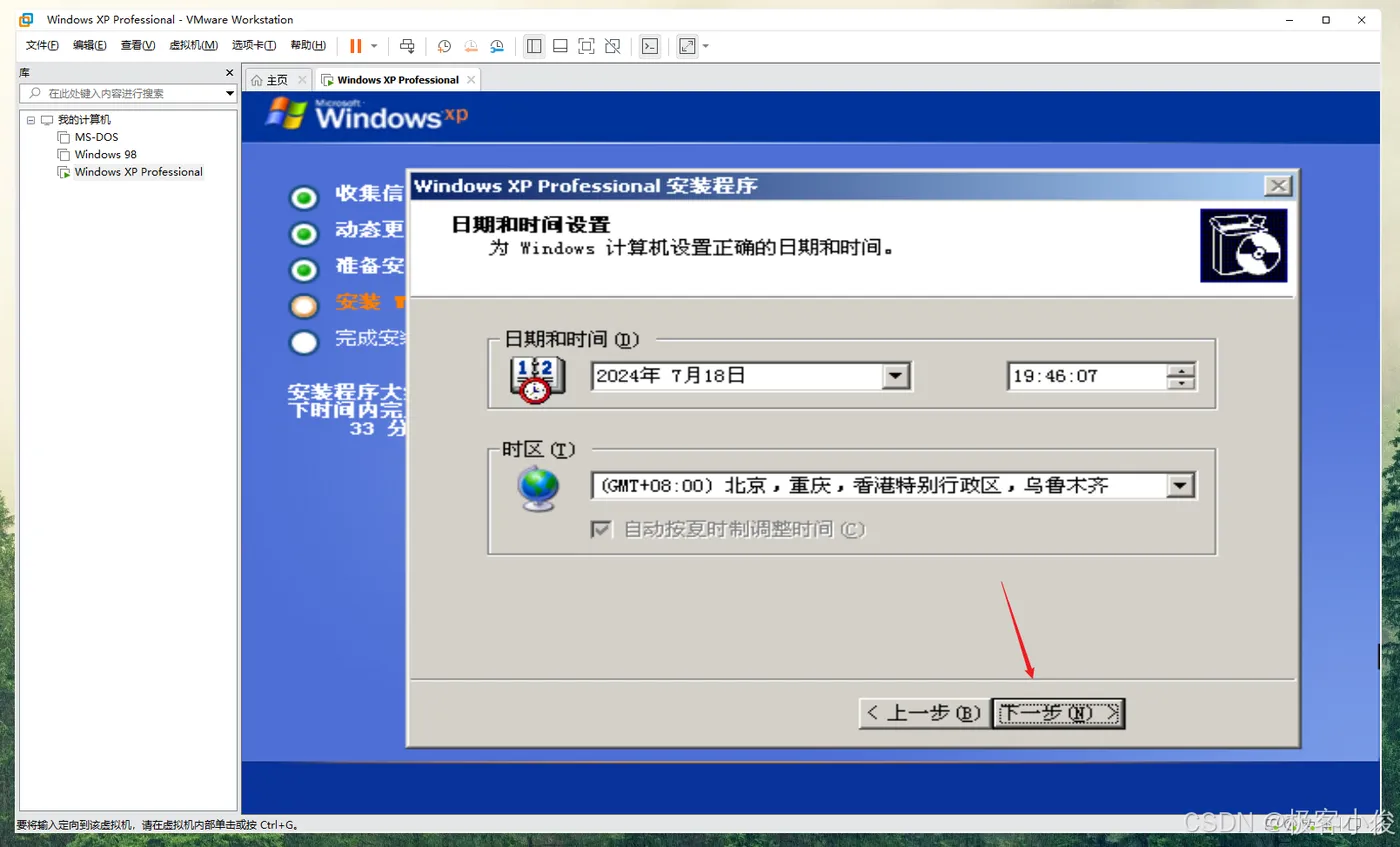
设置日期和时间

如图


alt
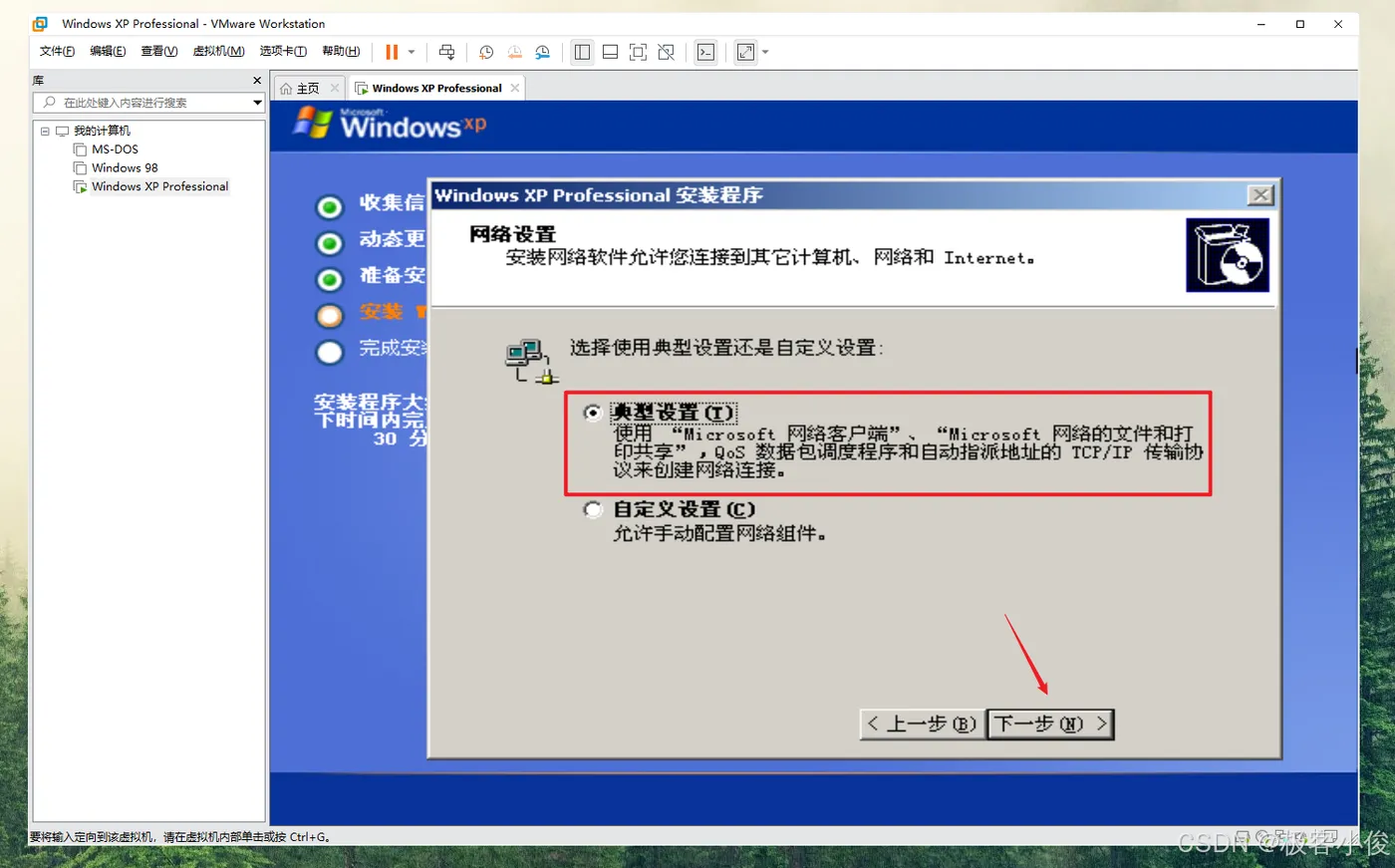
设置网络

这里就默认典型设置即可!


如图


alt
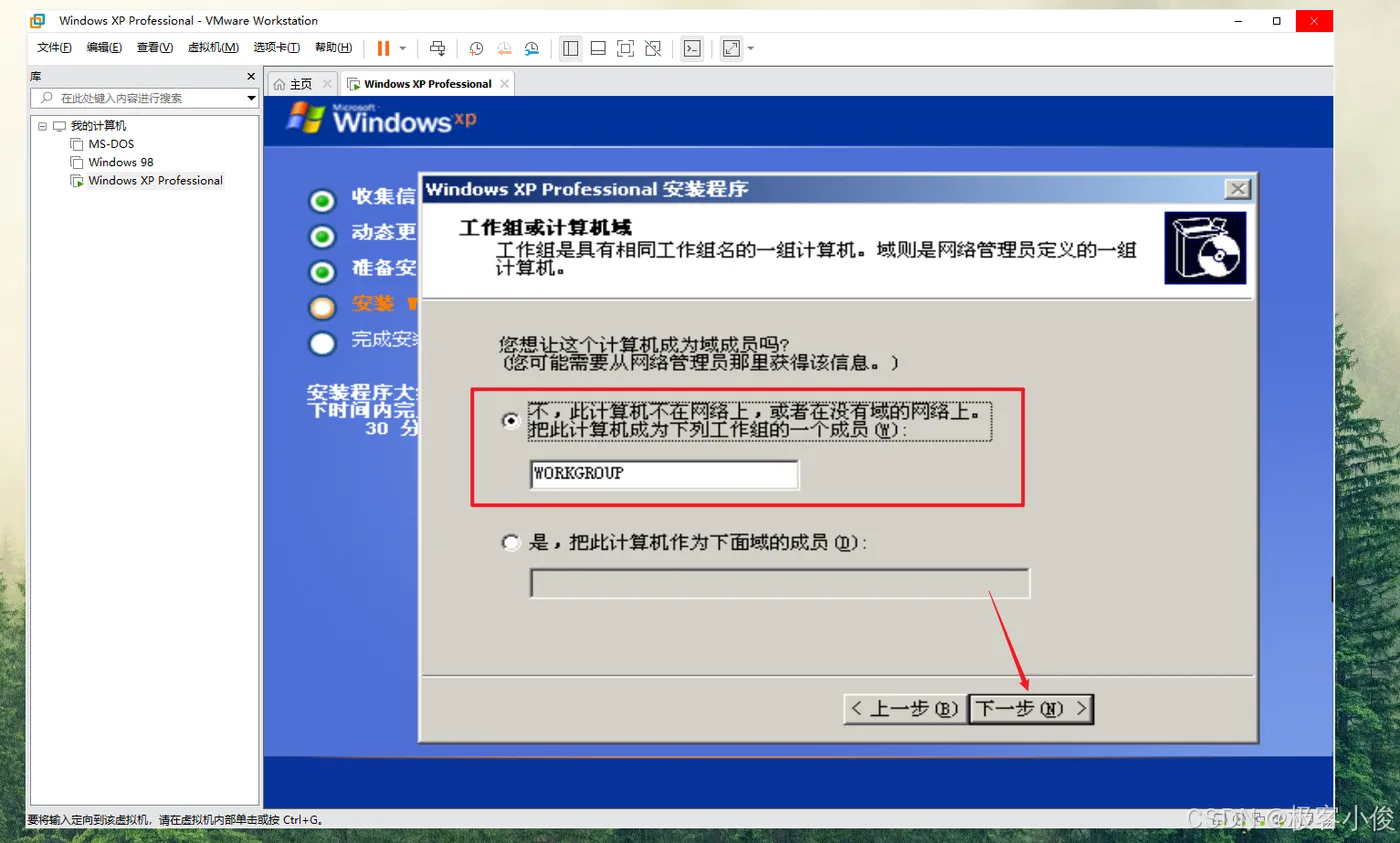
设置工作组和域

这里因为我们是本地测试,就选择默认即可!


如图


alt
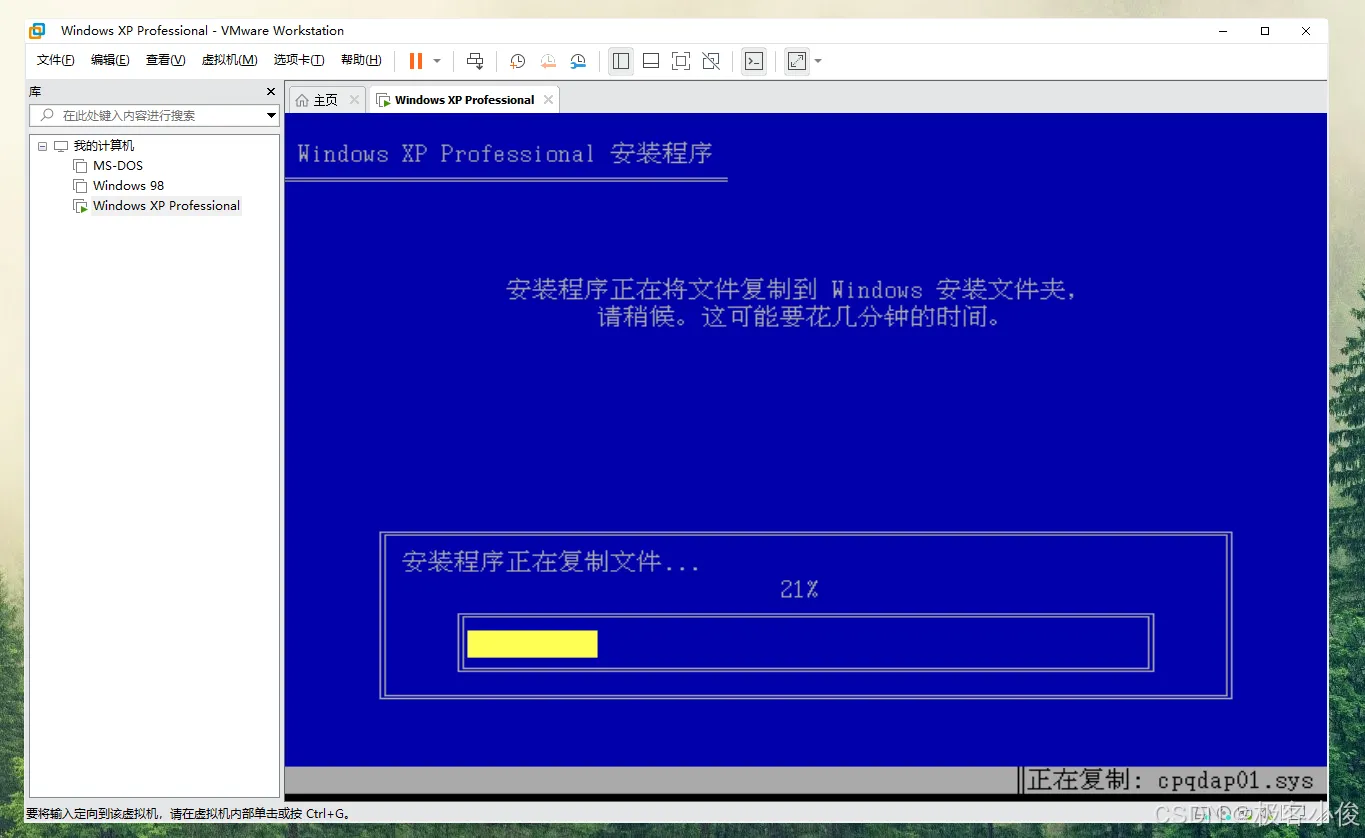
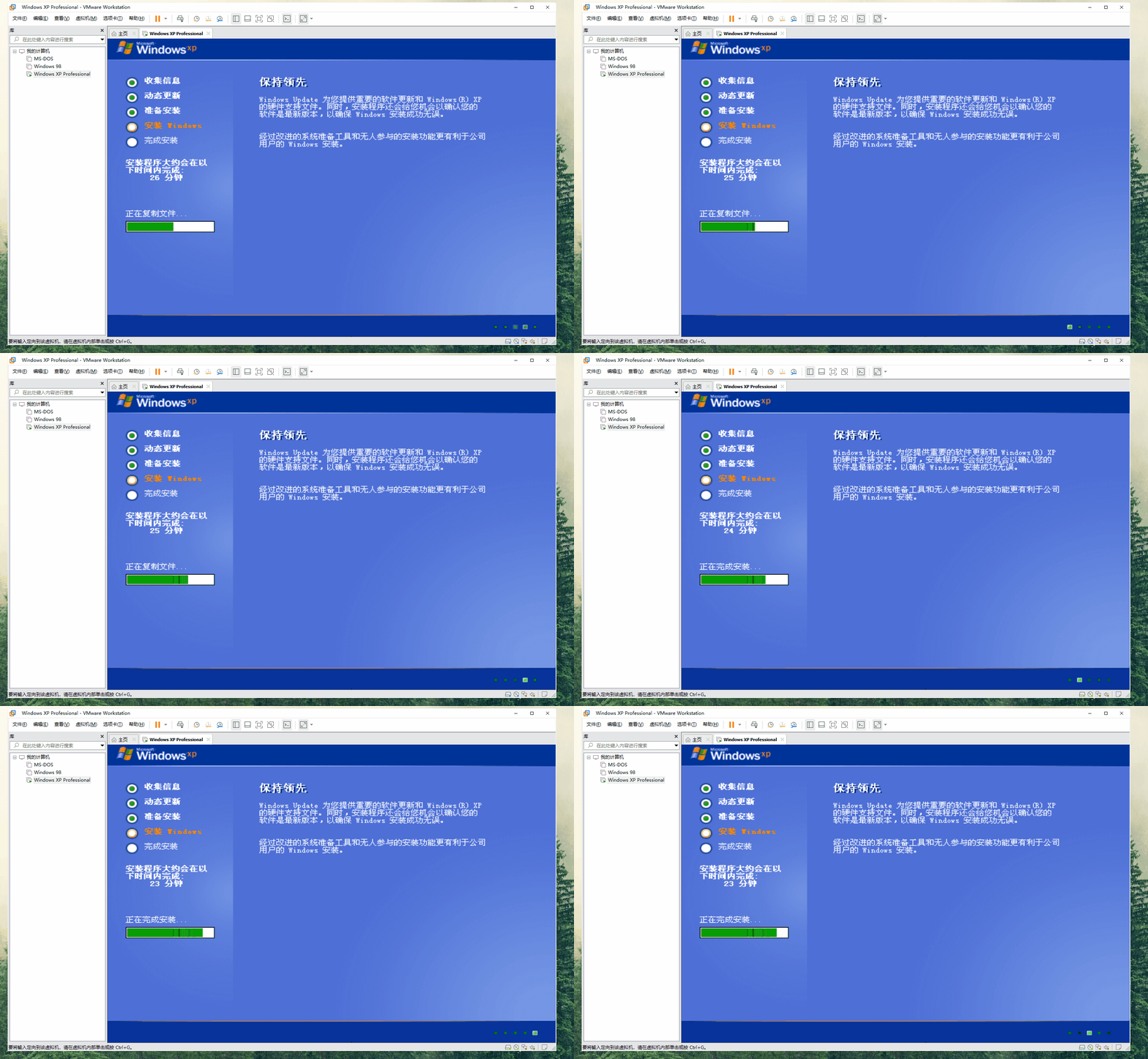
开始复制系统核心文件

如图


alt
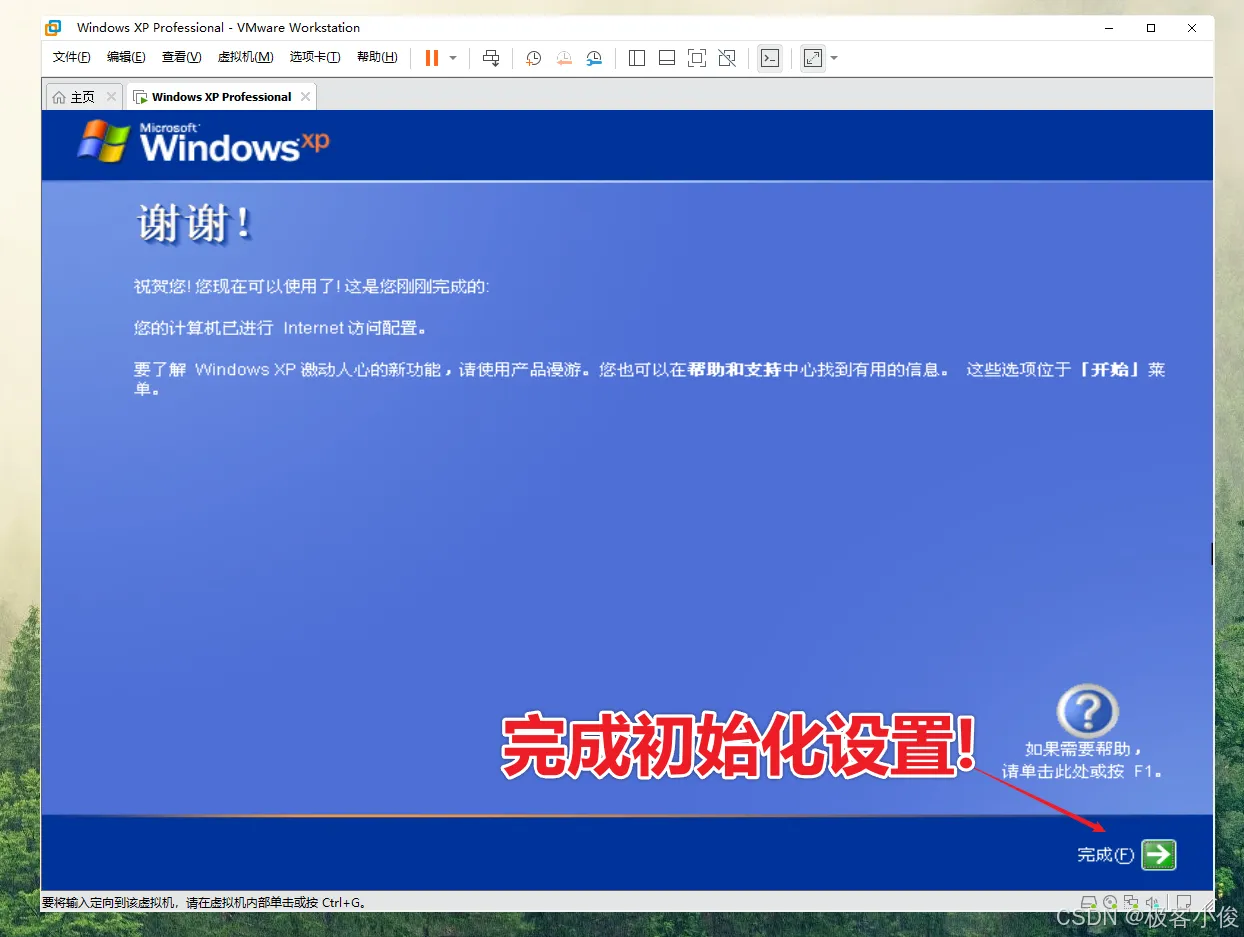
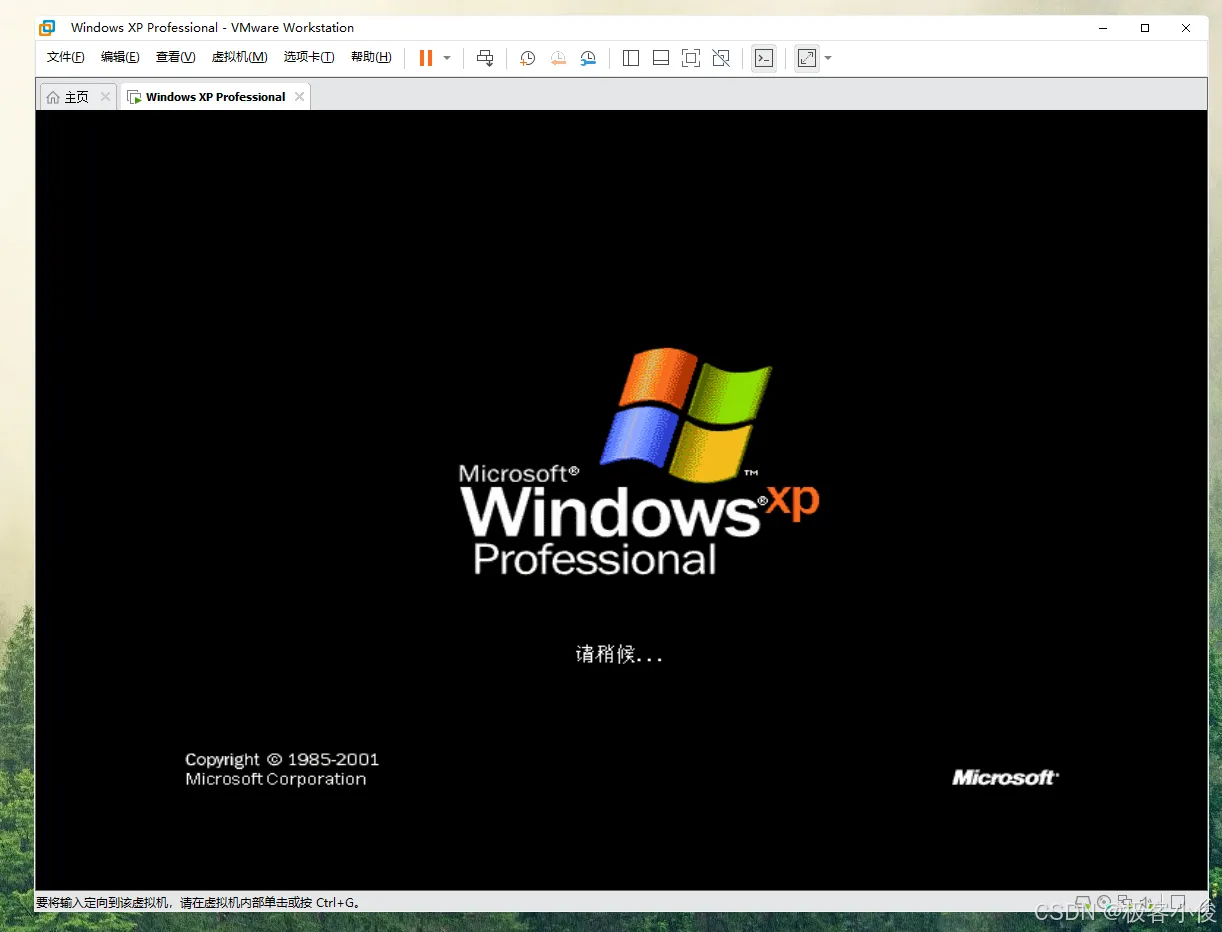
XP系统初始化配置向导

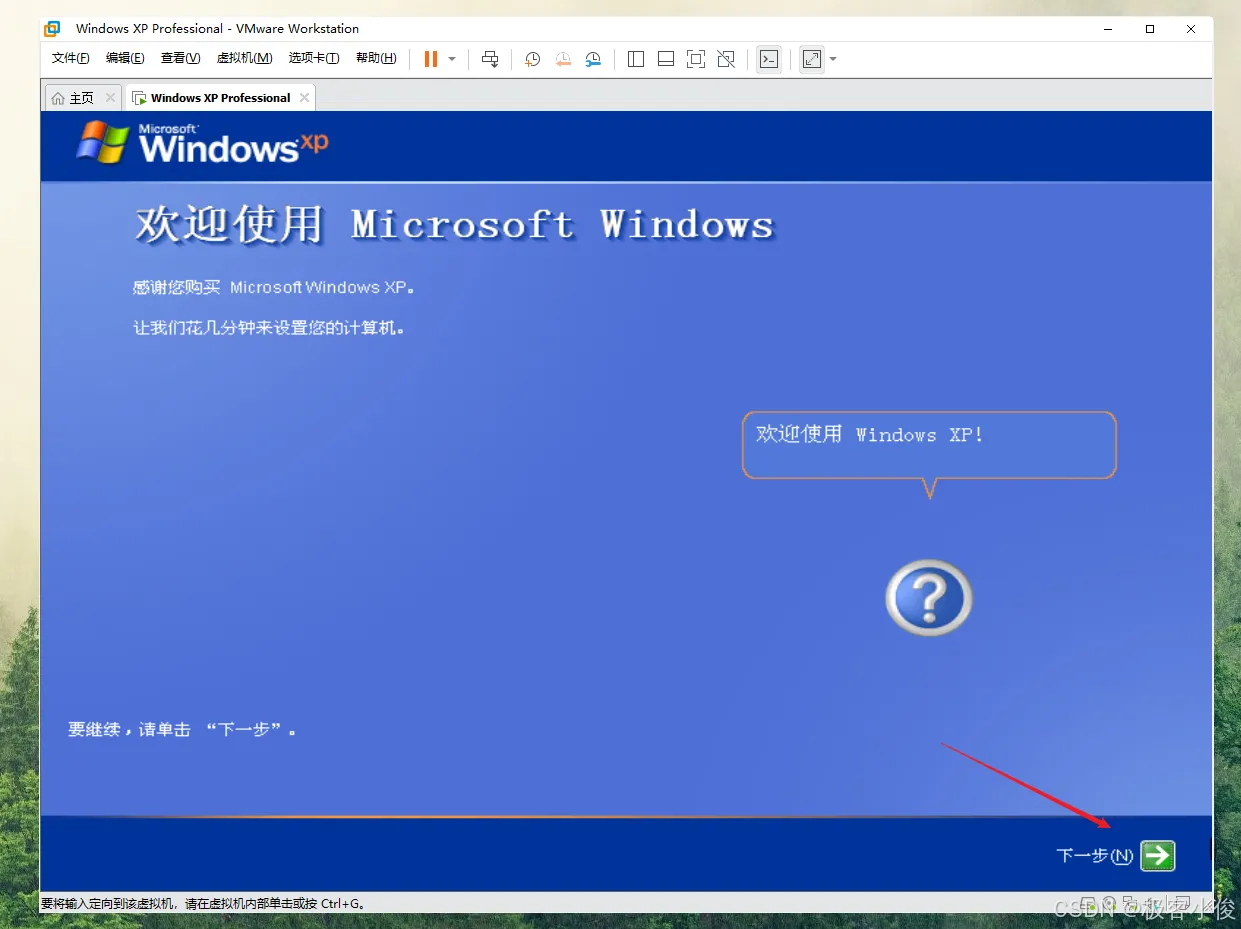
安装完毕之后,会自动重启,进入XP欢迎画面,并且进行初始化配置!


如图

alt

点击下一步


如图


alt

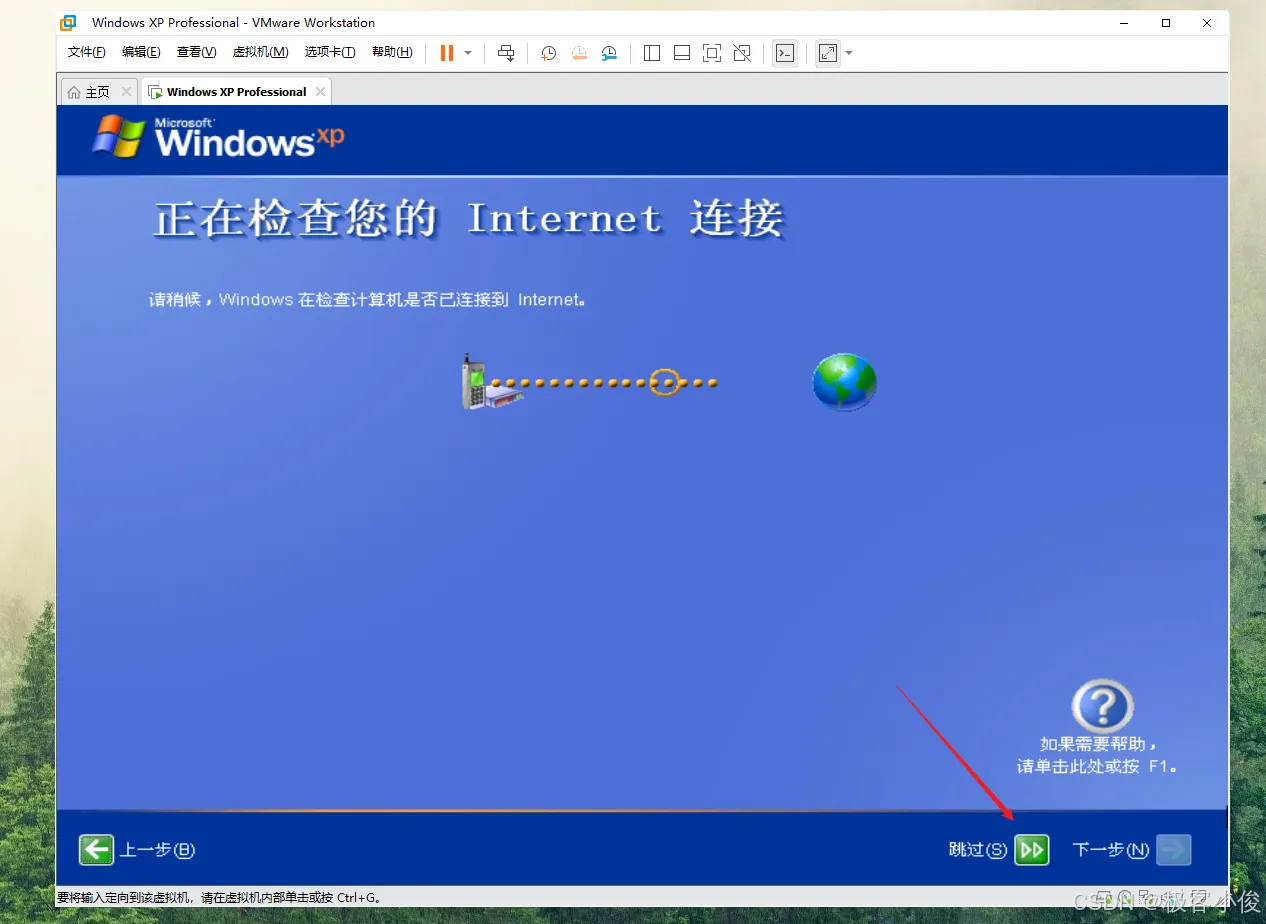
点击跳过网络检查


如图


alt

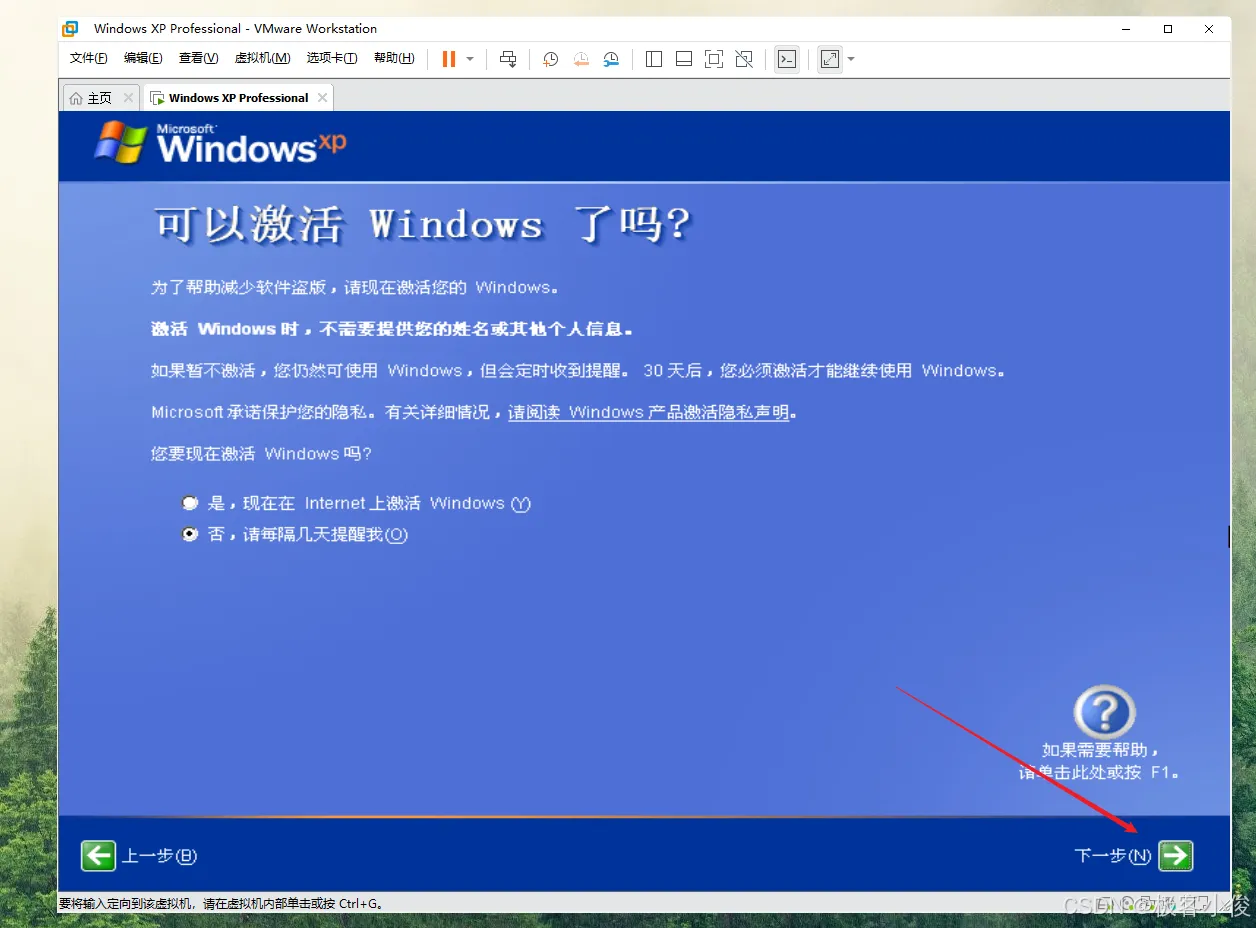
继续点击下一步


如图


alt

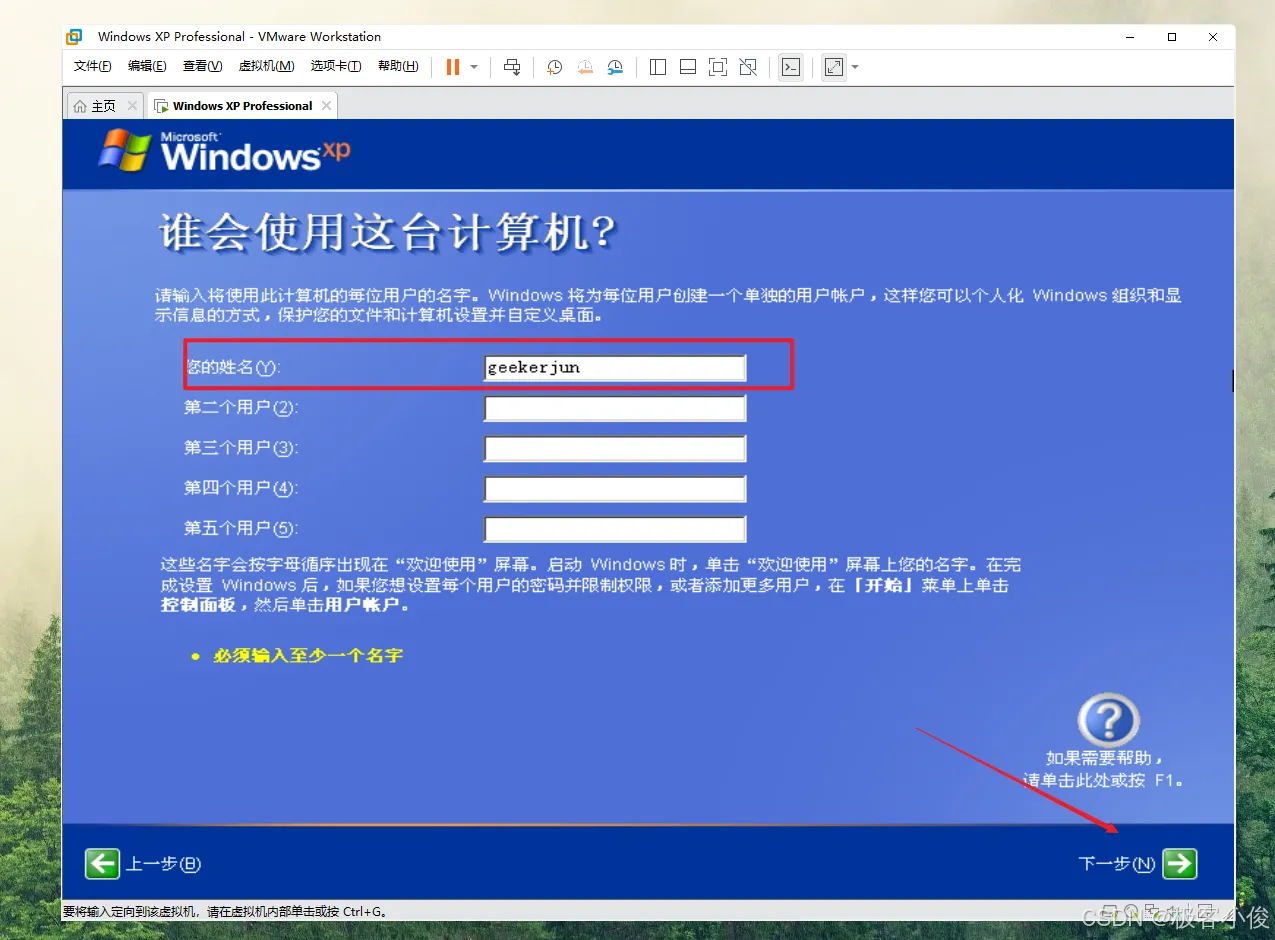
输入一个名称,点击下一步!


如图


alt

点击完成!


如图


alt

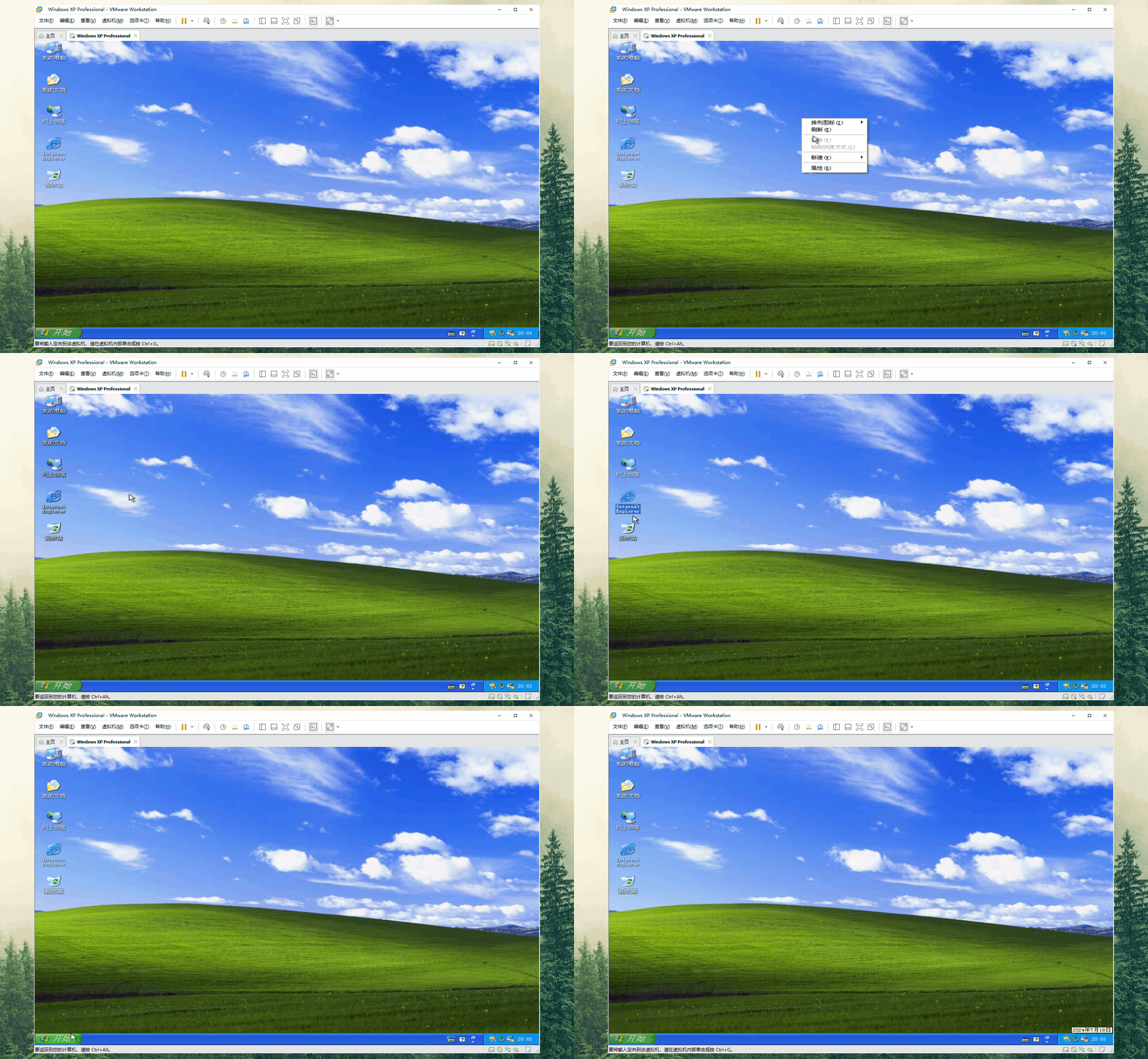
5.完成安装


到此我们使用VMware虚拟机安装WindowXP就完成了!


如图

alt

6.安装VMware Tools增强虚拟机系统性能


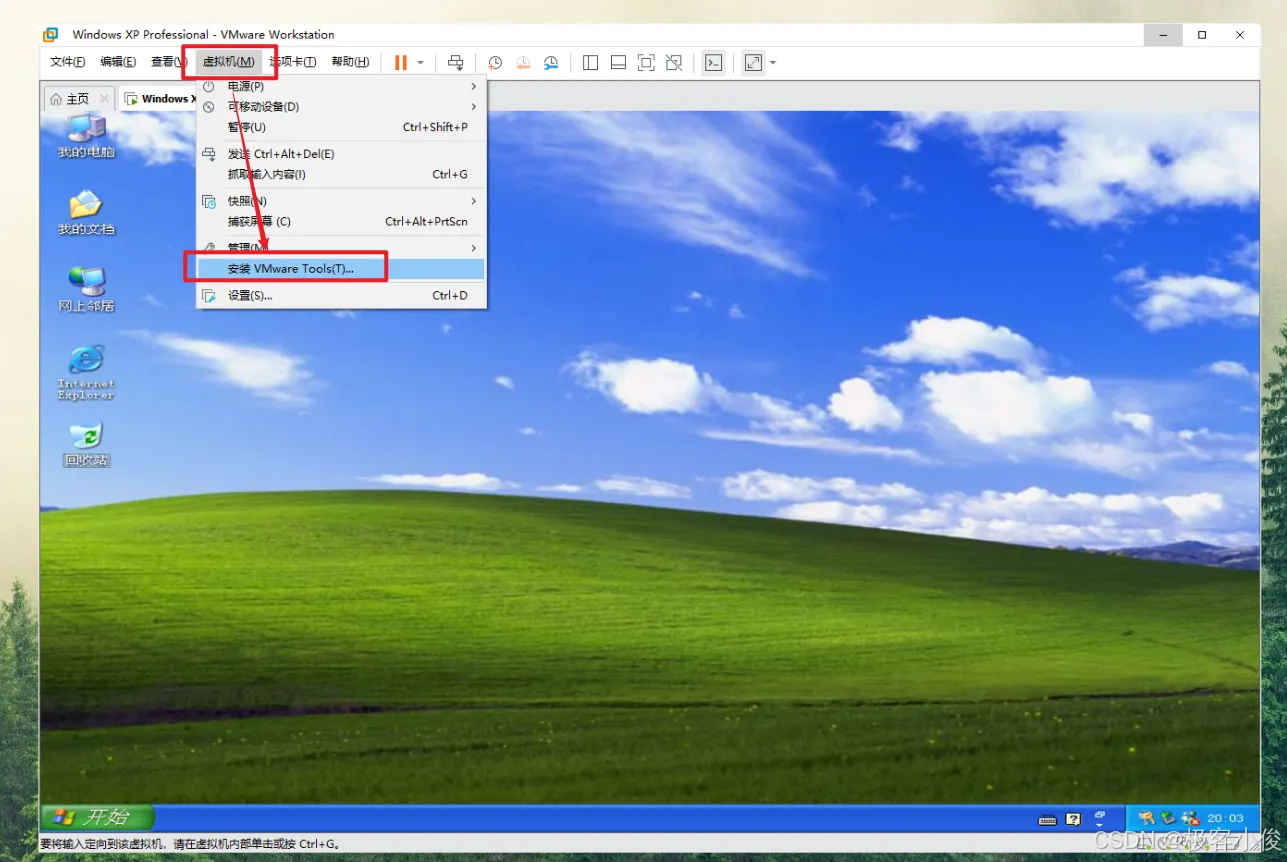
前面我们已经说过了安装VMware Tools的必要性,这里同样我们也要安装一下VMware Tools


点击虚拟机菜单,选择安装VMware Tools


如图

alt

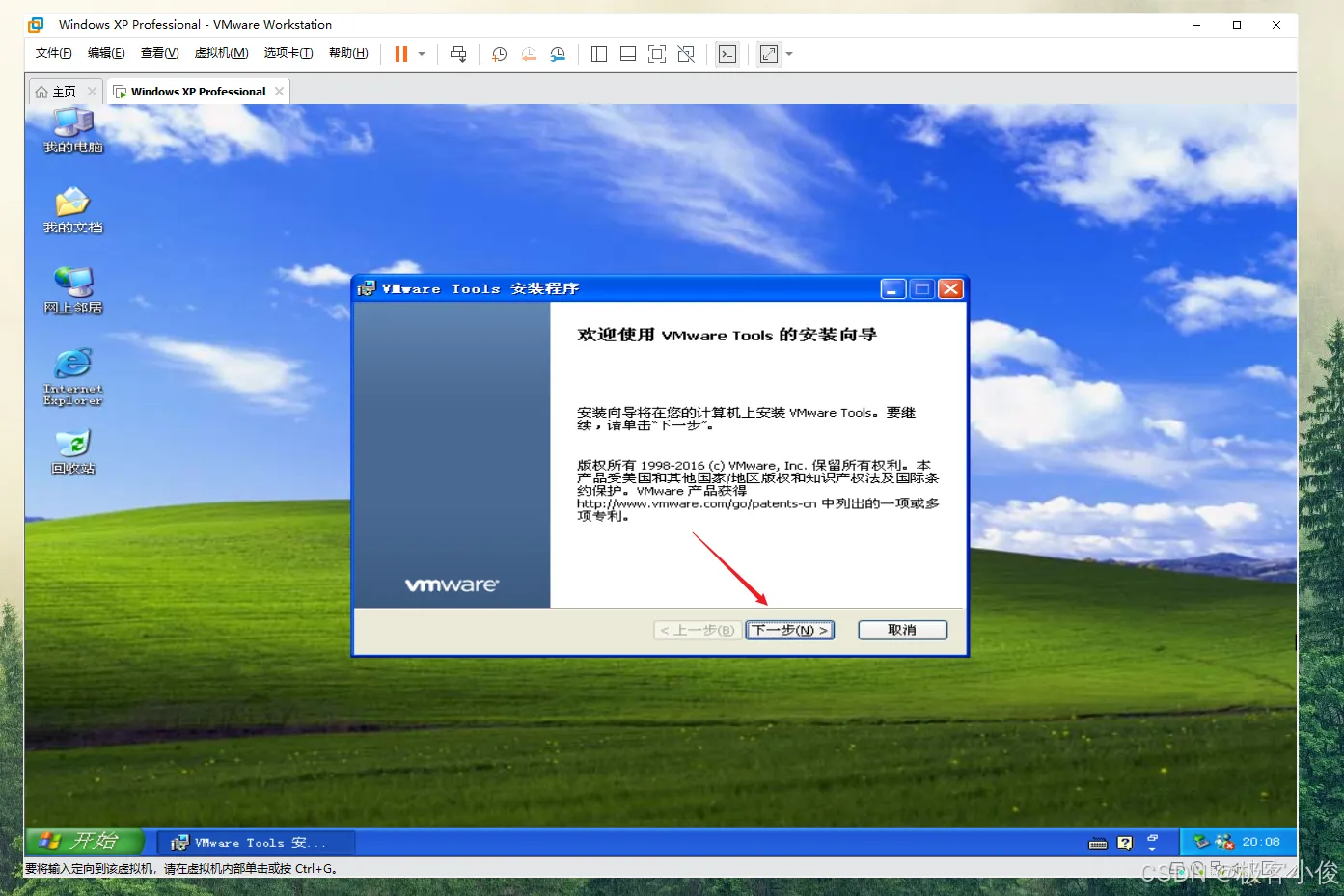
然后等一会就会出现安装VMware Tools的向导提示, 跟着提示下一步即可!


如图

alt

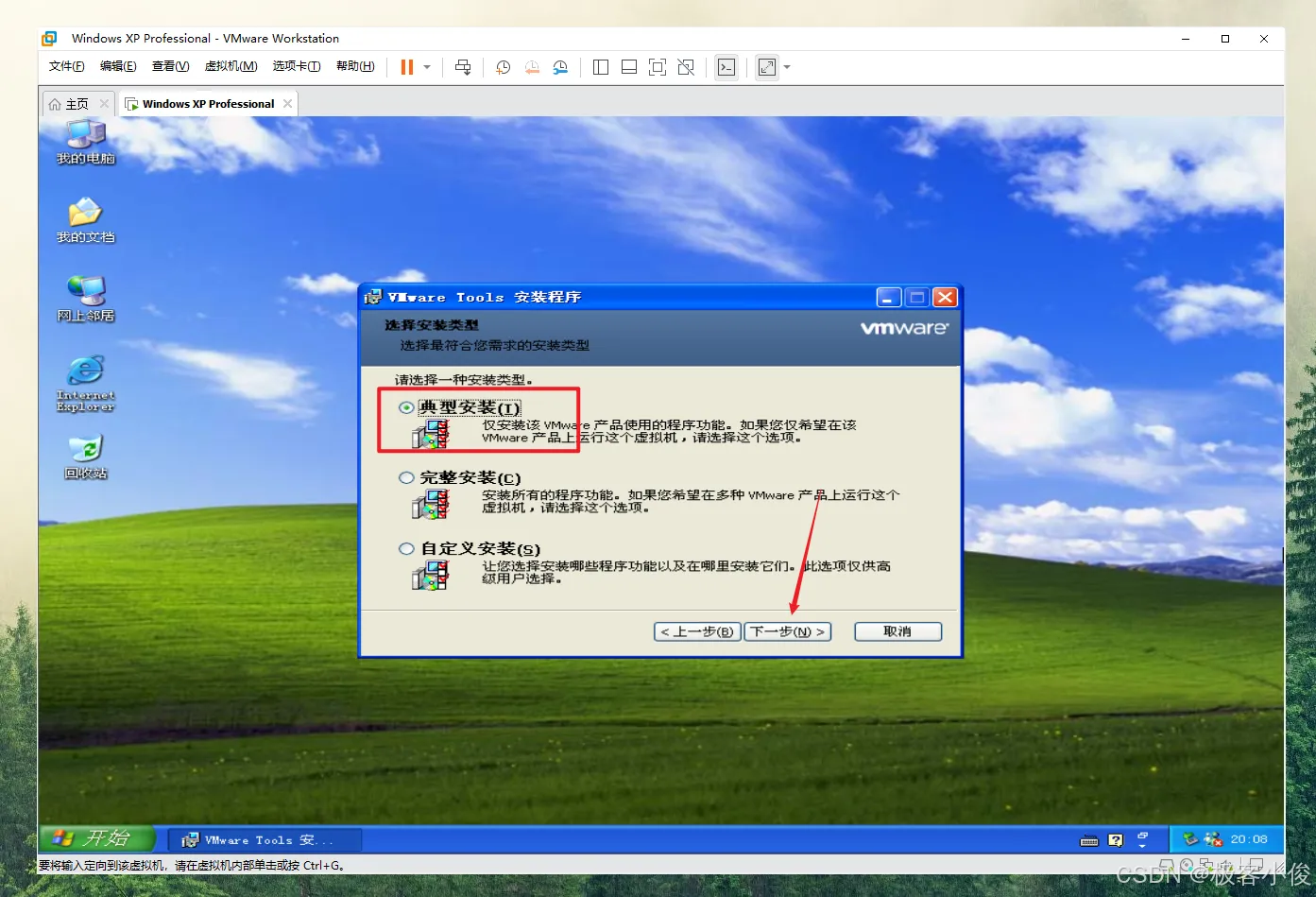
然后选择典型安装


如图


alt

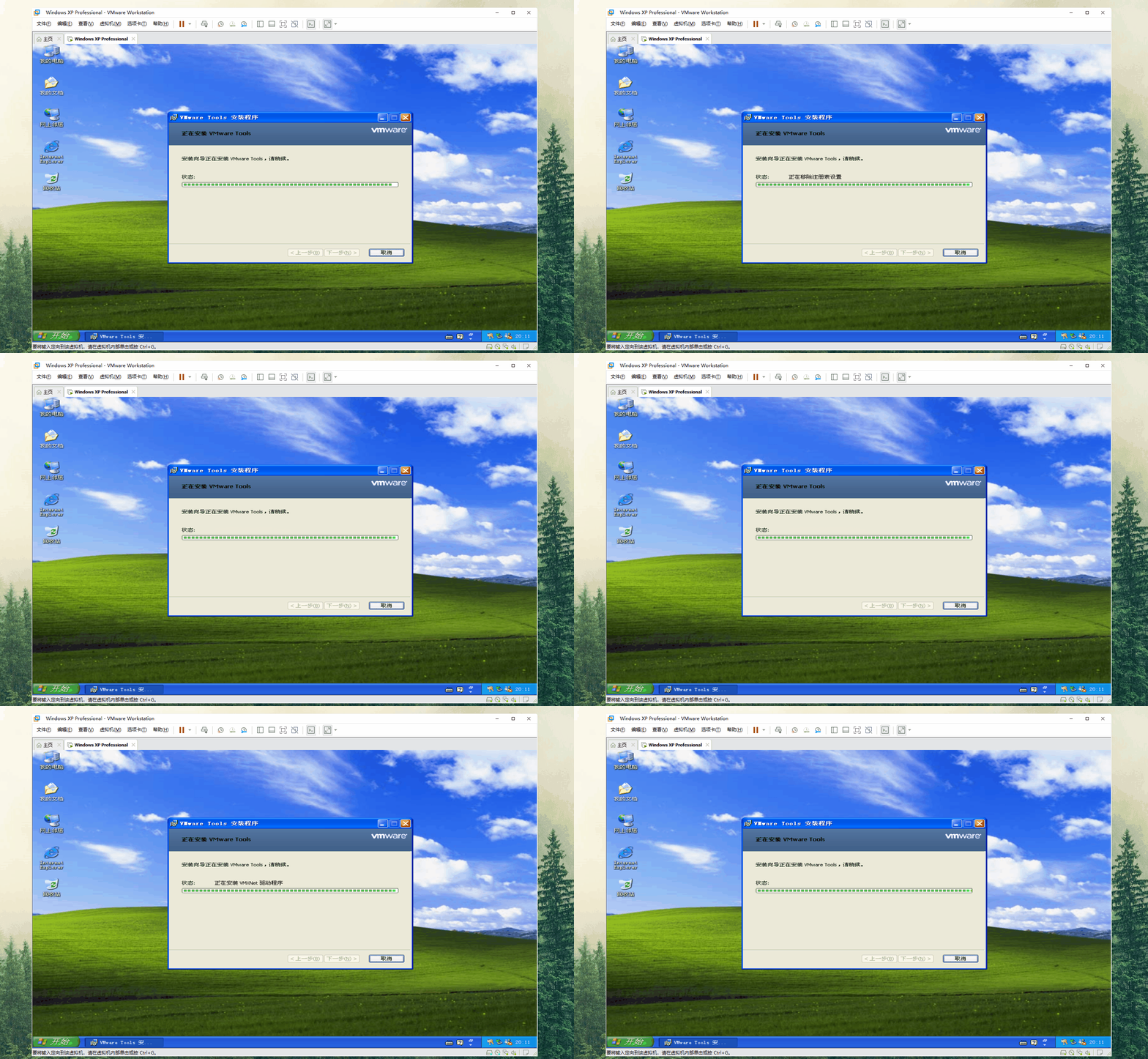
然后开始安装


如图


alt

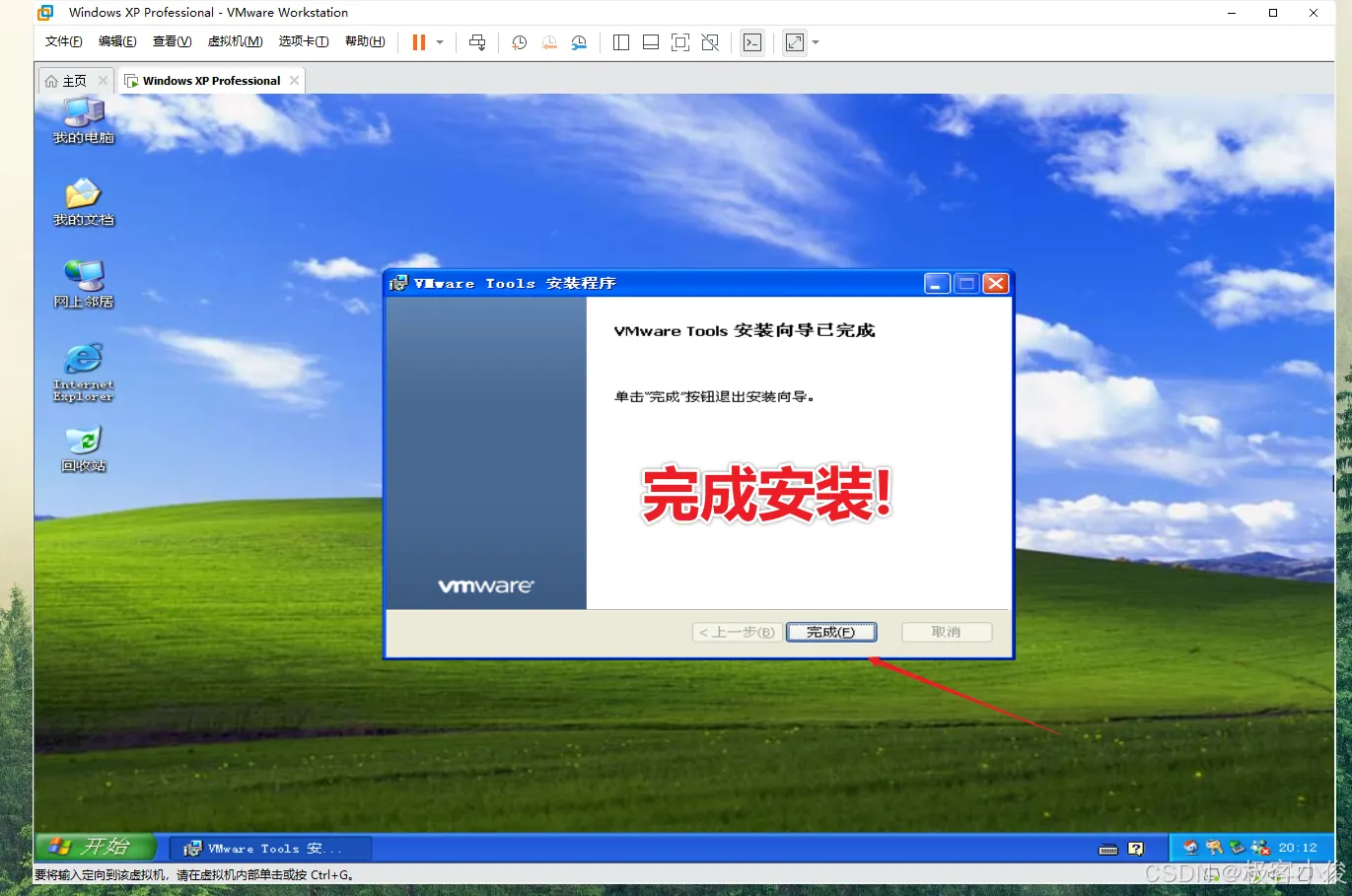
完成安装


如图


alt

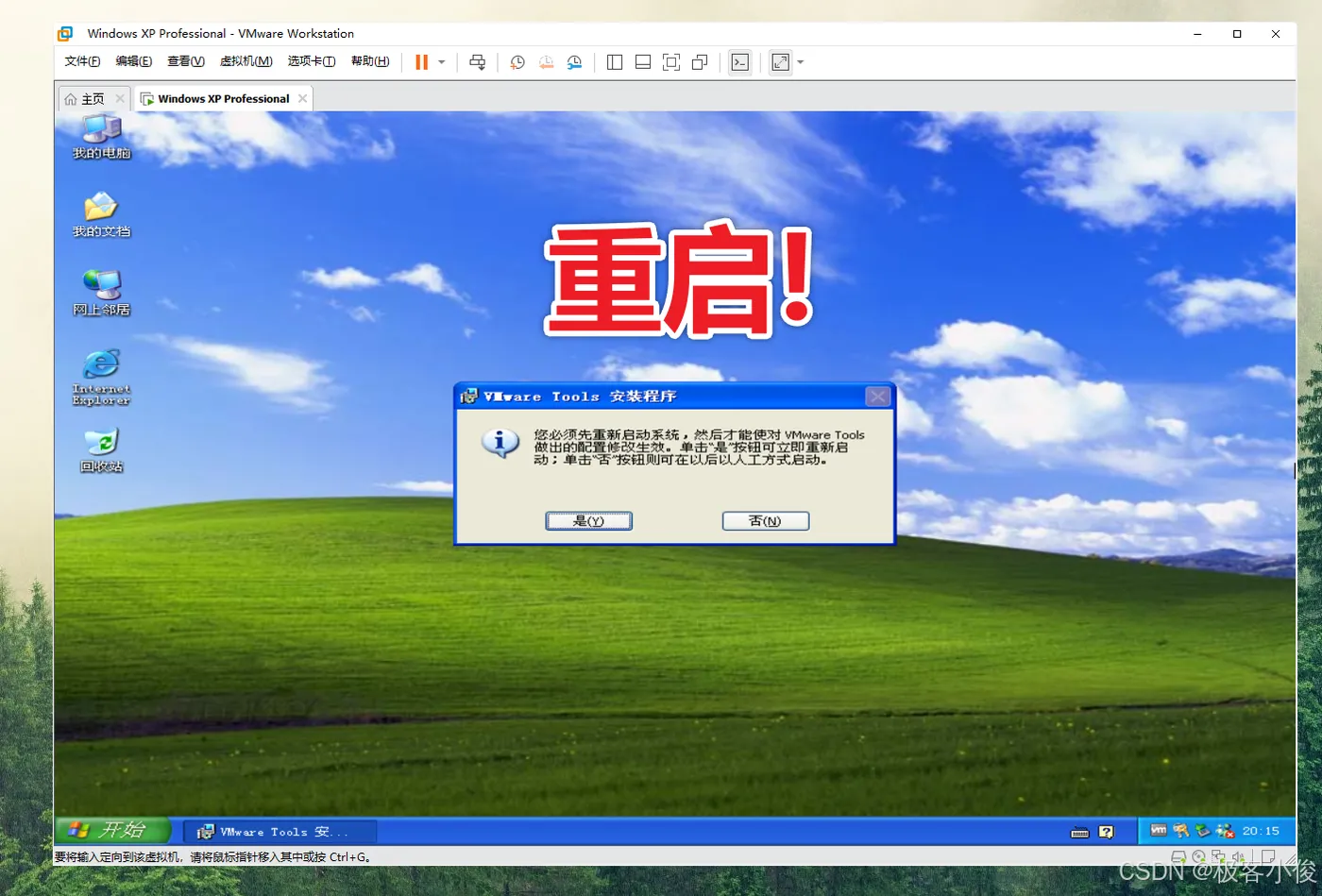
然后重启一下操作系统


如图


alt

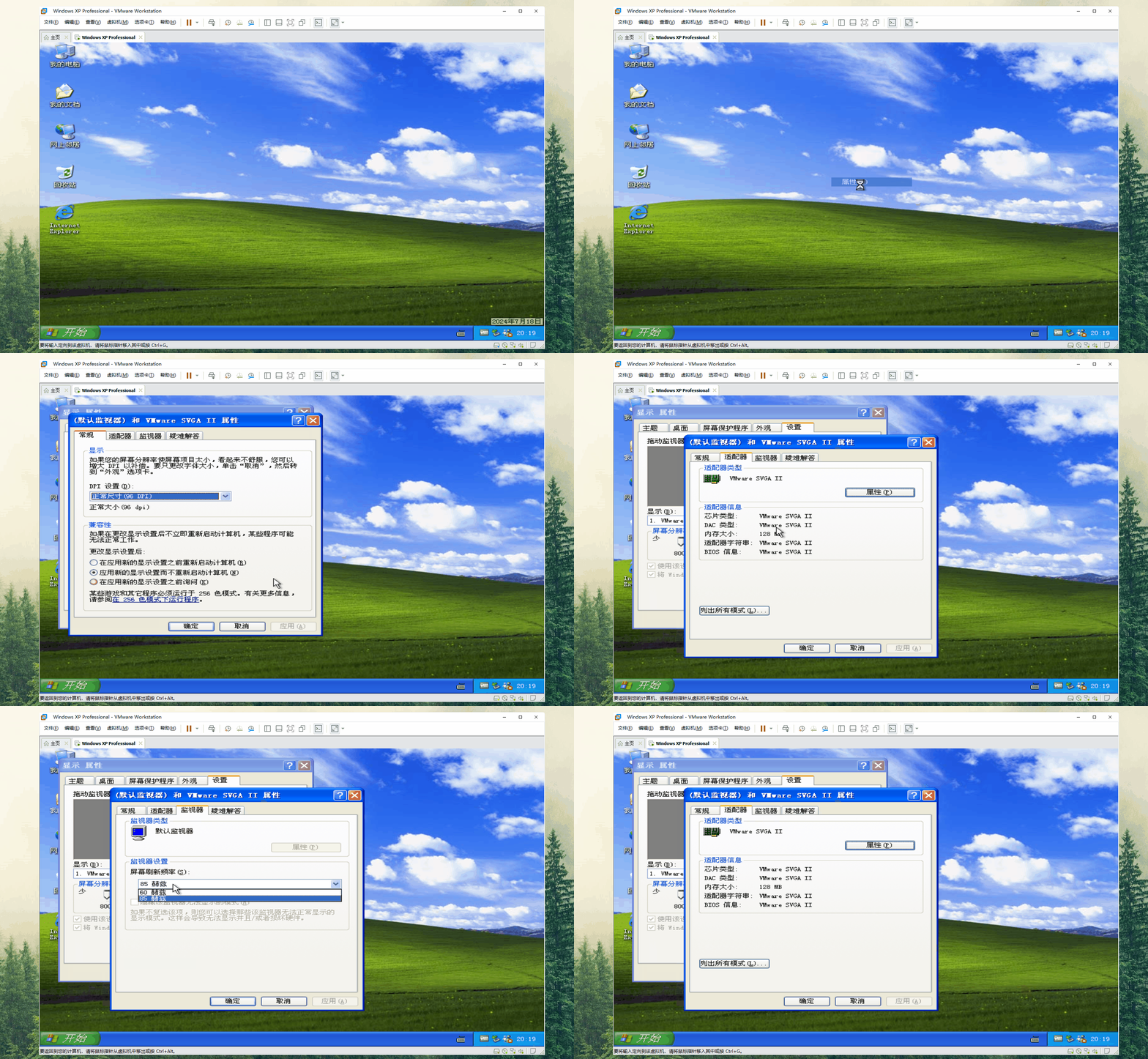
然后我们到桌面属性,查看一下显卡驱动刷新率看看是不是有明显的变化!


如图


alt

最后


现在你就可以通过VMware虚拟机轻松畅游你的WindowXP系统了!


是不是勾起了你很多回忆?反正我是有! 哈哈哈哈! 爽了!


相关文章
|
8月前
|
Linux 网络安全 虚拟化
阿里云开发者分享VMware17 Pro保姆级安装秘籍,详细步骤助你轻松搞定安装!
这是一篇超详细的VMware 17 Pro虚拟机下载与安装教程。VMware 17 Pro支持多操作系统模拟运行,适合开发、测试及教育使用。文章涵盖从下载到安装的全流程,包括解压安装包、接受协议、配置安装路径等步骤,并提供虚拟机优化(如安装VMware Tools、配置快照和共享文件夹)及使用指南。同时,针对常见问题如虚拟化未启用或软件阻止启动,提供了具体解决方案,帮助用户顺利部署和使用虚拟机环境。
2555 36
阿里云开发者分享VMware17 Pro保姆级安装秘籍,详细步骤助你轻松搞定安装!
|
2月前
|
Linux 虚拟化 iOS开发
VMware Workstation & Fusion 25H2:采用日历版本命名与全新功能
836 5
VMware Workstation & Fusion 25H2:采用日历版本命名与全新功能
|
2月前
|
Linux 虚拟化 iOS开发
VMware Workstation Pro 25H2 Unlocker & OEM BIOS 2.7 - 在 Windows 和 Linux 上运行 macOS Tahoe
498 3
VMware Workstation Pro 25H2 Unlocker & OEM BIOS 2.7 - 在 Windows 和 Linux 上运行 macOS Tahoe
|
2月前
|
Linux 虚拟化 iOS开发
VMware Workstation Pro 25H2 macOS Unlocker & OEM BIOS 2.7 for Linux
385 3
VMware Workstation Pro 25H2 macOS Unlocker & OEM BIOS 2.7 for Linux
|
3月前
|
虚拟化 数据安全/隐私保护
VMware Workstation Pro - 最新版
VMware是一款强大的虚拟机软件,可在单台计算机上模拟完整硬件系统,实现多系统运行。2024年5月推出最新版Workstation Pro 17.5.2,个人用户可免费使用。用户可通过官网下载并注册账户,按指引完成安装,适用于开发、测试及部署应用,具备高效灵活的虚拟化技术。
1152 0
|
5月前
|
Linux 虚拟化 iOS开发
VMware Workstation 17.6.4 Pro macOS Unlocker & OEM BIOS 2.7 for Windows
607 1
|
5月前
|
Linux 虚拟化 iOS开发
VMware Workstation 17.6.4 Pro Unlocker & OEM BIOS 2.7 for Windows & Linux
1263 0
VMware Workstation 17.6.4 Pro Unlocker & OEM BIOS 2.7 for Windows & Linux
|
3月前
|
Oracle 关系型数据库 虚拟化
在VMware的Win10虚拟机中安装使用ENSP
本文介绍了在Windows 10虚拟机上安装ENSP及相关软件的全过程,包括VirtualBox、WinPcap、Wireshark、VLC和ENSP的安装步骤,并提供图文演示,帮助用户顺利完成配置与测试。
938 134

热门文章

最新文章