【机器学习 Azure Machine Learning】使用VS Code登录到Linux VM上 (Remote-SSH), 及可直接通过VS Code编辑VM中的文件

简介: 【机器学习 Azure Machine Learning】使用VS Code登录到Linux VM上 (Remote-SSH), 及可直接通过VS Code编辑VM中的文件

问题描述

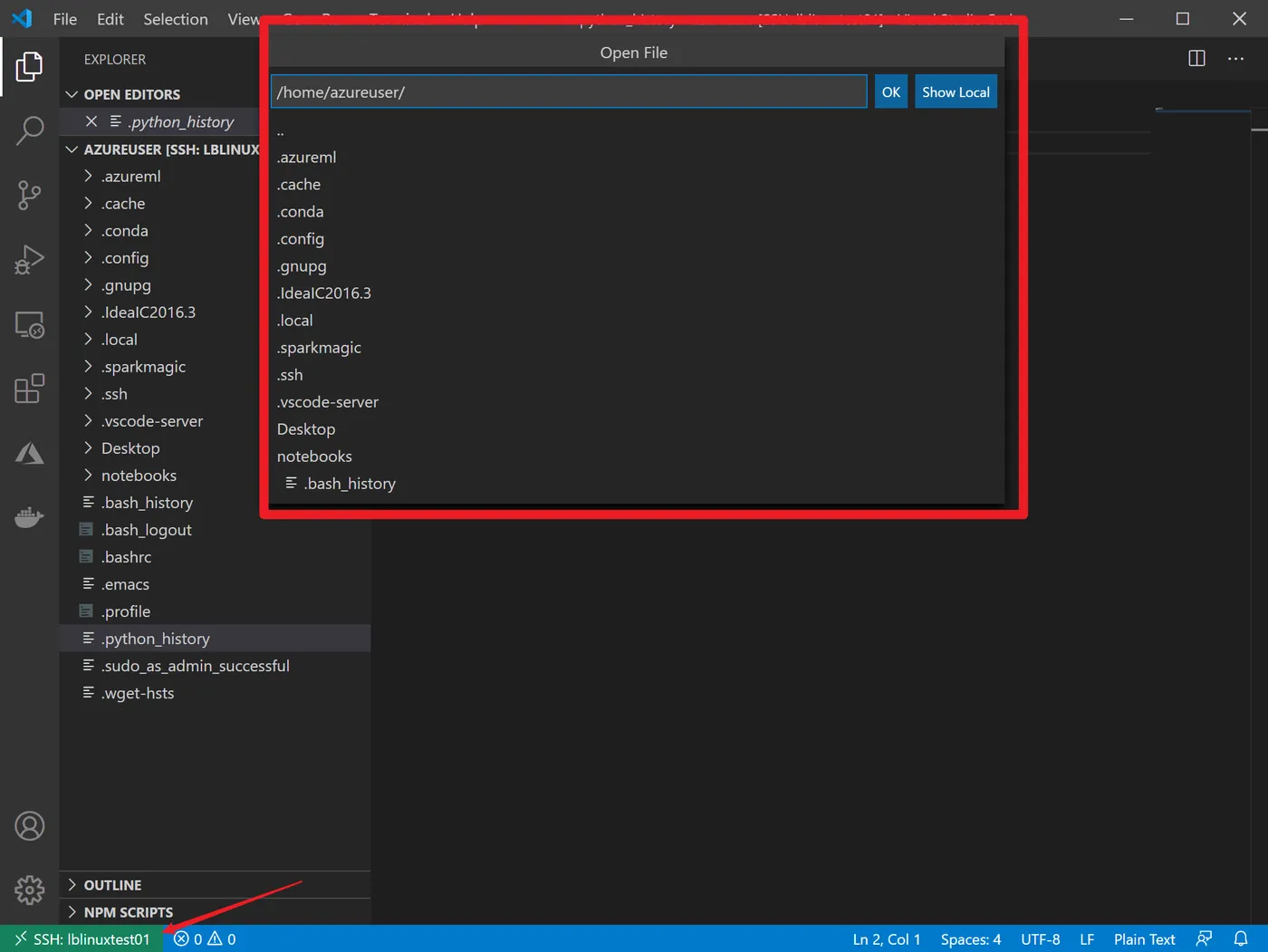
在平常的工作习惯中,如果使用VS Code做脚本的开发,是一个非常好用的工具,现在也可以通过VS Code的不同方式来连接到Linux VM中(ssh), 第一种是VS Code的Terminal中通过powershell窗口使用ssh命令登录。另外一种就是通过插件remote-ssh登录并管理Linux VM机器(非常方便的小工具,也是本文采用的方式)。 当SSH连接成功后,可以直接在VS Code中直接打开VM中的文件夹,运行脚本及编辑文件。非常方便。
实现步骤

1)通过使用SSH方式创建VM,以Azure VM为例,在创建过程中注意两点

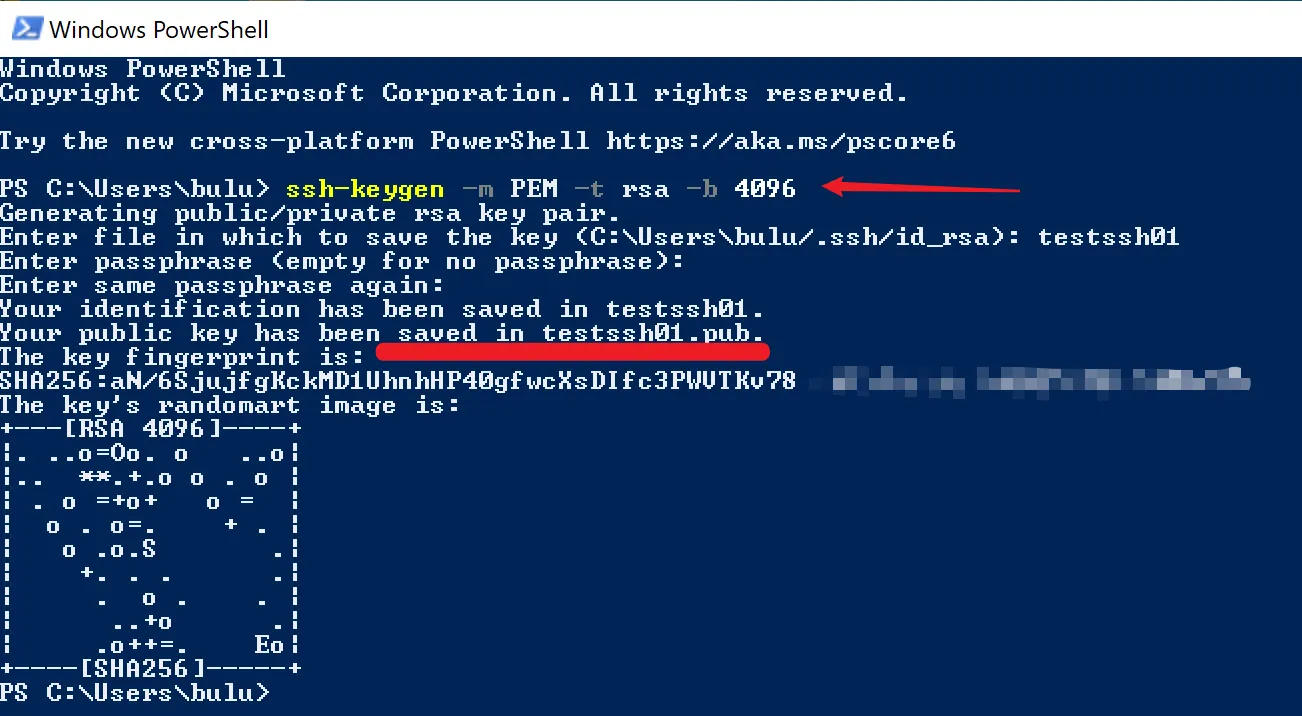
  • 使用ssh-keygen -m PEM -t rsa -b 4096 生成公钥,私钥。

ssh-keygen -m PEM -t rsa -b 4096

  • 公钥文件在当前命令窗口的文件夹下,需要通过cat来查看公钥的内容,并把内容复制到创建VM的门户上。

cat ~/testssh01.pub

2)创建VM成功后,可以通过PowerShell验证是否能已经能正常连接,使用ssh命令 (-i 后面的参数为私钥存储文件)

ssh -i ~/testssh01 azureuser@10.111.12.123
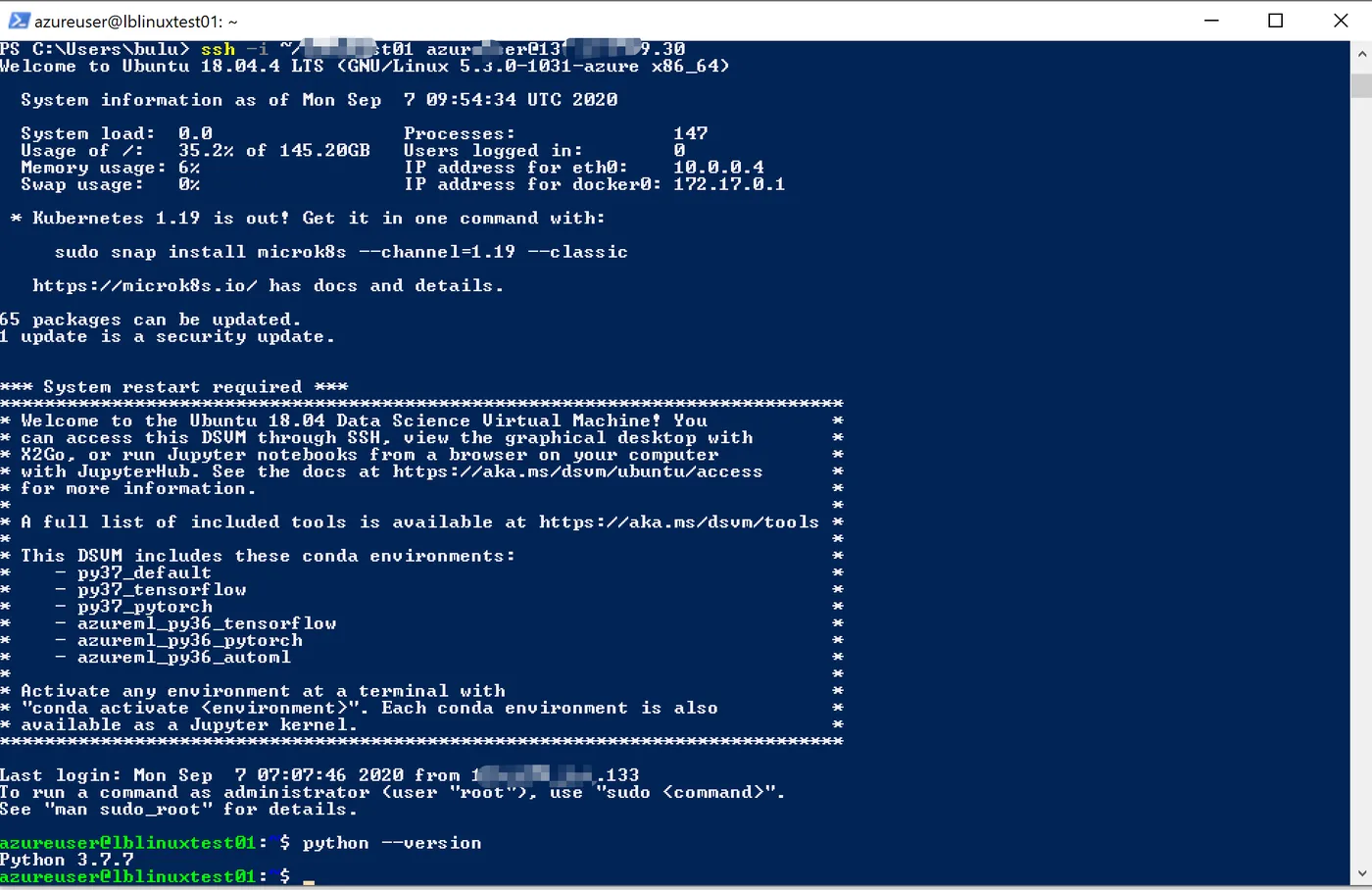
(登录成功)

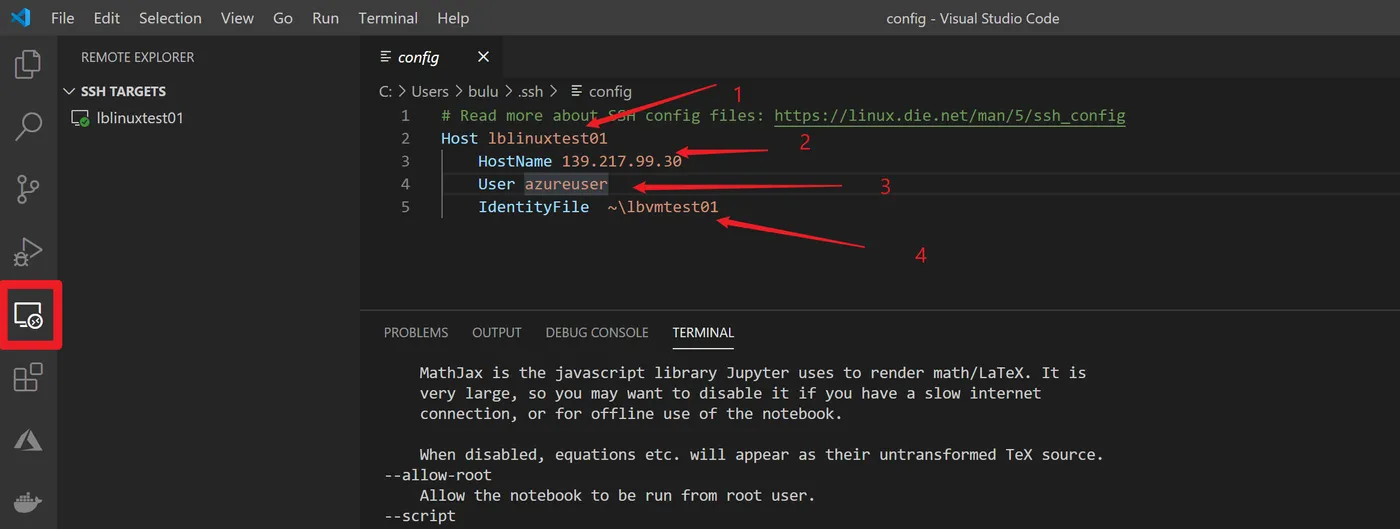
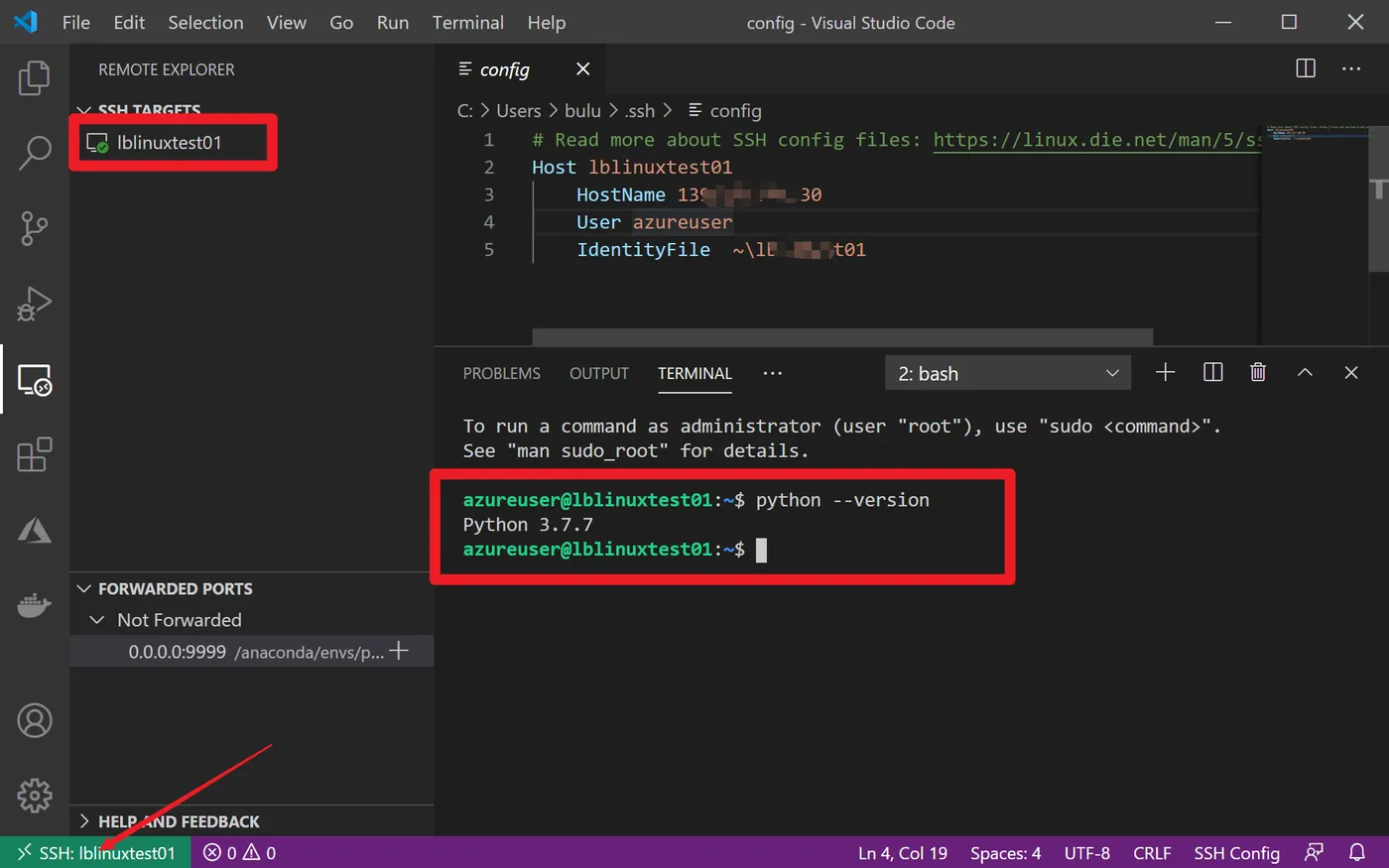
3) 在VS Code中先安装Remote-SSH插件。成功后可以通过Remote-SSH图表,添加新的Host config文件,在文件中输入Host (自定义名称),Linux Host name IP 地址,username ,IdentityFile为您SSH的私钥文件路径。
(详细的如何使用Remote-SSH,可以参考官方文档:https://code.visualstudio.com/docs/remote/ssh-tutorial#_install-the-extension

Choose the Remote-SSH: Connect to Host command and connect to the host by entering connection information for your VM in the following format: user@hostname.

The user is the username you set when adding the SSH public key to your VM. For the hostname, go back to the Azure portal and in the Overview pane of the VM you created, copy the Public IP address.

4) 当完成以上配置后,就可以方便的连接到Linux VM中并直接在VS Code的Terminal中输入命令:
 

参考资料

使用ssh-keygen -m PEM -t rsa -b 4096 来插件SSH公钥和私钥。  https://docs.microsoft.com/zh-cn/azure/virtual-machines/linux/ssh-from-windows#create-an-ssh-key-pair

使用cat ~/.ssh/id_rsa.pub 来查看公钥信息并复制到创建VM时的门户上。https://docs.microsoft.com/zh-cn/azure/virtual-machines/linux/create-ssh-keys-detailed#provide-ssh-public-key-when-deploying-a-vm

使用ssh -i ~/.ssh/id_rsa.pub azureuser@10.111.12.123 来登录VM。https://docs.microsoft.com/zh-cn/azure/virtual-machines/linux/ssh-from-windows#connect-to-your-vm


相关文章
|
8月前
|
API C++
【Azure 环境】VS Code登录China Azure(Function)报错 An error occurred while signing in: invalid_request - AADSTS65002
An error occurred while signing in: invalid_request - AADSTS65002: Consent between first party application 'c27c220f-ce2f-4904-927d-333864217eeb' and first party resource '797f4846-ba00-4fd7-ba43-dac1f8f63013' must be configured via preauthorization - applications owned and operated by Microsoft mus
393 13
|
9月前
|
存储 数据管理 Linux
区分Linux中.tar文件与.tar.gz文件的不同。
总之,".tar"文件提供了一种方便的文件整理方式,其归档但不压缩的特点适用于快速打包和解压,而".tar.gz"文件通过额外的压缩步骤,尽管处理时间更长,但可以减小文件尺寸,更适合于需要节约存储空间或进行文件传输的场景。用户在选择时应根据具体需求,考虑两种格式各自的优劣。
1448 13
|
10月前
|
应用服务中间件 网络安全 数据安全/隐私保护
网关服务器配置指南:实现自动DHCP地址分配、HTTP服务和SSH无密码登录。
哇哈哈,道具都准备好了,咱们的魔术秀就要开始了。现在,你的网关服务器已经魔法满满,自动分配IP,提供网页服务,SSH登录如入无人之境。而整个世界,只会知道效果,不会知道是你在幕后操控一切。这就是真正的数字世界魔法师,随手拈来,手到擒来。
478 14
|
10月前
|
安全 Linux
Linux赋予文件000权限的恢复技巧
以上这些步骤就像是打开一扇锁住的门,步骤看似简单,但是背后却有着严格的逻辑和规则。切记,在任何时候,变更文件权限都要考虑安全性,不要无谓地放宽权限,那样可能
287 16
|
10月前
|
存储 Linux 数据处理
深入剖析Linux中一切即文件的哲学和重定向的机制
在计算机的奇妙世界中,Linux的这套哲学和机制减少了不同类型资源的处理方式,简化了抽象的概念,并蕴藏着强大的灵活性。就像变戏法一样,轻轻松松地在文件、程序与设备之间转换数据流,标准输入、输出、错误流就在指尖舞动,程序的交互和数据处理因此变得既高效又富有乐趣。
170 4
|
11月前
|
Ubuntu Linux
"unzip"命令解析:Linux下如何处理压缩文件。
总的来说,`unzip`命令是Linux系统下一款实用而方便的ZIP格式文件处理工具。本文通过简明扼要的方式,详细介绍了在各类Linux发行版上安装 `unzip`的方法,以及如何使用 `unzip`命令进行解压、查看和测试ZIP文件。希望本文章能为用户带来实际帮助,提高日常操作的效率。
2444 12
|
10月前
|
Linux
linux文件重命名命令
本指南介绍Linux文件重命名方法,包括单文件操作的`mv`命令和批量处理的`rename`命令。`mv`可简单更改文件名并保留扩展名,如`mv old_file.txt new_name.txt`;`rename`支持正则表达式,适用于复杂批量操作,如`rename 's/2023/2024/' *.log`。提供实用技巧如大小写转换、数字序列处理等,并提醒覆盖风险与版本差异,建议使用`-n`参数预览效果。
|
7月前
|
Linux 应用服务中间件 Shell
二、Linux文本处理与文件操作核心命令
熟悉了Linux的基本“行走”后,就该拿起真正的“工具”干活了。用grep这个“放大镜”在文件里搜索内容,用find这个“探测器”在系统中寻找文件,再用tar把东西打包带走。最关键的是要学会使用管道符|,它像一条流水线,能把这些命令串联起来,让简单工具组合出强大的功能,比如 ps -ef | grep 'nginx' 就能快速找出nginx进程。
791 1
二、Linux文本处理与文件操作核心命令
|
7月前
|
Linux
linux命令—stat
`stat` 是 Linux 系统中用于查看文件或文件系统详细状态信息的命令。相比 `ls -l`,它提供更全面的信息,包括文件大小、权限、所有者、时间戳(最后访问、修改、状态变更时间)、inode 号、设备信息等。其常用选项包括 `-f` 查看文件系统状态、`-t` 以简洁格式输出、`-L` 跟踪符号链接,以及 `-c` 或 `--format` 自定义输出格式。通过这些选项,用户可以灵活获取所需信息,适用于系统调试、权限检查、磁盘管理等场景。
457 137

热门文章

最新文章