一、kener介绍
1.1 kener简介
- kener简介
Kener:开源Node.js状态页面工具,旨在使服务监控和事件处理变得轻而易举。它提供了一个时尚且用户友好的界面,可简化跟踪服务中断并改善我们在事件期间的沟通方式。
1.2 kener特点
- 实时监测
- 使用RESTAPI进行民意测验或推送数据以监视
- 为游客处理闹钟
- 将监视器分类为不同的部分
- 监视器的基于数字的时间表。最低每分钟
- 灵活的监视器配置使用亚姆。定义自己的分析,以便监视器向上/向下/退化
- 建构复杂的空气污染调查链、机密等
- 支持监视器的默认状态.如果您没有按状态每分钟点击API,则下降。
1.3 kener使用场景
网站监控:Kener可以用于监控网站的关键事件,如页面加载时间、服务器响应时间等,并通过展示页面和事件监控提供实时数据和警报。
应用程序监控:Kener可以用于监控应用程序中的关键事件,如用户登录、数据更新等,并提供实时的事件监控和数据展示。
服务器监控:Kener可以用于监控服务器的性能指标,如CPU使用率、内存占用等,并提供实时的监控数据和警报。
- 个人兴趣项目:如果你是一个喜欢折腾的人,Kener可以用来监控你的个人兴趣项目,例如游戏服务器、物联网设备等的运行状态。
二、本地环境介绍
2.1 本地环境规划
本次实践为个人测试环境,操作系统版本为centos7.6。
| hostname | IP地址 | 操作系统版本 | Docker版本 |
|---|---|---|---|
| dokcer | 192.168.3.166 | centos 7.6 | 20.10.17 |
2.2 本次实践介绍
1.本次实践部署环境为个人测试环境,生产环境请谨慎;
2.使用Docker部署kener监控面板。三、本地环境检查
3.1 检查Docker服务状态
检查Docker服务是否正常运行,确保Docker正常运行。
[root@jeven ~]# systemctl status docker
● docker.service - Docker Application Container Engine
   Loaded: loaded (/usr/lib/systemd/system/docker.service; enabled; vendor preset: disabled)
   Active: active (running) since Thu 2024-04-11 23:12:48 CST; 5 days ago
     Docs: https://docs.docker.com
 Main PID: 11530 (dockerd)
    Tasks: 19
   Memory: 2.7G
   CGroup: /system.slice/docker.service
3.2 检查Docker版本
检查Docker版本
[root@jeven ~]# docker -v
Docker version 20.10.17, build 100c701
3.3 检查docker compose 版本
检查Docker compose版本,确保2.0以上版本。
[root@jeven ~]# docker compose version
Docker Compose version v2.6.0
四、下载kener镜像
在docker hub仓库中拉取kener镜像
[root@jeven ~]# docker pull  rajnandan1/kener:latest
latest: Pulling from rajnandan1/kener
46f0b12b7773: Pull complete
2298c655b51e: Pull complete
3a5a7e8dcf09: Pull complete
e1b0b8e10716: Pull complete
4abbc5dc5680: Pull complete
cce3115ab176: Pull complete
6740fc1e6287: Pull complete
669c68c0bc24: Pull complete
f1378cef40d9: Pull complete
4f4fb700ef54: Pull complete
ad630fb474b5: Pull complete
edd9a0f85e8d: Pull complete
2e9eb80453c6: Pull complete
44b781cebb29: Pull complete
6671398befe4: Pull complete
a7b3da71db11: Pull complete
e5c38f5e84c6: Pull complete
8d9f6b60c179: Pull complete
Digest: sha256:66499668ff0a25129eff8f5784c22a32a21557df472d99acf01039bcf7a6a69f
Status: Downloaded newer image for rajnandan1/kener:latest
docker.io/rajnandan1/kener:latest
五、部署kener应用
5.1 创建部署目录
创建部署目录
mkdir -p /data/kener && cd /data/kener
5.2 编辑docker-compose.yml文件
本次实践我们使用docker compose方式部署应用,首先需要再部署目录下编辑docker-compose.yml文件,参考如下:
version: '3.7'
services:
  kener:
    image: rajnandan1/kener:latest # assuming this is final namespace/image
    container_name: kener
    environment:
      - TZ=Asia/Shanghai
      #- GH_TOKEN=
      #- API_TOKEN=
      #- API_IP

      # If running on a LINUX HOST and not podman rootless these MUST BE SET
      # run "id $user" from command line and replace numbers below with output from command
      #- PUID=1000 # gid
      #- PGID=1000 # uid

      ### Most likely DO NOT need to change anything below this ###

      #- PORT=3000 Port app listens on IN CONTAINER

      ### If any of the below are changed make sure the bound volume is correct as well ###
      #- CONFIG_DIR=/config
      #- PUBLIC_KENER_FOLDER=/config/static
      #- MONITOR_YAML_PATH=/config/monitors.yaml
      #- SITE_YAML_PATH=/config/site.yaml

    ports:
      - '3850:3000/tcp'
    volumes:
      - '/data/kener/config:/config:rw'
5.3 创建kener容器
- 使用docker-compose.yaml文件创建kener容器
[root@jeven kener]# docker compose up -d
[+] Running 2/2
⠿ Network kener_default  Created                                                                                                   0.1s
⠿ Container kener        Started                                                                                                   1.0s
5.4 检查kener容器状态
检查kenerr容器状态,确保kener容器正常启动。
[root@jeven kener]# docker compose ps
NAME                COMMAND             SERVICE             STATUS              PORTS
kener               "/init"             kener               running             0.0.0.0:3850->3000/tcp, :::3850->3000/tcp
六、访问kener首页
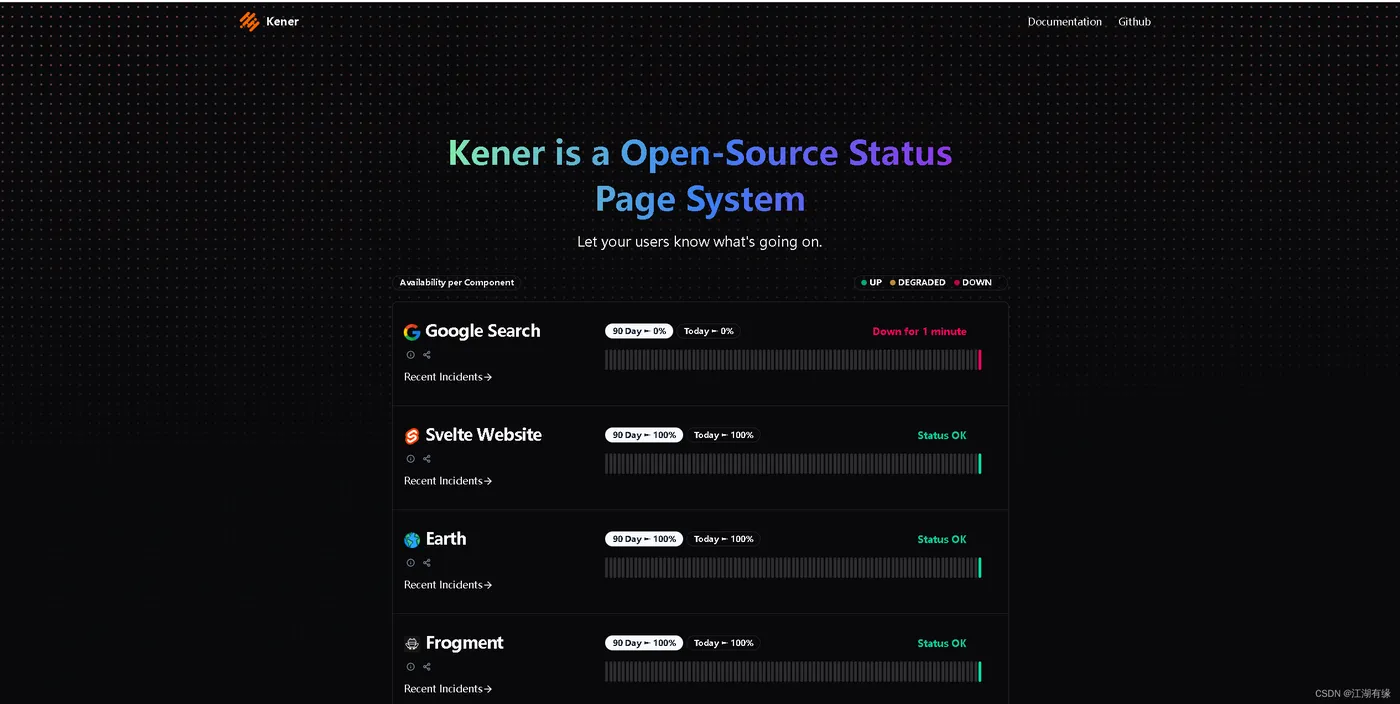
访问地址:http://192.168.3.166:5925,将IP替换为自己服务器IP地址,进入到kener初始页。如果无法访问,则检查服务器防火墙是否设置,云服务器的安全组端口是否放行等。
七、kener基本配置
7.1 修改首页
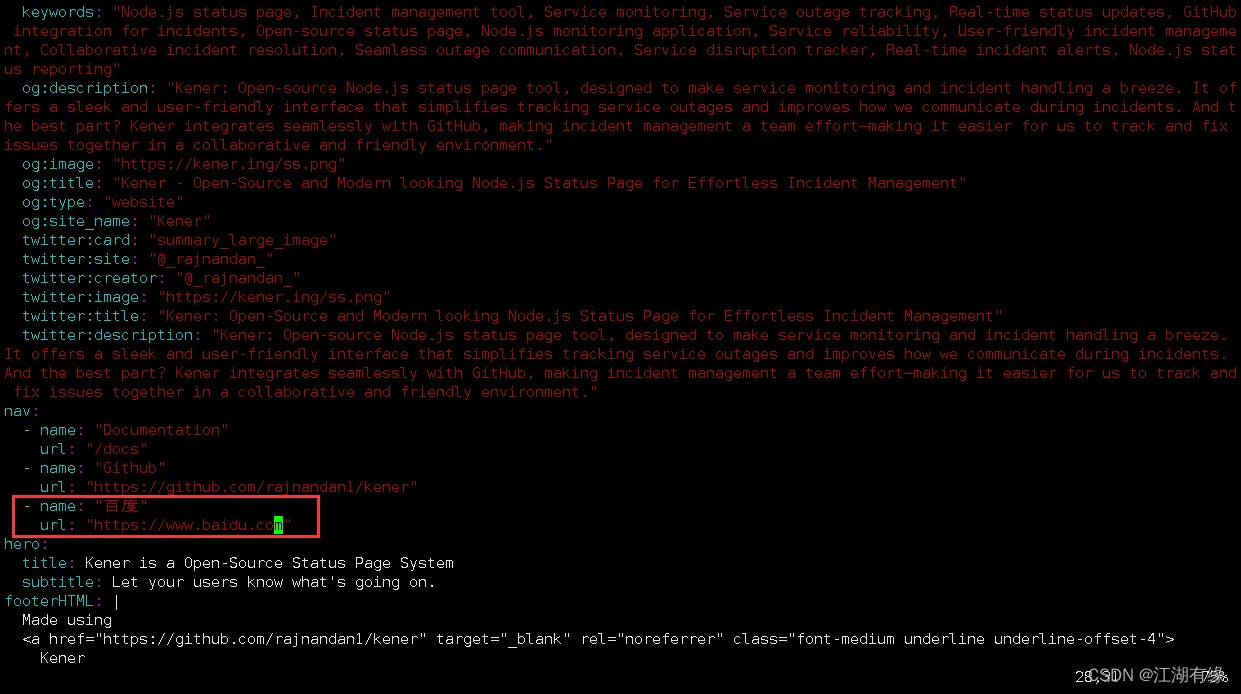
在部署目录/data/kener/config下,可以修改site.yaml文件。
[root@jeven config]# ls
monitors.yaml  site.yaml  static
例如在site.yaml文件中加入以下部分,添加百度网站。
 - name: "百度"
   url: "https://www.baidu.com"
7.2 修改监控项
在部署目录/data/kener/config下,可以修改monitors.yaml文件,配置监控信息。
[root@jeven config]# ls
monitors.yaml  site.yaml  static
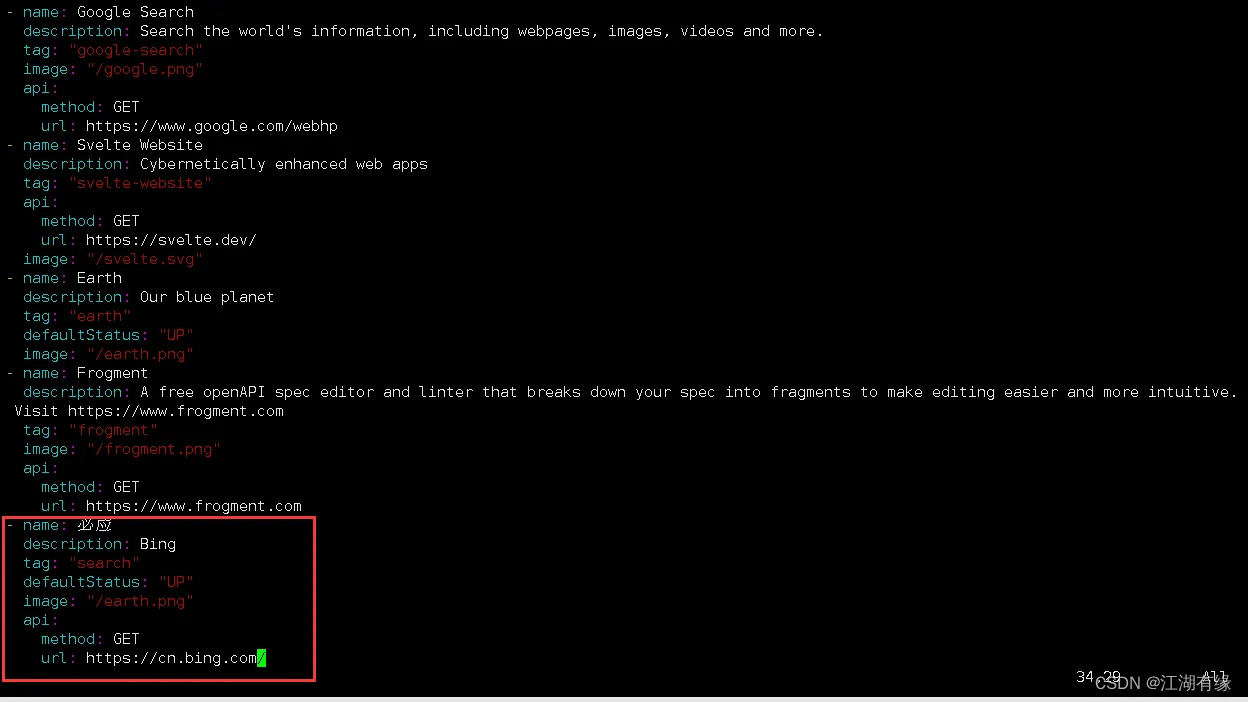
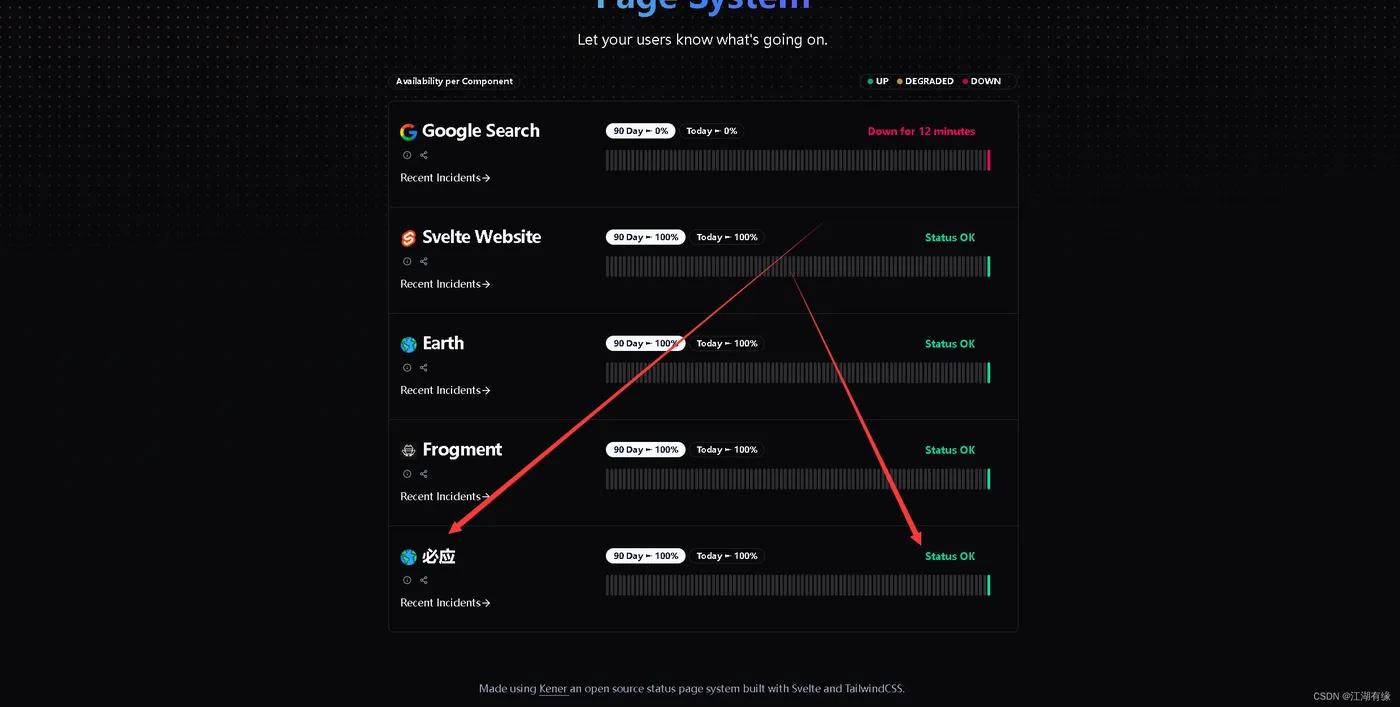
例如,我们想要监控必应网站的访问情况,可以在monitors.yaml中文件中添加以下内容。
- name: 必应
  description: Bing
  tag: "search"
  defaultStatus: "UP"
  image: "/earth.png"
  api:
    method: GET
    url: https://cn.bing.com/
7.3 查看页面效果
重启容器
docker compose restart
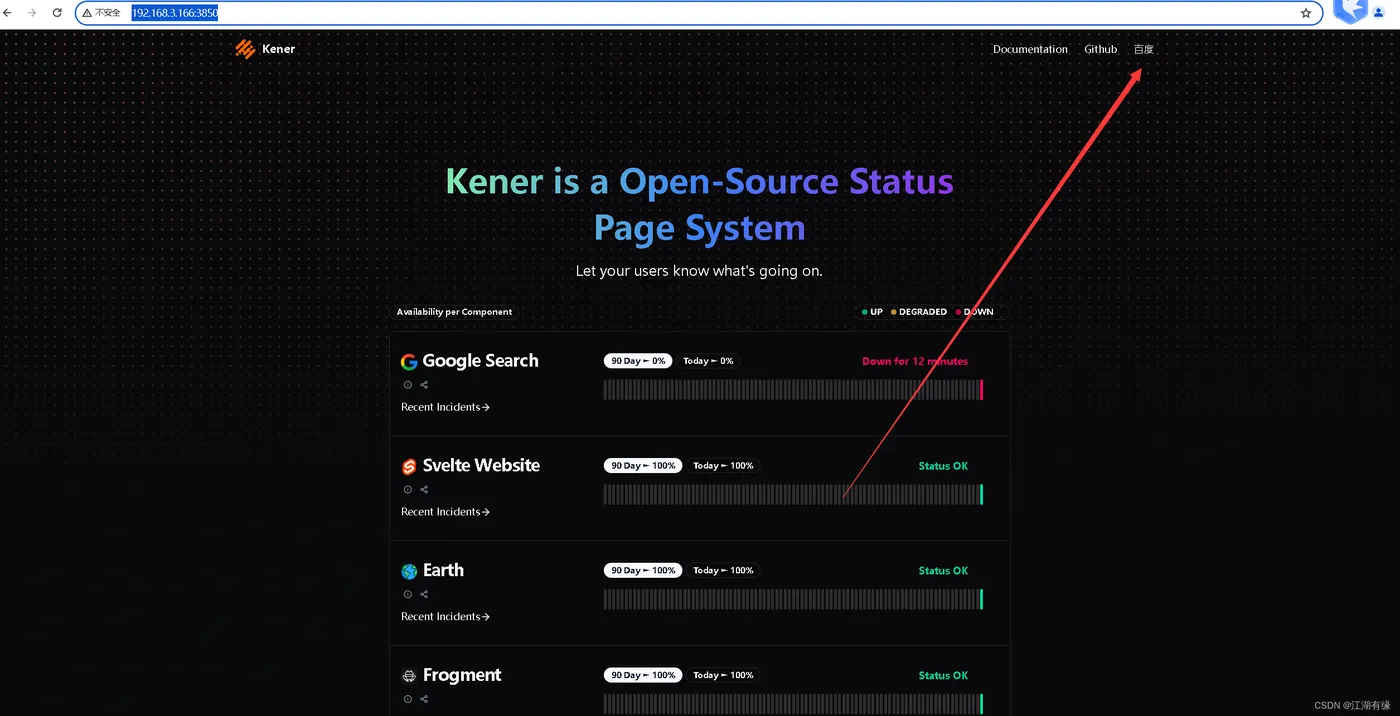
在浏览器刷新页面,查看访问效果。
八、总结
Kener是一款轻量级的网站监控工具,它的部署简单,页面美观简洁,响应速度快,监控准确。即使是新手也可以轻松操作。我们可以自定义添加监控站点和网址链接,非常方便日常使用。如果你需要一款轻量级的网站监控工具,不妨体验下Kener。