JDK1.6.0+Tomcat6.0的安装配置(配置JAVA环境)

简介: JDK1.6.0+Tomcat6.0的安装配置(配置JAVA环境)

1.       安装JDK

这是进行JSP开发的重要一步,也是安装JSP引擎(Tomcat、Resin、Weblogic等)的前提,

一般的JSP引擎是由Java语言编写的。

本人使用的JDK版本是1.6.0,平台是Windows,安装文件可到Sun公司的网站上下载

(https://sdlc3e.sun.com/ECom/EComActionServlet/DownloadPage:~:com.sun.
sunit.sdlc.content.DownloadPageInfo;jsessionid=033BE12AFE722B242F5AADE1
2A5114EB;jsessionid=033BE12AFE722B242F5AADE12A5114EB
)。

      在Windows平台上安装JDK比较简便,运行安装文件jdk-6-nb-5_5-win.exe,一直单击

【Next】按钮就完成了。

      安装完成后,需要在系统的环境变量加入安装JDK的路径,例如:JDK安装到C:" jdk1.6.0,

那么在环境变量加入JAVA_HOME变量,变量值为C:" jdk1.6.0。这样JDK的安装就完成了。

2.       安装Tomcat

这里使用的Tomcat是6.0版本,平台为Windows,安装之前必须完成上述的JDK的安装。安装

文件可以到Tomcat网站上下载(https://tomcat.apache.org/download-60.cgi#6.0.16)注意

下载版本为:Windows Service Installer。下载后直接运行apache-tomcat-6.0.16.exe,一直

单击【Next】按钮就完成了。安装时,它会自动找到你的JDK安装路径。

运行Tomcat,打开“开始”——“运行”,输入cmd并回车,进入Tomcat的bin目录,启动命

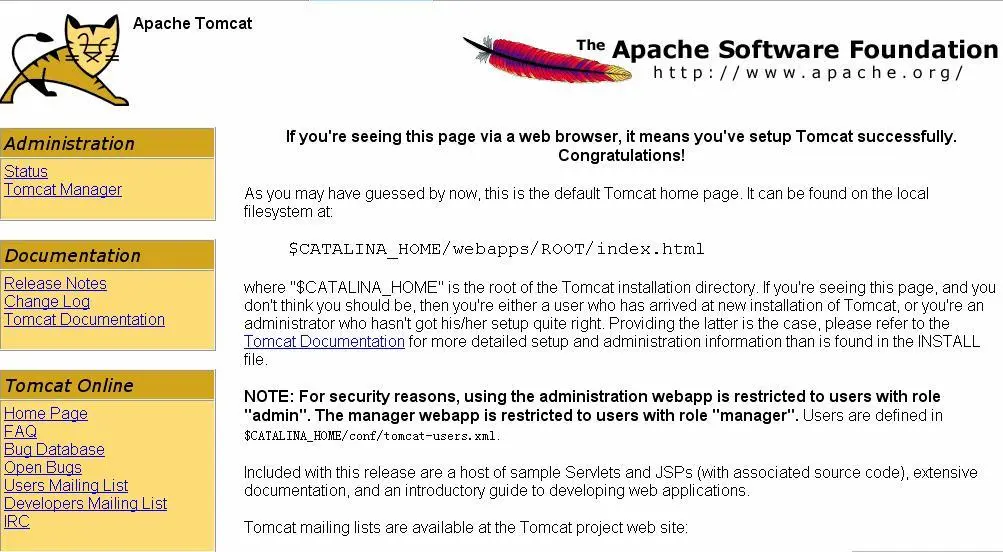
令为startup,关闭命令为shutdown。启动后,打开浏览器,在地址栏输入https://localhost:8080/

测试Tomcat是否安装正常,如果正常运行,会显示下图:

3.       安装Eclipse

Eclipse是个开源的IDE,首先下载Eclipse的安装文件,这里用的是Eclipse3.3.2版本(

https://eclipse.cdpa.nsysu.edu.tw/downloads/drops/R-3.3.2-200802211800/winPlatform.php#EclipseSDK),下载后直接运行eclipse.exe,第一次

运行会自动寻找JDK并完成相应的配置,选择workspace的路径,然后进入Eclipse的主界面。

可以下载中文的语言包插件。

4.       安装myEclipse

https://www.myeclipseide.com/下载myEclipse,

运行MyEclipse_6.0.1GA_E3.3.1_Installer.exe,先点“next”,再接受协议,再点“next”

,选择好Eclipse的目录之后,再点“next”,选择myEclipse的安装目录之后,继续“next”,再

“next”->"install"->“next”->"done"。到此完成myEclipse的安装了。

5.       配置myEclipse

运行eclipse.exe,同样,将检测到更新。确定,然后再重新启动Eclipse。

1)添加jdk路径

Menu(主菜单)->Window(窗口)->Preferences(首选项)->java->Installed JREs

(已安装的jre),点Add(添加)。
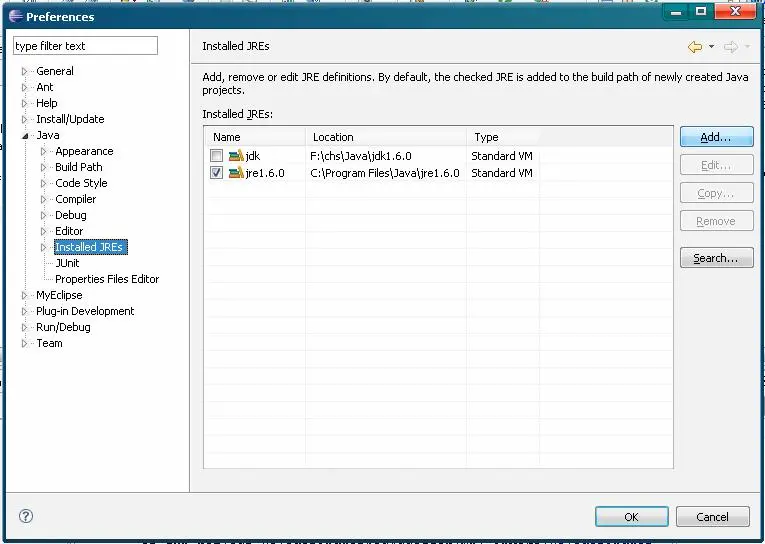
   Browse jdk的路径,点OK

   2)设置Server

菜单栏中选择“窗口(window)”--“首选项...(preference)” ——“MyEclipse”--

“ Servers”--“Tomcat”——Tomcat6.x

将Tomcat Server设置为“Enable”,并将“Tomcat Home Directory”设置为Tomcat6.0

的安装目录,其他目录选项将会自动生成。

   接着选择Tomcat6.x ——JDK,在Tomcat JDK name那选择之前添加的jdk。

3)配置默认编码

仍然是菜单栏中的“窗口(window)”--“首选项...(preference)”——“常规(General)”--

“内容类型(Content Types)”--“文本(text)” 。

然后在“缺省编码(Default encoding)”中输入“UTF-8”,点击“更新(Update)”将“Java类文件

(Java Properties File)”及其他字符编码均“更新(Update)”为“UTF-8”。

相关文章
|
3月前
|
缓存 Java 应用服务中间件
Spring Boot配置优化:Tomcat+数据库+缓存+日志,全场景教程
本文详解Spring Boot十大核心配置优化技巧,涵盖Tomcat连接池、数据库连接池、Jackson时区、日志管理、缓存策略、异步线程池等关键配置,结合代码示例与通俗解释,助你轻松掌握高并发场景下的性能调优方法,适用于实际项目落地。
628 5
|
6月前
|
Java 应用服务中间件 Linux
在Java 12环境中配置和部署Apache Tomcat的步骤。
这段部署Tomcat的冒险旅程充满技术挑战,但同时也像游戏一样充满乐趣。它需要你提前准备,仔细执行,并随时准备解决意外情况。成功后,你就可以在这匹强壮的网络野马上,带着你的Java应用,冲向Web开发的璀璨星空。
226 56
|
7月前
|
Java 应用服务中间件 Maven
在IntelliJ IDEA中如何配置使用Maven以创建Tomcat环境
所以,别担心这些工具看起来有些吓人,实际上这些都是为了帮助你更好的完成工作的工具,就像超市里的各种烹饪工具一样,尽管它们看起来可能很复杂,但只要你学会用,它们会为你烹饪出一道道美妙的食物。这就是学习新技能的乐趣,让我们一起享受这个过程,攀登知识的高峰!
484 27
|
7月前
|
Java 应用服务中间件 Apache
在IntelliJ IDEA中使用Maven配置Tomcat环境
此配置方法具有较高的实用性,简单易懂。遵循以上步骤,您将能顺利在IntelliJ IDEA中使用Maven配置Tomcat环境,从而进行Web项目的开发和调试。
908 18
|
7月前
|
关系型数据库 MySQL Java
安装和配置JDK、Tomcat、MySQL环境,以及如何在Linux下更改后端端口。
遵循这些步骤,你可以顺利完成JDK、Tomcat、MySQL环境的安装和配置,并在Linux下更改后端端口。祝你顺利!
487 11
|
8月前
|
Java 关系型数据库 MySQL
JDK、Tomcat、MariaDB数据库和Profile多环境的配置与使用
以上就是JDK、Tomcat、MariaDB数据库和Profile多环境的配置与使用的基本步骤。这些步骤可能会因为你的具体需求和环境而有所不同,但是基本的思路是一样的。希望这些信息能够帮助你更好地理解和使用这些工具。
288 17
|
9月前
|
Java Linux 应用服务中间件
在Rocky Linux 9上安装JDK并配置环境变量!
本教程介绍在Rocky Linux 9上安装JDK并配置环境变量的完整步骤。首先更新系统,清理旧版本JDK相关包及残留文件,确保环境干净。接着搜索并安装所需版本的JDK(如OpenJDK 17),验证安装是否成功。然后查找JDK安装路径,配置全局环境变量`JAVA_HOME`和`PATH`,最后验证环境变量设置。按照此流程操作,可顺利完成Java开发环境搭建,支持多版本切换(如JDK 8/11/17)。生产环境请谨慎操作,避免影响现有服务。
1499 21
|
9月前
|
Java Shell 数据库
【YashanDB知识库】调用外部UDF未能识别Java环境配置
|
负载均衡 测试技术 应用服务中间件