Linux 配置FTP服务器 + vsftpd服务安装配置 (Good篇)

简介: Linux 配置FTP服务器 + vsftpd服务安装配置 (Good篇)

什么是VSFTPD?


是一款用于Linux和Unix系统的FTP服务器软件,它是一个开源的、轻量级的FTP服务器。VSFTPD旨在提供一个非常安全、高性能且易于配置的FTP服务器。该软件由Chris Evans开发,并以其强调安全性而闻名。


VSFTPD 的特点和功能

1.文件上传和下载


2.目录切换


3.设置权限控制访问


4.安全性强


5.可定制性强


6. 快速的传输速度


以下我们分两个方面来详细讲解


分别是服务端 和 客户端


1. 设置和使用FTP服务器的步骤

1. 下载vsftpd包

[root@localhost ~]#          yum install -y vsftpd


2. 启动服务 开机自启

[root@localhost ~]#         systemctl start vsftpd                

[root@localhost ~]#         systemctl enable vsftpd        


3. 关闭防火墙

[root@localhost ~]#         systemctl stop firewalld


4. 配置vsftpd服务

编辑 找到它的配置文件


vim /etc/vsftpd/vsftpd.conf


 常用 配置选项

有行数(图示)显示 vim编辑器,命令模式输入 Xgg 光标指定位置

跟据自己需求 来开放权限

匿名用户

允许访问

anonymous_enable:

如果您不希望允许匿名用户访问FTP服务器,可以将其设置为 NO。这样,只有通过身份验证的本地用户才能访问。

anonymous_enable=NO


允许上传文件  和  创建目录

anon_upload_enable:

用于控制匿名用户是否允许上传文件。该选项的值可以是 YESNO

anon_mkdir_write_enable:

匿名创建目录的能力

本地用户

local_enable:

如果您只希望允许本地用户访问FTP服务器,可以将其设置为 YES。这样,匿名用户将被禁止访问。

write_enable:

如果您希望允许本地用户上传文件或创建目录,可以将其设置为 YES


chroot_local_user:


启用此选项将限制用户在其主目录下。这有助于增加安全性,确保用户无法访问整个文件系统。


chroot_list_enable:


如果您希望只有某些用户被限制在其主目录下,可以启用此选项,并在chroot_list_file中列出这些用户。


设置进入提示ftpd_banner:

设置用户连接时显示的欢迎消息。您可以根据需要自定义。

ftpd_banner=Welcome to My FTP Service.


2.重启vsftpd服务(重点)

只要vim 编辑了配置信息 就一定要重启该服务(所有的服务都是)

[root@localhost ~]#         systemctl restart vsftpd


3进入 /var/ftp ftp根目录

/var/ftp/是 一个示例目录路径,通常用作FTP服务器的根目录或顶层目录。

公开 FTP 服务器上的文件都会存放在这个的目录中

[root@localhost ~]#           cd /var/ftp/


[root@localhost ftp]#         touch 1.txt

[root@localhost ftp]#         echo CSDN > 1.txt


[root@localhost ftp]#         systemctl restart vsftpd


这边我创建个1.txt 在/var/ftp下  然后重启服务


客户端测试

访问ftp服务器的方式很多

我这边举几个例子:

命令行 lftp

以下都是在 客户端  操作的命令


[root@localhost ~]# yum install -y lftp                        安装客户端工具


[root@localhost ~]# lftp  服务器IP                              访问ftp服务器

lftp 服务器IP :~> ls                                        查看文件

-rw-r--r--    1 0        0               5 Jan 09 16:08 1.txt

drwxr-xr-x    3 0        0              28 Jun 09  2021 pub

lftp 192.168.180.188:/> get 1.txt                                 选择1.txt   get下载

5 bytes transferred                                                    (以传输五个字节)表示下载成功


下载的文件会在你退出后的目录

get   下载文件
put   上传文件
mirror   下载文件
exit     退出
quit     退出


wget 下载

是一个功能强大的命令行下载工具 还有其他选项

需要的自行深入了解

[root@localhost ~]# wget ftp://服务器IP/1.txt


Firefox(浏览器)

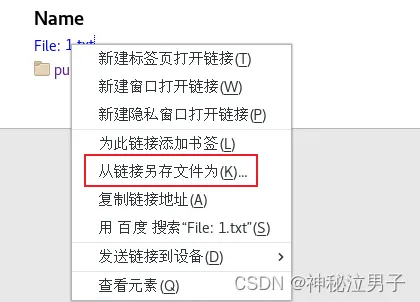
图形化最普遍的访问方式 浏览器访问(匿名访问)


进入之后可以看到 服务器/var/ftp 目录下上传的资源

右键另存就行

相关文章
|
4月前
|
Linux 网络安全 Docker
盘古栈云,创建带ssh服务的linux容器
创建带ssh服务的linux容器
366 146
|
5月前
|
缓存 安全 Linux
六、Linux核心服务与包管理
在没有网络的情况下,使用系统安装光盘是获取RPM包的常用方法。场景二:配置本地文件镜像源 (使用系统安装光盘/ISO)(检查RPM包的GPG签名以保证安全) 或。YUM/DNF包管理工具 (yum/dnf)(此处可以放置您为本主题制作的思维导图)处理依赖问题的危险选项 (应极力避免)(覆盖文件、替换已安装包)。(list) 则是列出文件。(query file) 是。(假设系统安装光盘已挂载到。信息 (verbose)。(upgrade) 选项。(all) 已安装的包。(package) 选项
466 11
|
8月前
|
缓存 安全 网络协议
如何使用Bluetown Cloud服务器及其CDN服务来掩护VPS的真实IP地址。
最终,通过Bluetown Cloud的CDN服务,你的VPS不仅仅是隐藏在一层又一层的保护之下,同时也因为CDN的全球节点而享受到加速访问的优势,无所不在又不被发现,像是一位能在互联网世界中自由穿梭的幽灵特工。
168 14
|
8月前
|
应用服务中间件 网络安全 数据安全/隐私保护
网关服务器配置指南:实现自动DHCP地址分配、HTTP服务和SSH无密码登录。
哇哈哈,道具都准备好了,咱们的魔术秀就要开始了。现在,你的网关服务器已经魔法满满,自动分配IP,提供网页服务,SSH登录如入无人之境。而整个世界,只会知道效果,不会知道是你在幕后操控一切。这就是真正的数字世界魔法师,随手拈来,手到擒来。
427 14
|
8月前
|
物联网
云服务器搭建rttys服务
RTTYS是一款基于Web的串口调试工具,分为服务端(rttys)和客户端(rtty)。服务端负责连接串口设备并提供接口,客户端通过浏览器访问实现远程串口调试。它具有跨平台、易部署的特点,适用于物联网、嵌入式开发等场景,极大提升调试效率。
|
10月前
|
Linux Shell
在Linux、CentOS7中设置shell脚本开机自启动服务
以上就是在CentOS 7中设置shell脚本开机自启动服务的全部步骤。希望这个指南能帮助你更好地管理你的Linux系统。
1068 25
|
10月前
|
Ubuntu 安全 网络安全
在Ubuntu系统下使用vsftpd配置FTP服务器的步骤
以上就是在Ubuntu系统下使用vsftpd配置FTP服务器的步骤。这些步骤都是基础的,但足够让你建立一个简单的FTP服务器。如果你需要更高级的功能,例如SSL加密、虚拟用户等,你可能需要进一步研究vsftpd的配置选项。
590 13
|
11月前
|
存储 人工智能 安全
做网站如何选择云服务器?(二)服务篇
在现代互联网时代,云服务器成为企业与个人满足业务需求的首选。选择云服务商时需关注多个方面:稳定性与数据保护(如99.95%高可用性、99.999%数据可靠性)、安全防护体系(DDoS防护、入侵检测等)、弹性扩展功能、技术支持体系(24/7支持)、高性价比与灵活付费模式、快速供应与部署能力、多区域覆盖与线路选择、不限流量与IP更换、垂直场景方案(如游戏云、AI训练)及用户评价与案例分析。特别关注不同行业需求,如初创团队的成本控制、大型企业的合规性审查、金融医疗的安全合规等。综合考虑这些因素,才能确保网站高效运行和持续发展。
260 1
|
11月前
|
Linux iOS开发 MacOS
Gitea Enterprise 23.4.0 (Linux, macOS, Windows) - 本地部署的企业级 Git 服务
339 0
Gitea Enterprise 23.4.0 (Linux, macOS, Windows) - 本地部署的企业级 Git 服务
|
存储 弹性计算 安全
阿里云服务器购买后设置密码、安全组、基础安全服务、挂载云盘等流程简介
对于初次选购阿里云服务器的用户来说,通过阿里云推出的各类活动买到心仪的云服务器仅仅是第一步。为了确保云服务器能够正常运行并承载您的应用,购买之后还需要给云服务器设置远程登录密码、设置安全组规则、设置基础安全、购买并挂载云盘等操作之后,我们才能使用并部署自己的应用到云服务器上。本文将详细介绍在阿里云的活动中购买云服务器后,您必须完成的几个关键步骤,助您快速上手并充分利用云服务器的强大功能。