前言
JumpServer 是广受欢迎的开源堡垒机,是符合 4A 规范的专业运维安全审计系统。JumpServer 帮助企业以更安全的方式管控和登录所有类型的资产,实现事前授权、事中监察、事后审计,满足等保合规要求。
下面介绍如何简单设置即可使本地jump server 结合cpolar 内网穿透实现远程访问jump server 管理界面.
1. 安装Jump server
本文搭建一个jump server 作为演示,通过jump server 官网的Linux 安装方法,开始我们需要安装环境,可以参考官网说明步骤,安装所需的环境:
官网安装方法: https://docs.jumpserver.org/zh/v3/installation/setup_linux_standalone/requirements/
安装环境后.使用一键安装命令,一键安装,接下来等待安装即可,这里简单介绍的是在线安装方式
curl -sSL https://resource.fit2cloud.com/jumpserver/jumpserver/releases/latest/download/quick_start.sh | bash
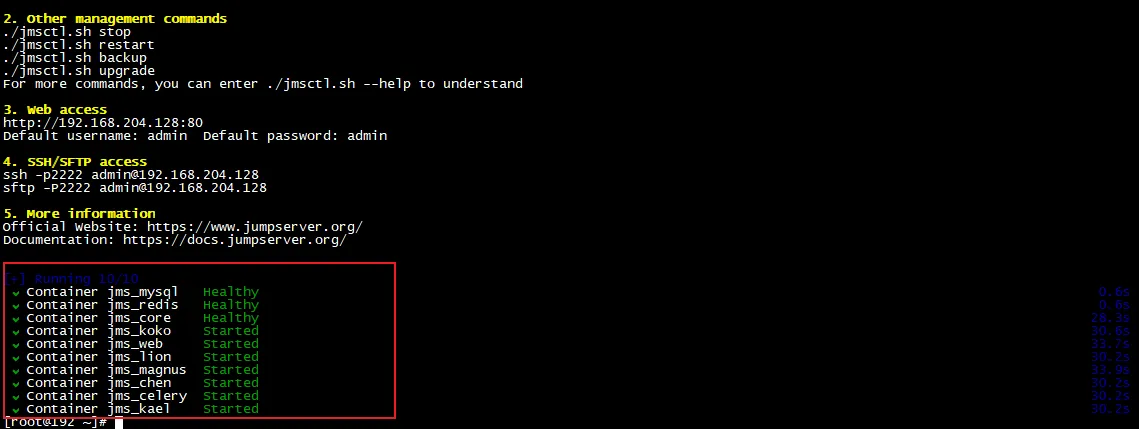
安装成功后,我们可以看到所有的组建提示启动正常,下面web access 显示了 本地访问的地址,端口号为80端口,同时可以看到默认用户名为:admin 和默认密码;admin
2. 本地访问jump server
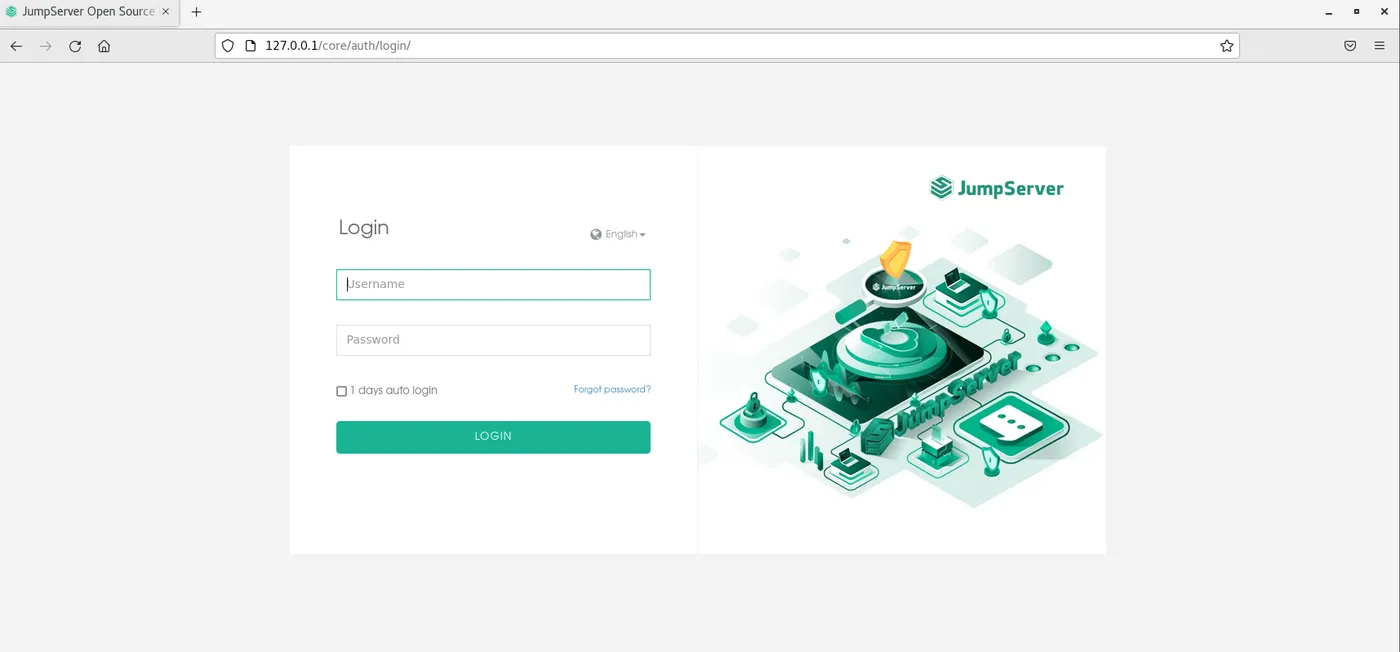
通过上面看到的本地访问地址,我们打开浏览器,在局域网环境通过上面的局域网地址进行访问,端口80,本机直接使用本机地址访问,这边使用本机地址访问,访问后成功看到了Jump server是登录界面,输入默认的用户名密码即可登录,本地访问测试ok,下面在Linux中安装cpolar 内网穿透工具,实现远程访问
3. 安装 cpolar内网穿透软件
上面我们在本地Linux中安装和启动了jump server服务,并且本地访问ok,下面我们在Linux安装cpolar内网穿透工具,通过cpolar的http公网地址,我们可以很容易实现远程访问jump server,而无需自己注册域名购买云服务器.下面是安装cpolar步骤
cpolar官网地址: https://www.cpolar.com
- 使用一键脚本安装命令
curl -L https://www.cpolar.com/static/downloads/install-release-cpolar.sh | sudo bash
- 向系统添加服务
sudo systemctl enable cpolar
- 启动cpolar服务
sudo systemctl start cpolar
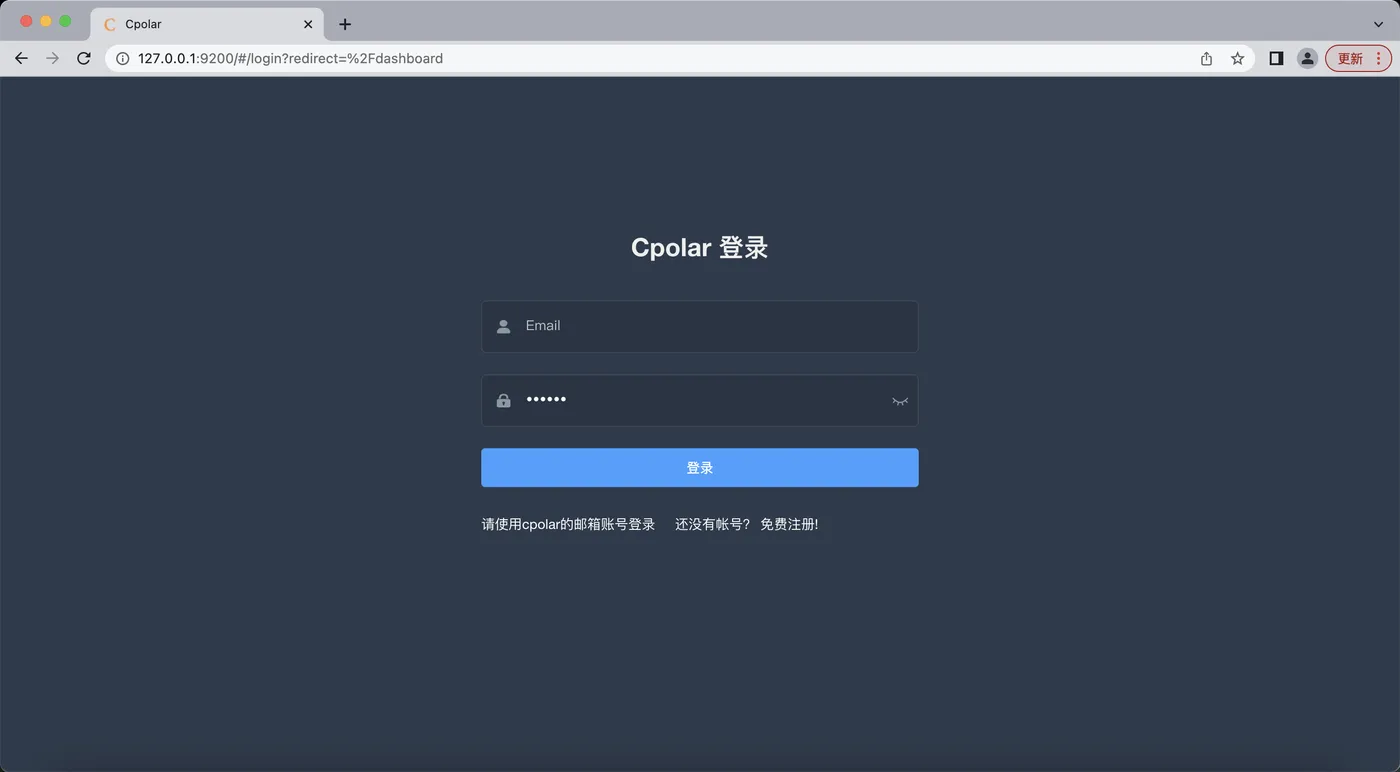
cpolar安装成功后,在浏览器上访问Linux 的9200端口即:【http://局域网ip:9200】,使用cpolar账号登录,登录后即可看到cpolar web 配置界面,结下来在web 界面配置即可
4. 配置Jump server公网访问地址
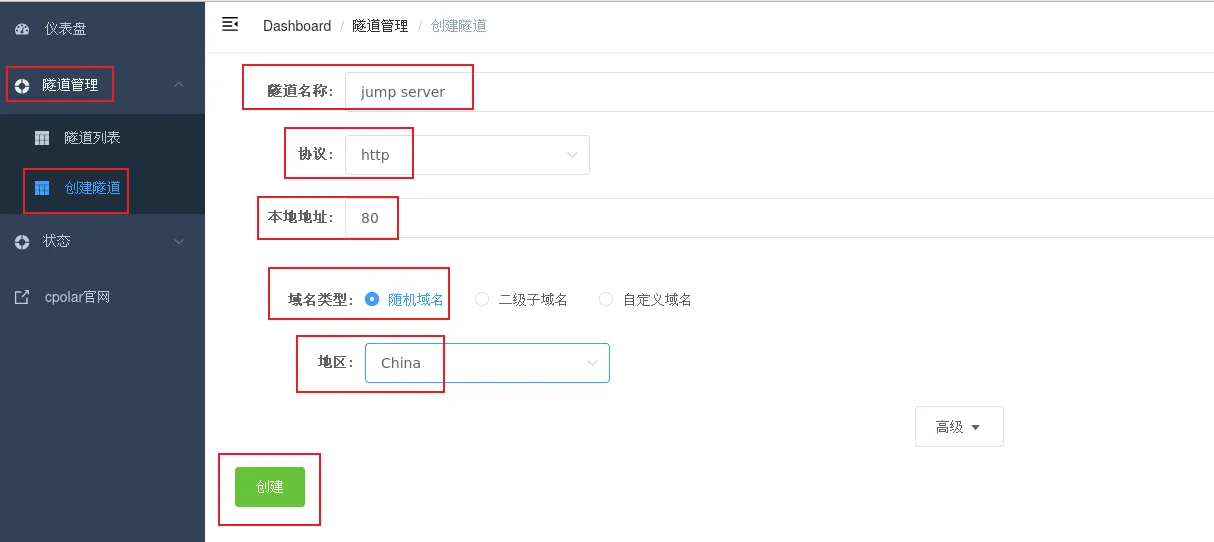
点击左侧仪表盘的隧道管理——创建隧道,创建一个我们上面http访问方式的80端口隧道!
- 隧道名称:可自定义命名,注意不要与已有的隧道名称重复
- 协议:选择http
- 本地地址:80 (默认端口)
- 域名类型:免费选择随机域名
- 地区:选择China vip
点击创建
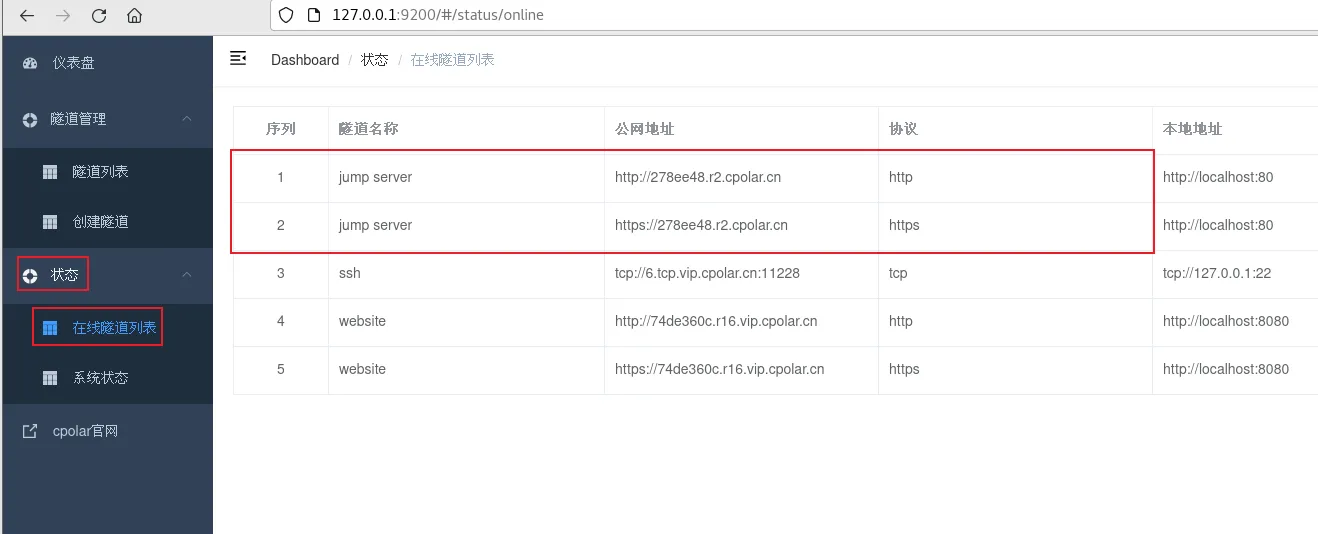
隧道创建成功后,点击左侧的状态——在线隧道列表,查看所生成的公网地址,有两种访问方式,一种是http 和https,两种方式都可以访问
5. 公网远程访问Jump server
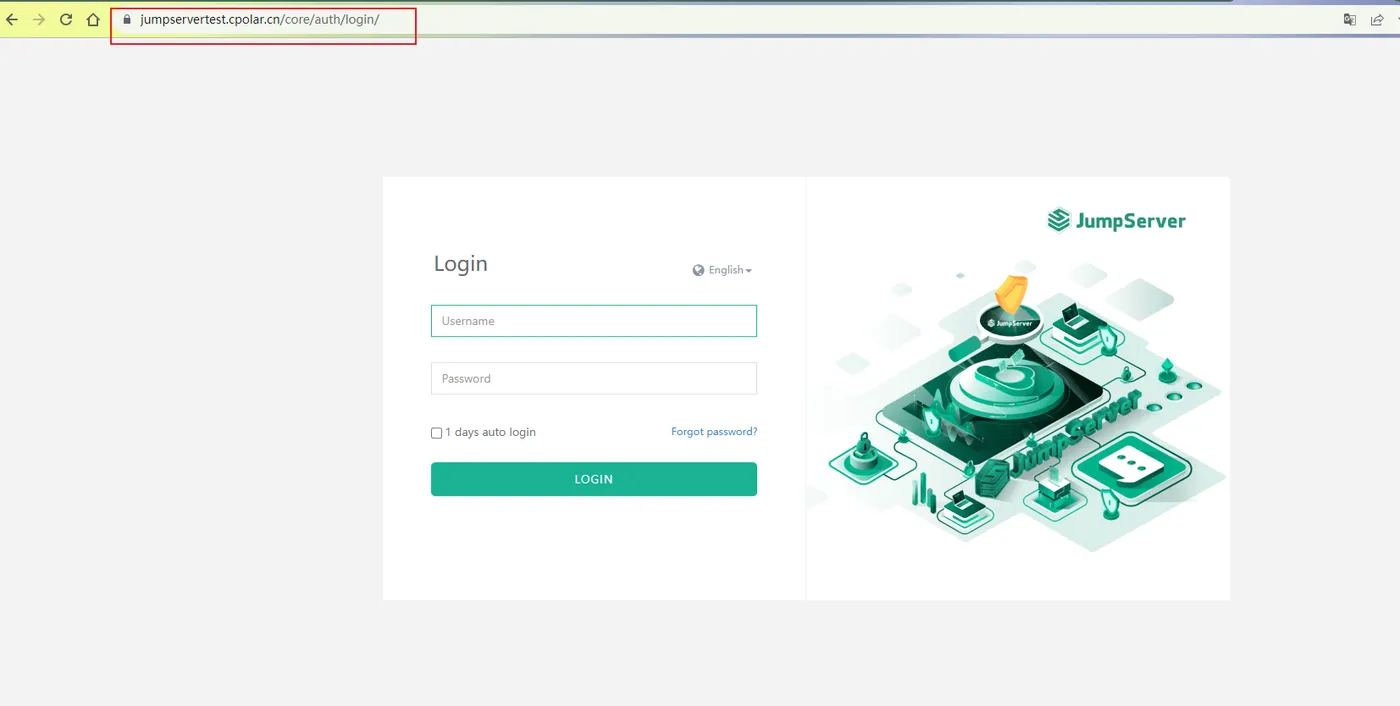
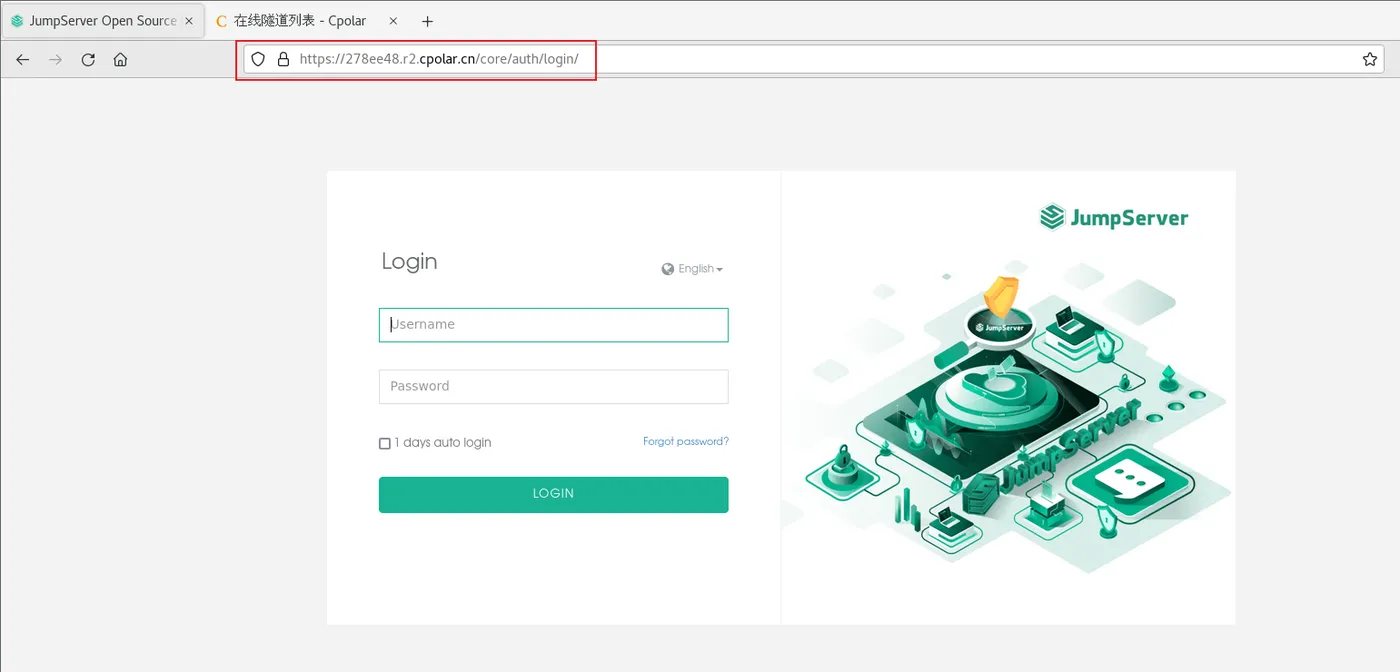
我们使用上面的http公网地址访问,即可成功看到我们Jump server 服务登录管理界面,这样一个公网地址且可以远程访问就创建好了,新地址访问,可能需要重新登录.
6. 固定Jump server公网地址
由于以上使用cpolar所创建的隧道使用的是随机公网地址,24小时内会随机变化,不利于长期远程访问。因此我们可以为其配置二级子域名,该地址为固定地址,不会随机变化【ps:cpolar.cn已备案】
注意需要将cpolar套餐升级至基础套餐或以上,且每个套餐对应的带宽不一样。【cpolar.cn已备案】
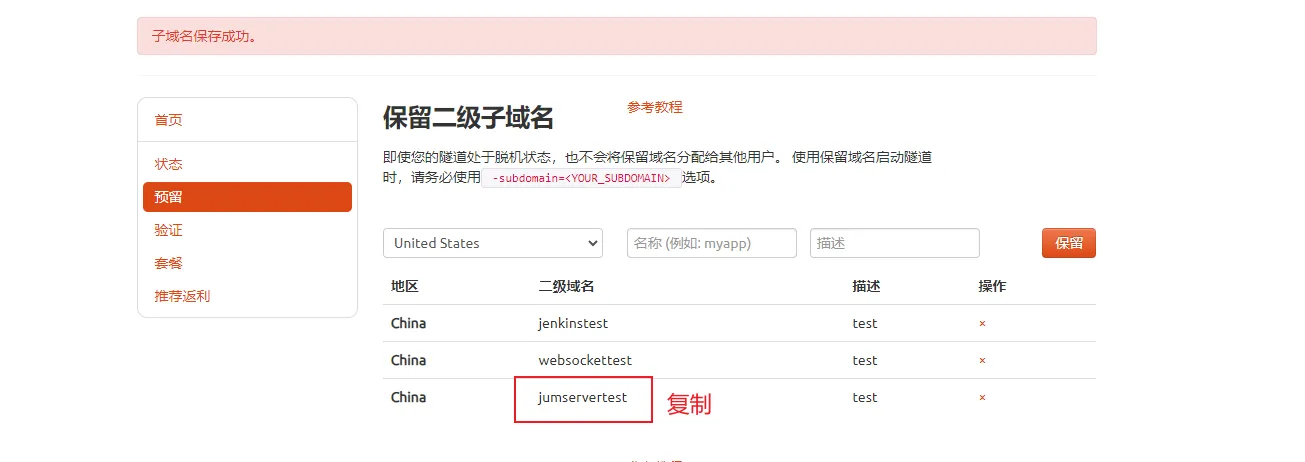
登录cpolar官网,点击左侧的预留,选择保留二级子域名,设置一个二级子域名名称,点击保留,保留成功后复制保留的二级子域名名称 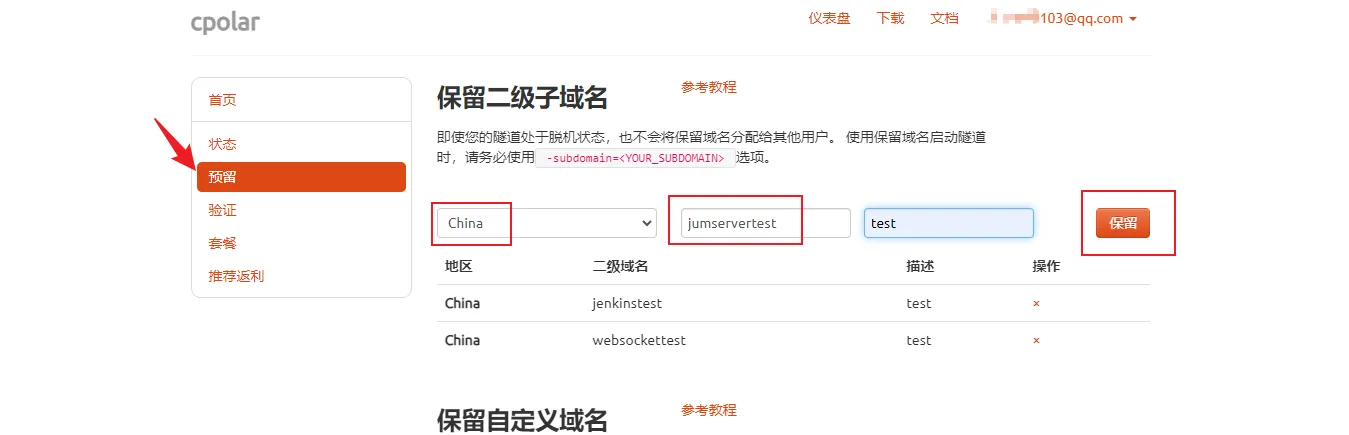
保留成功后复制保留成功的二级子域名的名称
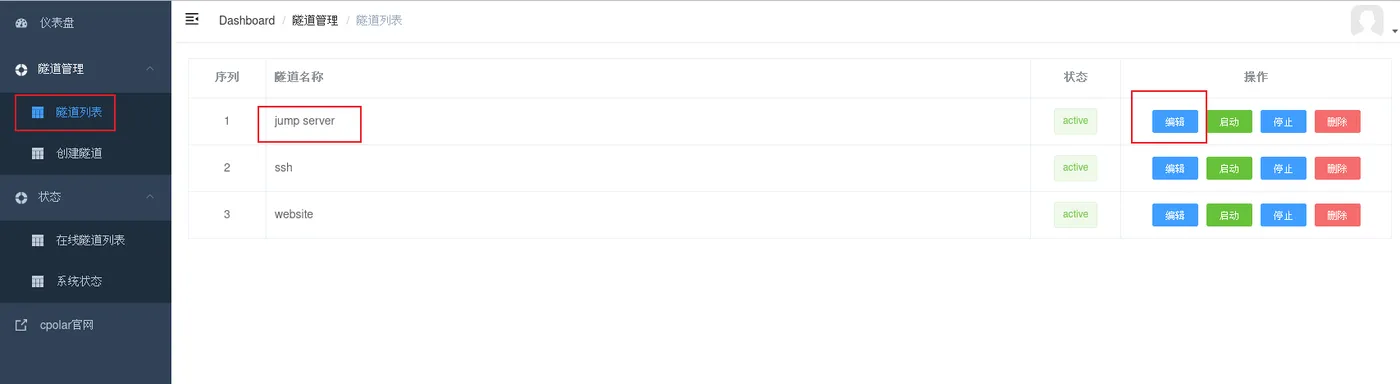
登录cpolar web UI管理界面,点击左侧仪表盘的隧道管理——隧道列表,找到所要配置的jump server隧道,点击右侧的编辑
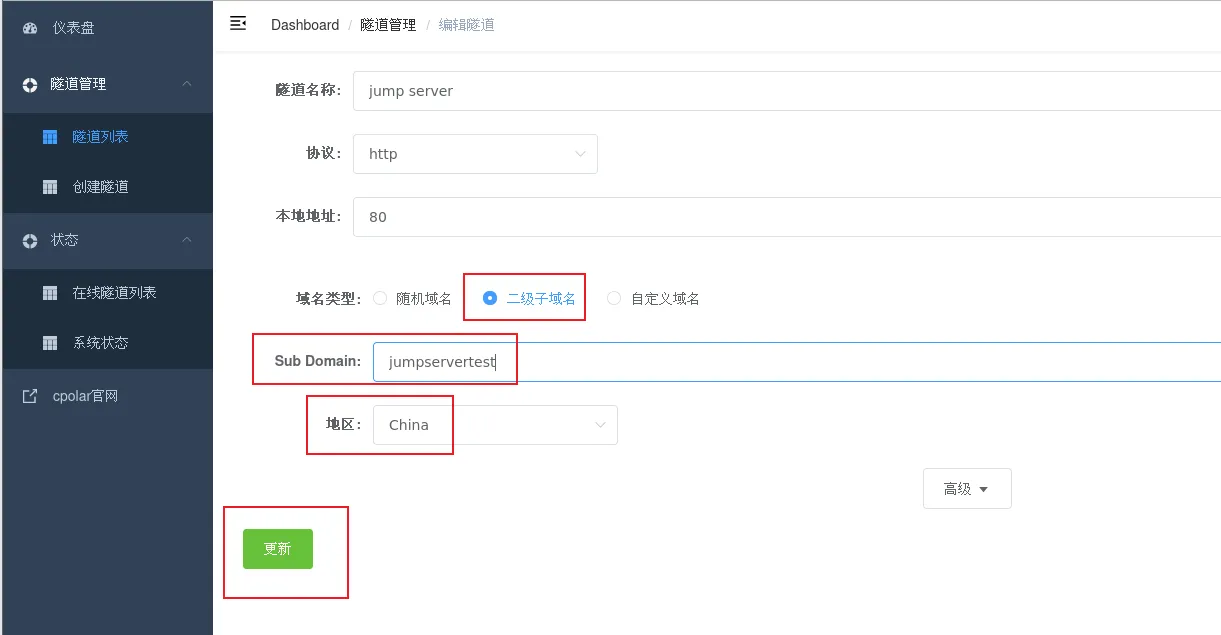
修改隧道信息,将保留成功的二级子域名配置到隧道中
- 域名类型:选择二级子域名
- Sub Domain:填写保留成功的二级子域名
点击更新(注意,点击一次更新即可,不需要重复提交)
更新完成后,打开在线隧道列表,此时可以看到公网地址已经发生变化,地址名称也变成了固定的二级子域名名称的域名
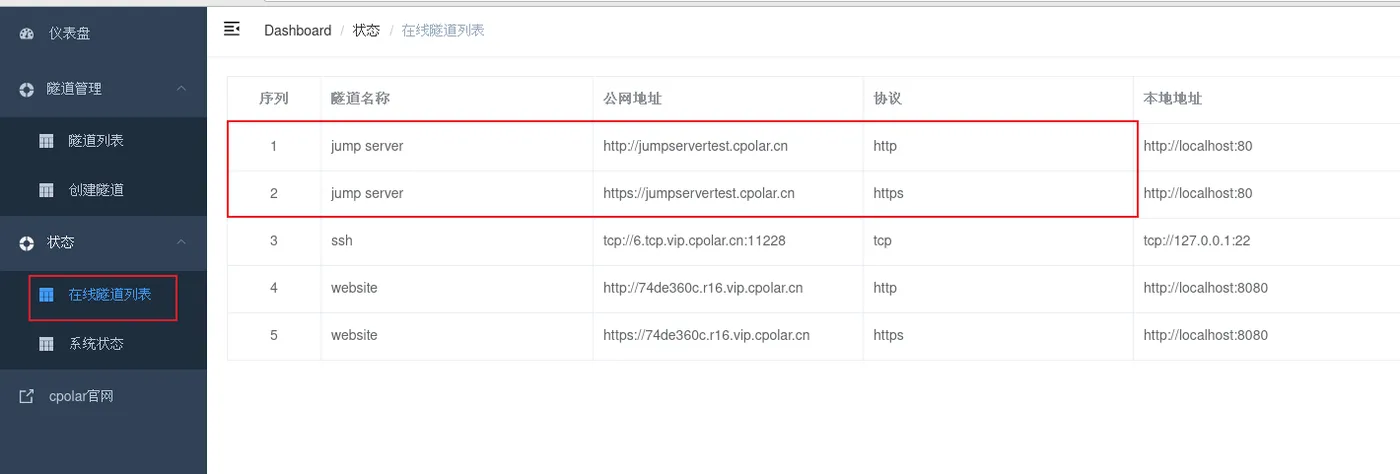
最后,我们使用固定的公网地址访问jump server服务,可以看到出现登录界面,表示访问成功,这样一个固定且永久不变的公网地址就设置好了