Windows7 64位 连接Access数据库“未发现数据源名称并且未指定默认驱动程序“的解决办法

简介: Windows7 64位 连接Access数据库“未发现数据源名称并且未指定默认驱动程序“的解决办法

我们在Windows xp中访问access的时候,连接数据库url一般是这样写:

jdbc:odbc:driver={Microsoft Access Driver (*.mdb)};DBQ=xxx.mdb;

但是在window7 64位系统,是没有办法找到这个驱动的,会报未发现数据源名称并且未指定默认驱动程序

这个时候我们需要安装Access的驱动程序,获取地址:

安装好之后,进入“控制面板”-》“管理工具”-》“数据源(ODBC)”查看是否存在Access驱动

然后在系统DSN中新建数据源:

选择Access数据源,点击完成

数据源名称随意填写
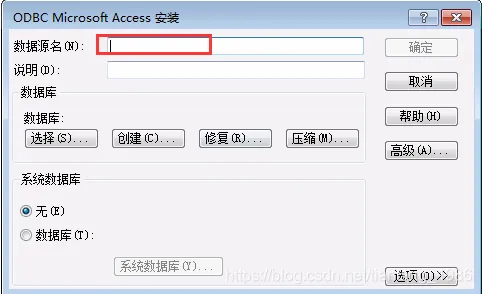
然后确定保存。

之后修改程序中的odbj url配置

jdbc:odbc:driver={Microsoft Access Driver (*.mdb, *.accdb)};DBQ=xxx.mdb

再执行程序基本能解决,如果无法解决,则需要到

C:\Windows\SysWOW64目录找到odbcad32.exe程序,打开。

实际上它是32位的ODBC数据源管理器,在里面你可以看到32位的access驱动
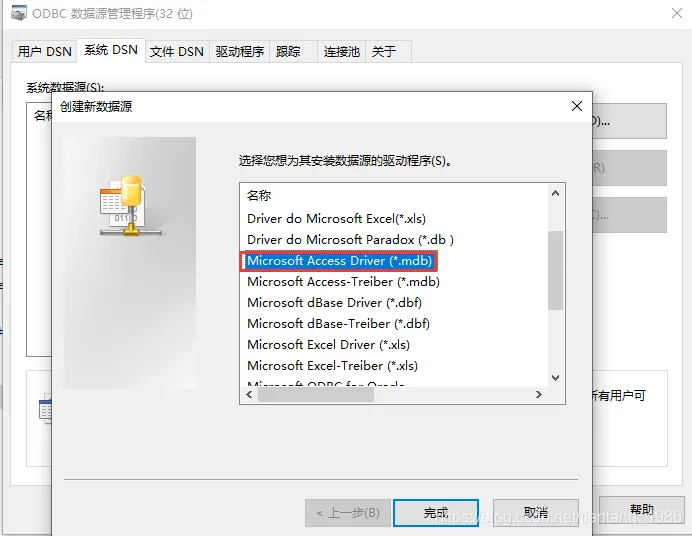
同样的方法,添加系统DSN即可。而连接url还是使用

jdbc:odbc:driver={Microsoft Access Driver (*.mdb)};DBQ=xxx.mdb;与数据源一致。

相关文章
|
自然语言处理 数据库 iOS开发
DBeaver Ultimate Edtion 25.0 Multilingual (macOS, Linux, Windows) - 通用数据库工具
1032 12
DBeaver Ultimate Edtion 25.0 Multilingual (macOS, Linux, Windows) - 通用数据库工具
|
关系型数据库 MySQL Linux
MySQL数据库下载安装教程(Windows&Linux)
本文档详细介绍了MySQL的安装步骤,包括安装前的准备工作、下载安装包、Windows和Linux系统下的具体安装流程,以及如何配置MySQL服务、设置环境变量、启动服务和连接数据库等关键操作。
|
数据库连接 数据库 C#
Windows下C# 通过ADO.NET方式连接南大通用GBase 8s数据库(上)
|
数据库连接 数据库 C#
Windows下C# 通过ADO.NET方式连接南大通用GBase 8s数据库(下)
本文接续前文,深入讲解了在Windows环境下使用C#和ADO.NET操作南大通用GBase 8s数据库的方法。通过Visual Studio 2022创建项目,添加GBase 8s的DLL引用,并提供了详细的C#代码示例,涵盖数据库连接、表的创建与修改、数据的增删查改等操作,旨在帮助开发者提高数据库管理效率。
|
SQL 关系型数据库 MySQL
Windows服务器的最佳数据库是什么?
【7月更文挑战第20天】Windows服务器的最佳数据库是什么?
446 5
|
C++ Windows
Windows下编译64位CGAL
Windows下编译64位CGAL
718 0
|
编译器 Linux C语言
Windows下编译并使用64位GMP
Windows下编译并使用64位GMP
1201 0
|
9月前
|
安全 数据安全/隐私保护 虚拟化
Windows Server 2022 中文版、英文版下载 (2025 年 10 月更新)
2213 2
Windows Server 2022 中文版、英文版下载 (2025 年 10 月更新)
|
9月前
|
安全 Unix 物联网
Windows 7 & Windows Server 2008 R2 简体中文版下载 (2025 年 10 月更新)
971 0
Windows 7 & Windows Server 2008 R2 简体中文版下载 (2025 年 10 月更新)
|
10月前
|
运维 安全 网络安全
Windows Server 2019拨号“找不到设备”?Error 1058解决指南
Windows Server 2019拨号报错1058?别急!这不是硬件故障,而是关键服务被禁用。通过“服务依存关系”排查,依次启动“安全套接字隧道协议”“远程接入连接管理”和“路由与远程访问”服务,仅需4步即可恢复PPPoE或VPN拨号功能,轻松解决网络中断问题。
691 1

热门文章

最新文章