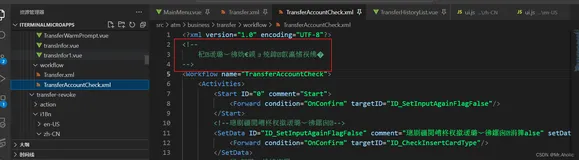
第一步:
使用ctrl + shift + p 调出如下窗口,并且输入snippets
第二步:
进入json文件编辑
这里以自定义js注释为例:
【如果是ts,则搜索typescript.json】

进入到 json 文件中后,添加如下代码,大家可以自定义设计,保存退出 我这里是一个类注释 一个方法注释
{
    // Place your snippets for javascript here. Each snippet is defined under a snippet name and has a prefix, body and
    // description. The prefix is what is used to trigger the snippet and the body will be expanded and inserted. Possible variables are:
    // $1, $2 for tab stops, $0 for the final cursor position, and ${1:label}, ${2:another} for placeholders. Placeholders with the
    // same ids are connected.
    // Example:
    // "Print to console": {
    //     "prefix": "log",
    //     "body": [
    //         "console.log('$1');",
    //         "$2"
    //     ],
    //     "description": "Log output to console"
    // }
    "Print to js class": {
        "prefix": "*",
        "body": [
        "/**",
        " * @description : $0",
        " * @author : 'Hukang'",
        " * @param : '' ",
        " * @date : ${CURRENT_YEAR}-${CURRENT_MONTH}-${CURRENT_DATE} ${CURRENT_HOUR}:${CURRENT_MINUTE}:${CURRENT_SECOND}",
        "*/"
        ],
    },
    "Print to js method": {
    "prefix": "*",
    "body": [
        "/**",
        " * @description : $0",
        " * @author : 'Hukang'",
        " * @param : '' ",
        " * @date : ${CURRENT_YEAR}-${CURRENT_MONTH}-${CURRENT_DATE} ${CURRENT_HOUR}:${CURRENT_MINUTE}:${CURRENT_SECOND}",
        "*/"
        ],
    },
}
第三步:
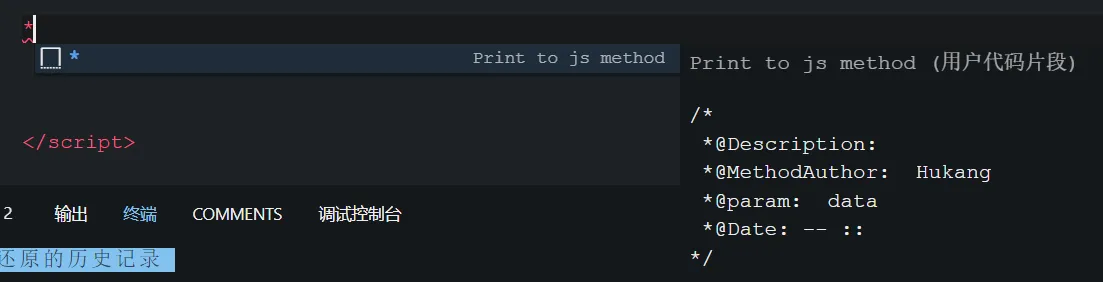
保存退出后,我们可以在js文件中看到智能提示
点击之后会自动生成注释 ,同时date会自动生成
注意一下,这里html注释稍有不同
因为html注释格式为 < - - ! - - >
  "Print to html method": {
        "prefix": "zhushihtml",
        "body": [
            "<!-- ",
            "**@Description: $0",
            "-->"
        ],
    },
最后想分享一下红色警戒的源码 注释的格式 ,在红色警戒的源码公开之后,他的注释简直堪称经典
我整理了一下这段注释,致敬经典!
  "Print to js api": {
        "prefix": "nice",
        "body": [
            "/***************************************************************************************************",
            " * AircraftClass :: $0                                                                                *",
            " *                @Description: $0                                                                 *",
            " *                @Description: $0                                                                 *",
            " *                @Description: $0                                                                 *",
            " *                                                                                                 *",
            " * INPUT:$0                                                                                        *",
            " *                                                                                                 *",
            " * OUTPUT:$0                                                                                       *",
            " *                                                                                                 *",
            " * WARNINGS:$0                                                                                     *",
            " * HISTORY:                                                                                        *",
            " *         @MethodAuthor:  xxx                                                                 *",
            " *         @Date: ${CURRENT_YEAR}-${CURRENT_MONTH}-${CURRENT_DATE} ${CURRENT_HOUR}                 *",
            "*==================================================================================================*/"
        ],
    },