15.时间相关的指令
date显示
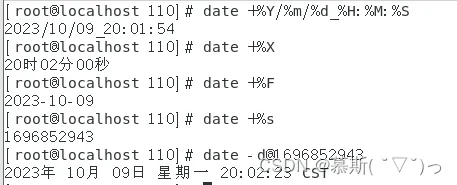
date 指定格式显示时间: date +%Y:%m:%d
date 用法: date [OPTION]... [+FORMAT
%H : 小时(00..23)
%M : 分钟(00..59)
%S : 秒(00..61)
%X : 相当于 %H:%M:%S
%d : 日 (01..31)
%m : 月份 (01..12)
%Y : 完整年份 (0000..9999)
%F : 相当于 %Y-%m-%d
date -s //设置当前时间,只有root权限才能设置,其他只能查看。
date -s 20080523 //设置成20080523,这样会把具体时间设置成空00:00:00
date -s 01:01:01 //设置具体时间,不会对日期做更改
date -s “01:01:01 2008-05-23″ //这样可以设置全部时间
date -s “01:01:01 20080523″ //这样可以设置全部时间
date -s “2008-05-23 01:01:01″ //这样可以设置全部时间
date -s “20080523 01:01:01″ //这样可以设置全部时间
时间->时间戳: date +%s
Unix时间戳(英文为Unix epoch, Unix time, POSIX time 或 Unix timestamp)是从1970年1月1日(UTC/GMT的午夜)开始所经过的秒数,不考虑闰秒。
16.Cal指令
cal命令可以用来显示公历(阳历)日历。公历是现在国际通用的历法,又称格列历,通称阳历。 “阳历”又名“太阳历”,系以地球绕行太阳一周为一年,为西方各国所通用,故又名“西历”。
命令格式: cal [参数][月份][年份]
功能: 用于查看日历等时间信息,如只有一个参数,则表示年份(1-9999),如有两个参数,则表示月份和年份
常用选项:
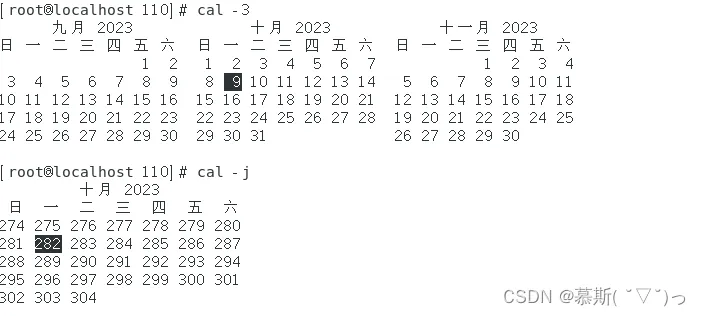
-3 显示系统前一个月,当前月,下一个月的月历
-j 显示在当年中的第几天(一年日期按天算,从1月1号算起,默认显示当前月在一年中的天数)
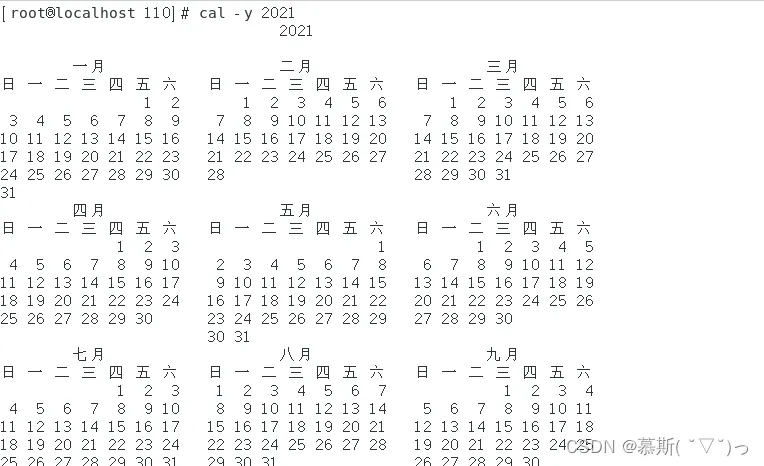
-y 显示当前年份的日历
注意在cal -数字,只能是cal -1或cal -3即只能显示1和个或3个月的日历
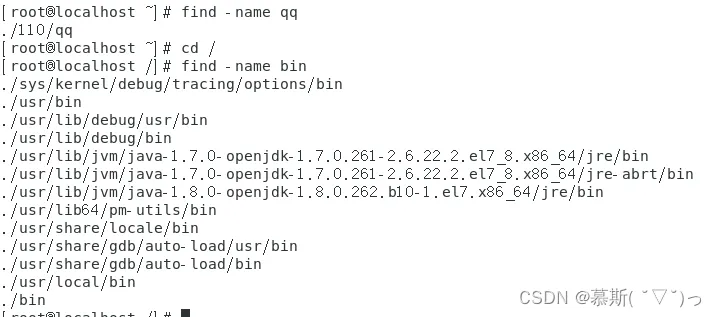
17.find指令:(灰常重要) -name
语法: find pathname -options
功能: 用于在文件树种查找文件,并作出相应的处理(可能访问磁盘)
常用选项:
-name 按照文件名查找文件
18.grep指令
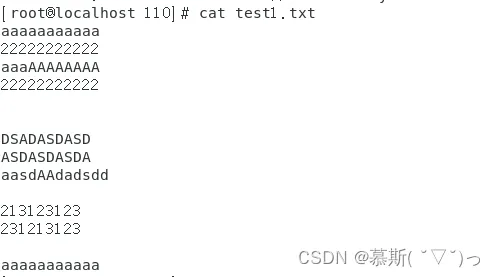
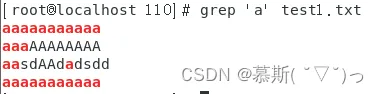
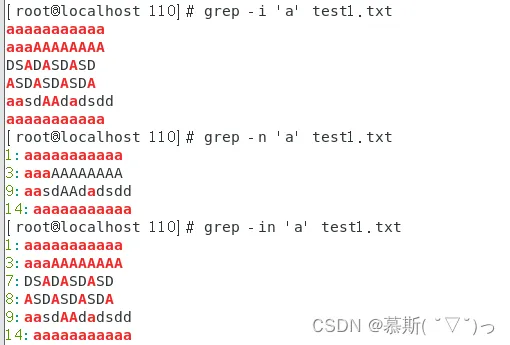
语法: grep [选项] 搜寻字符串 文件
功能: 在文件中搜索字符串,将找到的行打印出来
常用选项:
-i :忽略大小写的不同,所以大小写视为相同
-n :顺便输出行号
-v :反向选择,亦即显示出没有 '搜寻字符串' 内容的那一行
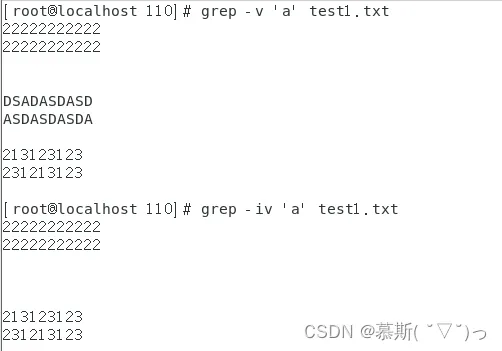
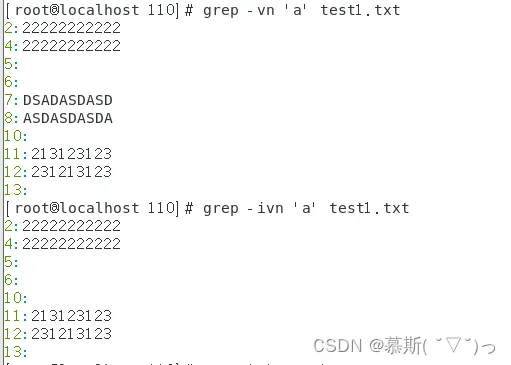
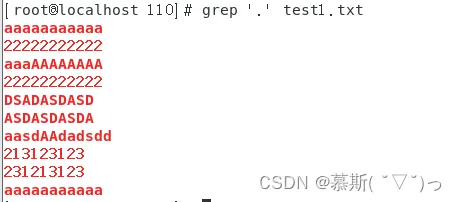
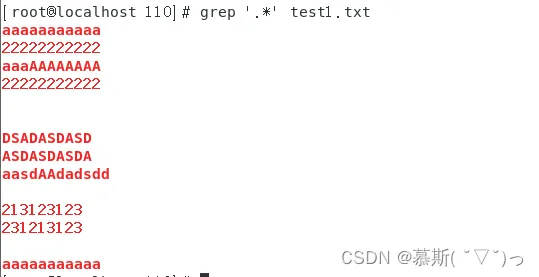
用 ‘.’ 来表示输出全部,不包括空行
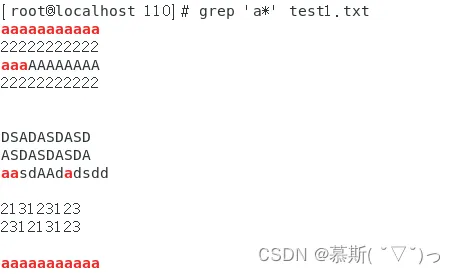
用 ‘字符*’ 来找到字符出现0次或多次的行
用 ‘.*’ 来表示输出全部,包括空行
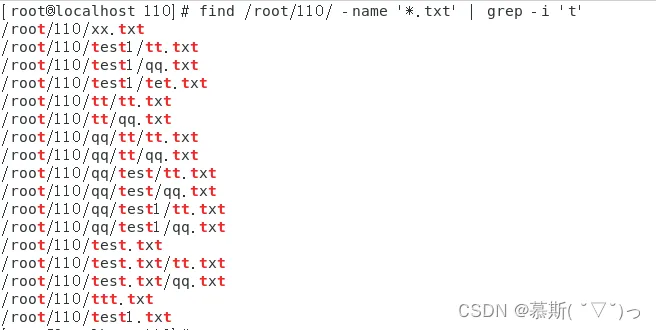
拓展操作,同管道 | 结合运用
找到/root/110/路径下带.txt的文件中名字含有不大小的 t 的文件
19.zip/unzip指令
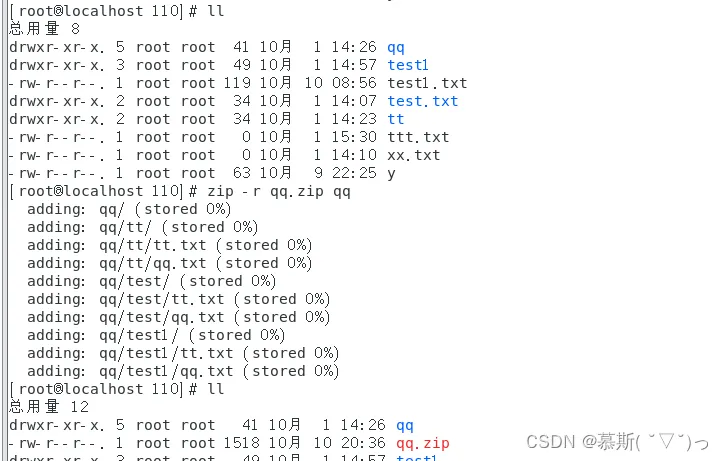
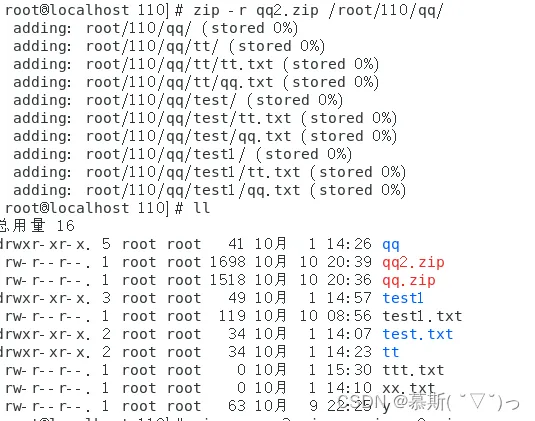
语法: zip 压缩文件.zip 目录或文件
功能: 将目录或文件压缩成zip格式
常用选项:
-r 递归处理,将指定目录下的所有文件和子目录一并处理
将test2目录压缩: zip test2.zip test2/*
解压到tmp目录: unzip test2.zip -d /tmp
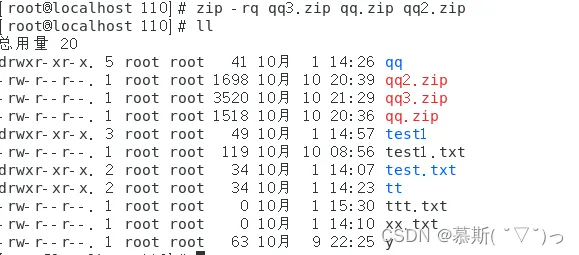
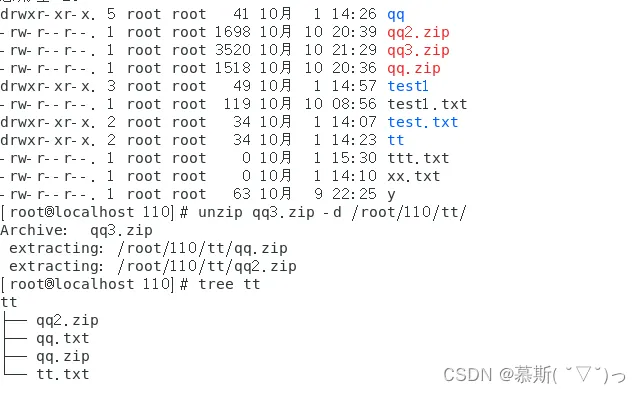
20.tar指令(重要):打包/解包,不打开它,直接看内容
tar [-cxtzjvf] 文件与目录 .... 参数:
-c :建立一个压缩文件的参数指令(create 的意思);
-x :解开一个压缩文件的参数指令!
-t :查看 tarfile 里面的文件!
-z :是否同时具有 gzip 的属性?亦即是否需要用 gzip 压缩?
-j :是否同时具有 bzip2 的属性?亦即是否需要用 bzip2 压缩?
-v :压缩的过程中显示文件!这个常用,但不建议用在背景执行过程!
-f :使用档名,请留意,在 f 之后要立即接档名喔!不要再加参数!
-C : 解压到指定目录
常用选项:
范例一:将整个 /etc 目录下的文件全部打包成为 `/tmp/etc.tar`
[root@linux ~]# tar -cvf /tmp/etc.tar /etc<==仅打包,不压缩!
[root@linux ~]# tar -zcvf /tmp/etc.tar.gz /etc <==打包后,以 gzip 压缩
[root@linux ~]# tar -jcvf /tmp/etc.tar.bz2 /etc <==打包后,以 bzip2 压缩
特别注意,在参数 f 之后的文件档名是自己取的,我们习惯上都用 .tar 来作为辨识。
如果加 z 参数,则以 .tar.gz 或 .tgz 来代表 gzip 压缩过的 tar file ~
如果加 j 参数,则以 .tar.bz2 来作为附档名啊~
上述指令在执行的时候,会显示一个警告讯息:
『`tar: Removing leading `/" from member names`』那是关於绝对路径的特殊设定。
范例二:查阅上述 /tmp/etc.tar.gz 文件内有哪些文件?
[root@linux ~]# tar -ztvf /tmp/etc.tar.gz
由於我们使用 gzip 压缩,所以要查阅该 tar file 内的文件时,就得要加上 z 这个参数了!这很重要的!
范例三:将 /tmp/etc.tar.gz 文件解压缩在 /usr/local/src 底下
1.[root@linux ~]# cd /usr/local/src
[root@linux src]# tar -zxvf /tmp/etc.tar.gz
在预设的情况下,我们可以将压缩档在任何地方解开的!以这个范例来说,
我先将工作目录变换到 /usr/local/src 底下,并且解开 /tmp/etc.tar.gz ,
则解开的目录会在 /usr/local/src/etc 呢!另外,如果您进入 /usr/local/src/etc
则会发现,该目录下的文件属性与 /etc/ 可能会有所不同喔!
最常用的两个打包以及解包:
tar -zcvf(路径)打包名 (路径)被打包名
tar -zxvf(路径)被解压名
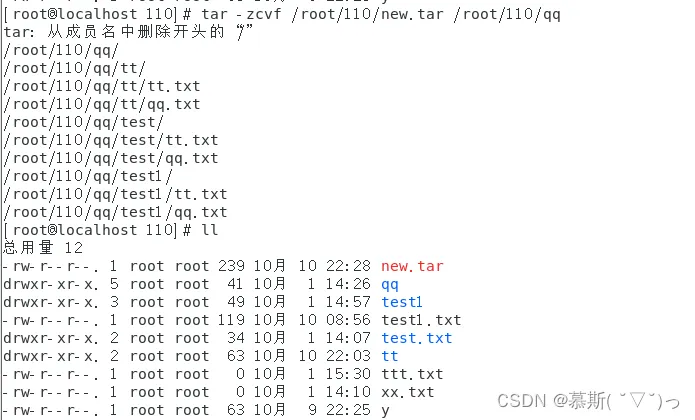
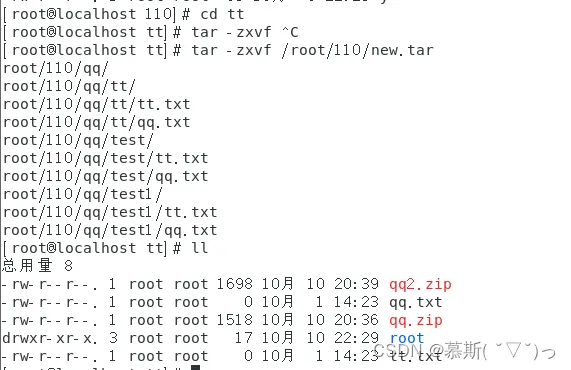
21.uname –r指令
语法: uname [选项]
功能: uname用来获取电脑和操作系统的相关信息
常用选项:
-a或–all 详细输出所有信息,依次为内核名称,主机名,内核版本号,内核版本,硬件名,处理器类型,硬件平台类型,操作系统名称

22.重要的几个热键[Tab],[ctrl]-c, [ctrl]-d
[Tab]按键---具有『命令补全』和『档案补齐』的功能
[Ctrl]-c按键---让当前的程序『停掉』
[Ctrl]-d按键---通常代表着:『键盘输入结束(End Of File, EOF 戒 End OfInput)』的意思;另外,他也可
以用来取代exit
23.关机
语法: shutdown [选项] ** 常见选项: **
常用选项:
-h : 将系统的服务停掉后,立即关机。
-r : 在将系统的服务停掉之后就重新启动 -t sec :
-t 后面加秒数,亦即『过几秒后关机』的意思

感谢你耐心的看到这里ღ( ´・ᴗ・` )比心,如有哪里有错误请踢一脚作者o(╥﹏╥)o!