
一.Centos安装与配置
1.1.创建
打开虚拟机,点击创建新的虚拟机,然后如图操作,并且选择选项 :
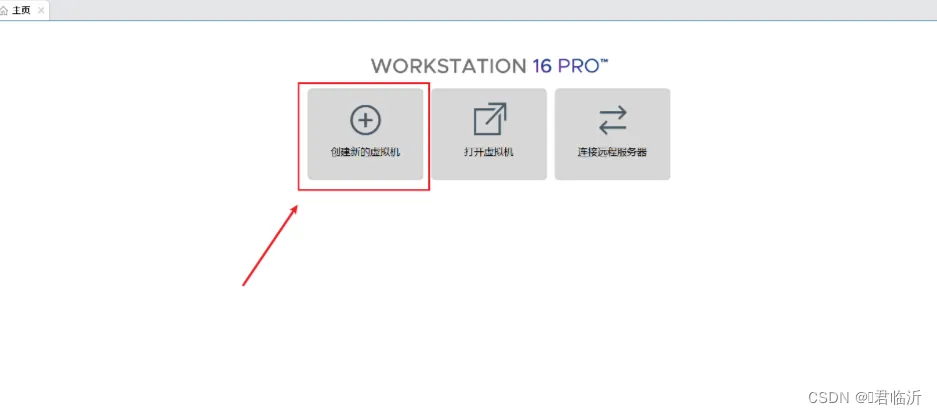
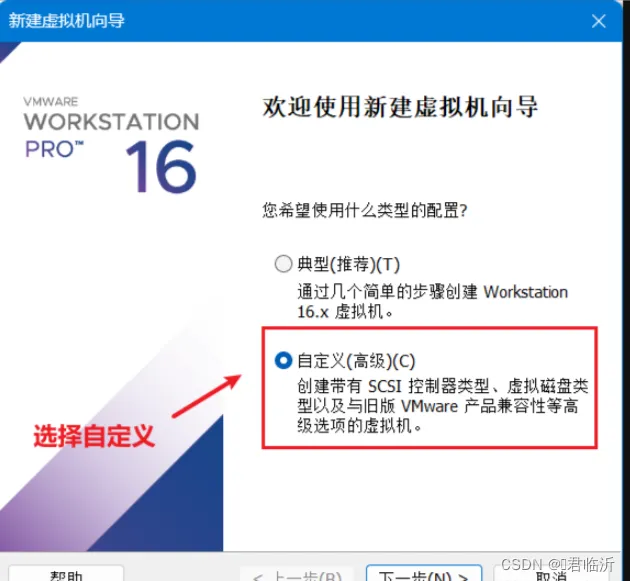
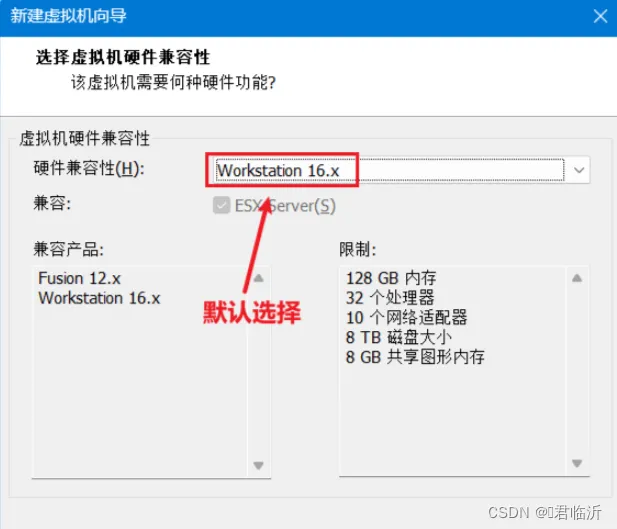
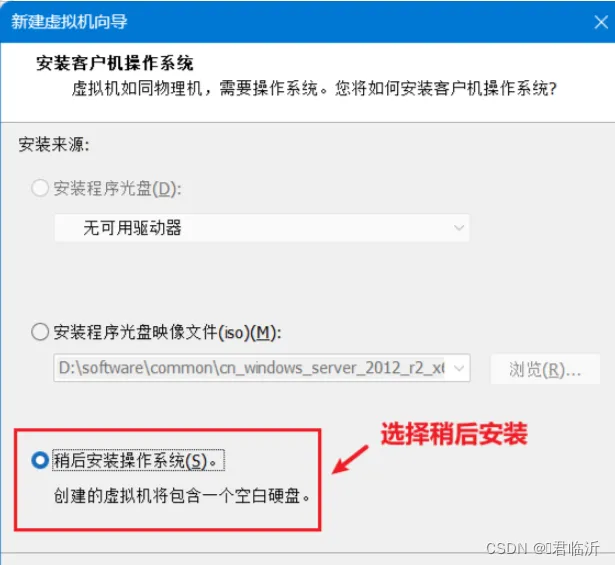
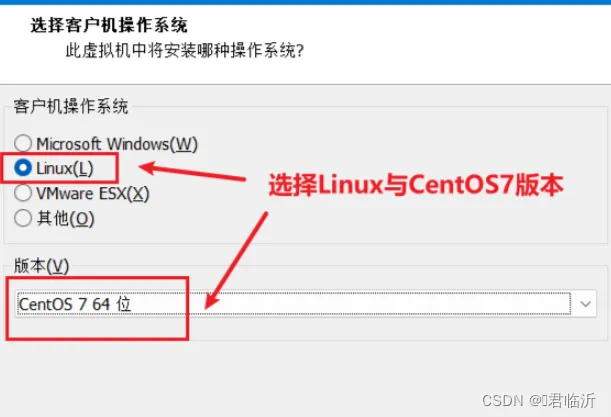
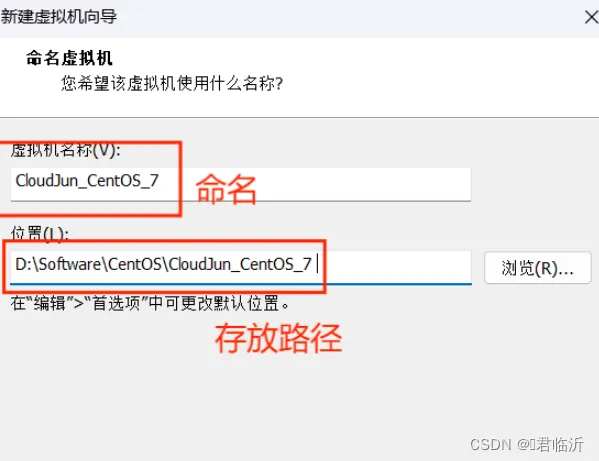
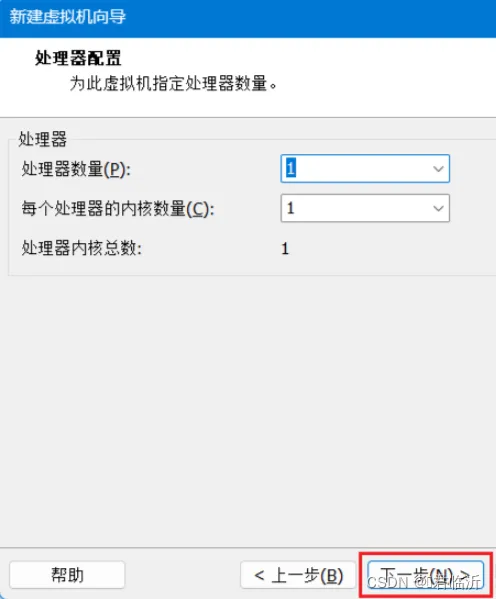
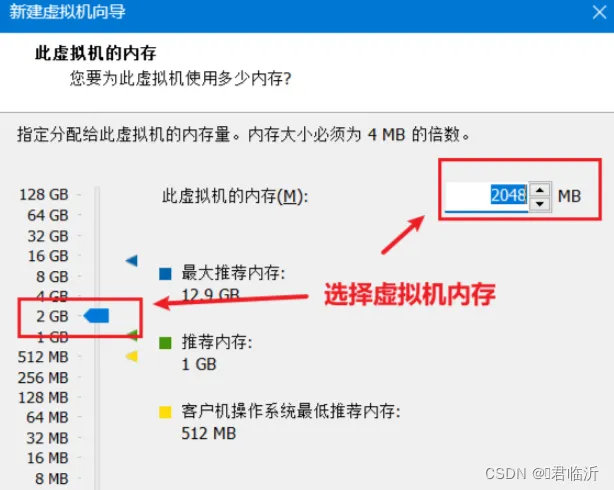
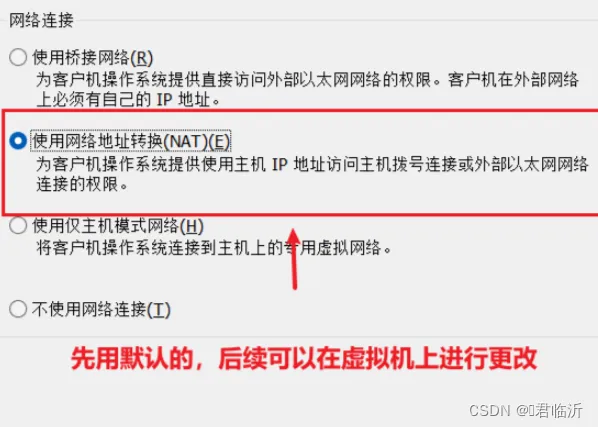
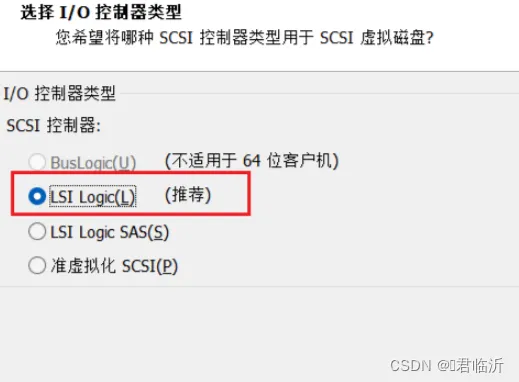
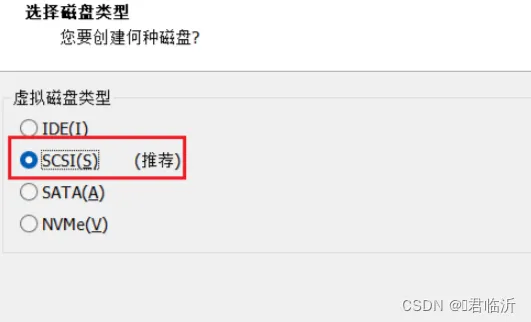
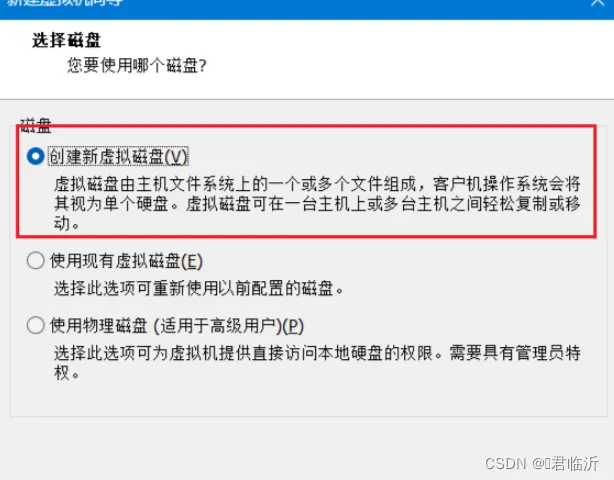
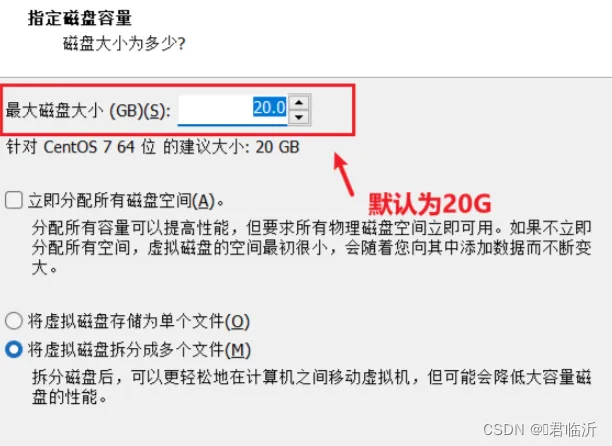
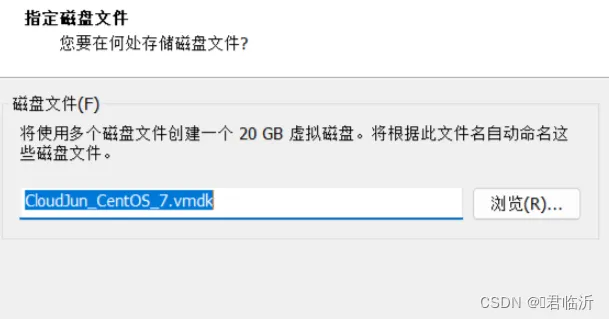
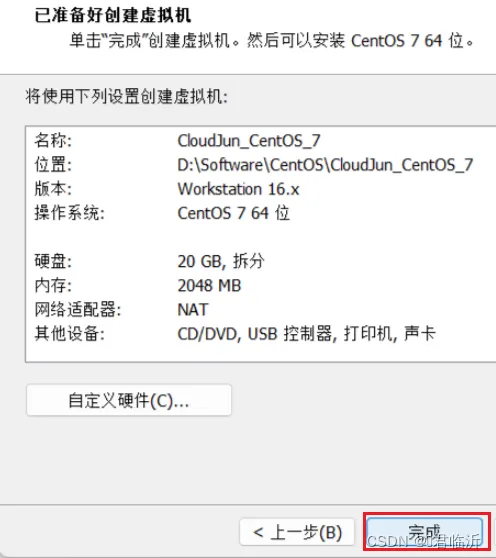
1.2.安装配置CentOS 7实操
配置虚拟机根据图片操作:
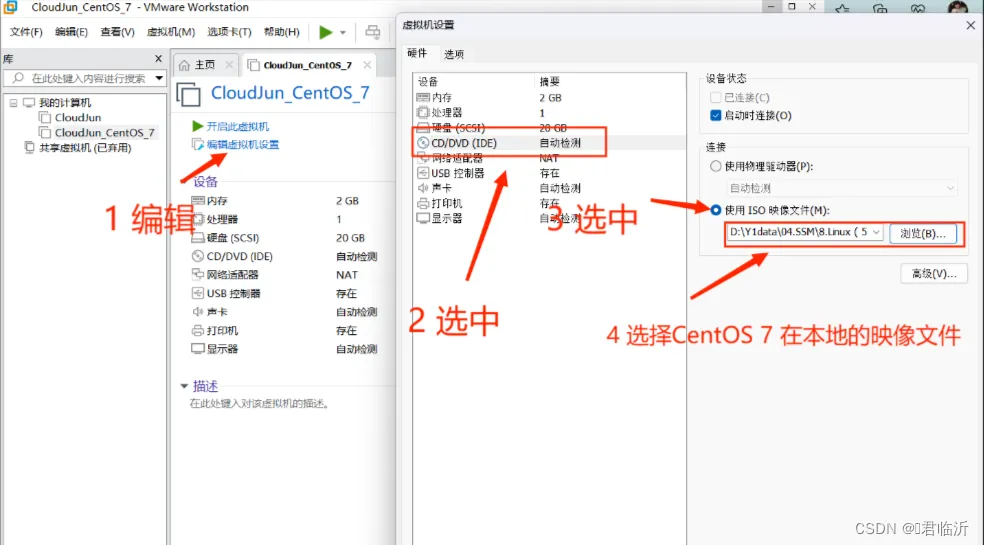
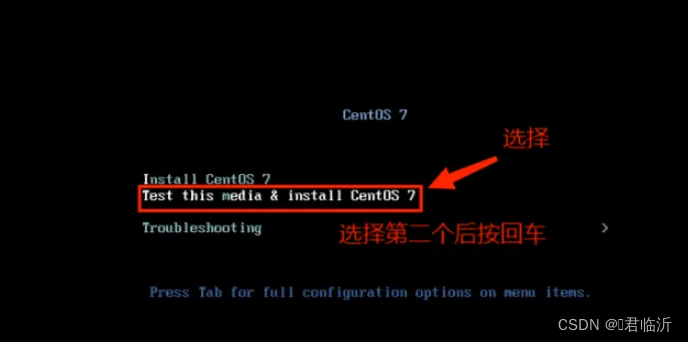
之后点击开启虚拟机,选择第二个回车即可
等待一段时间完成后,会出现以下界面,如下:
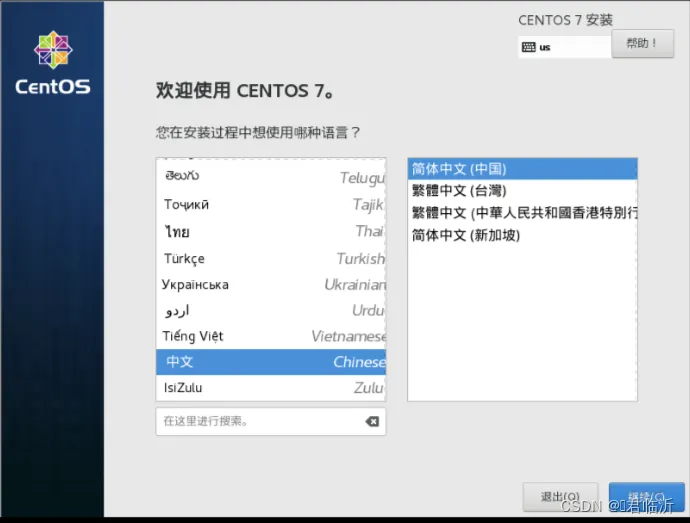
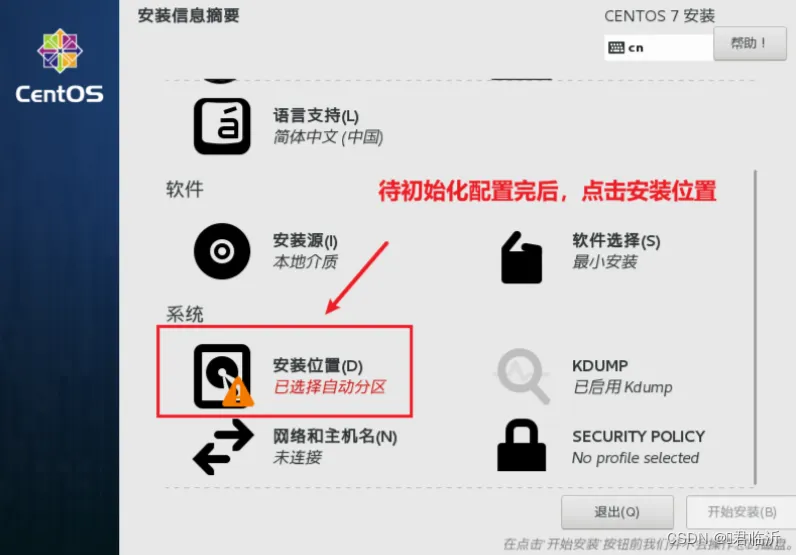
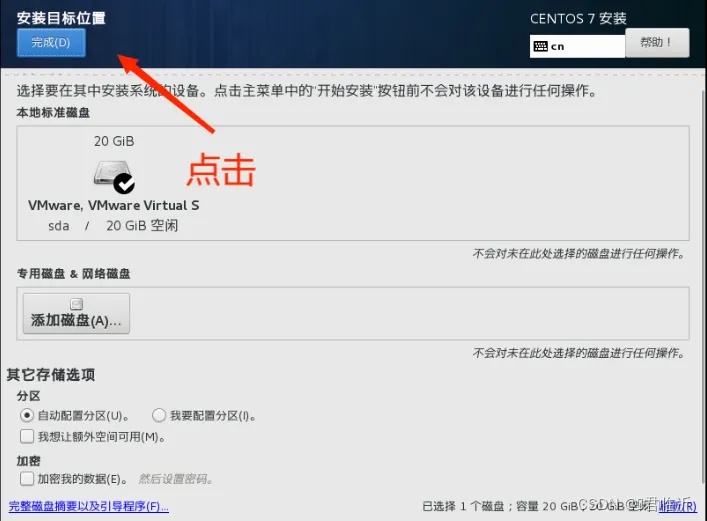
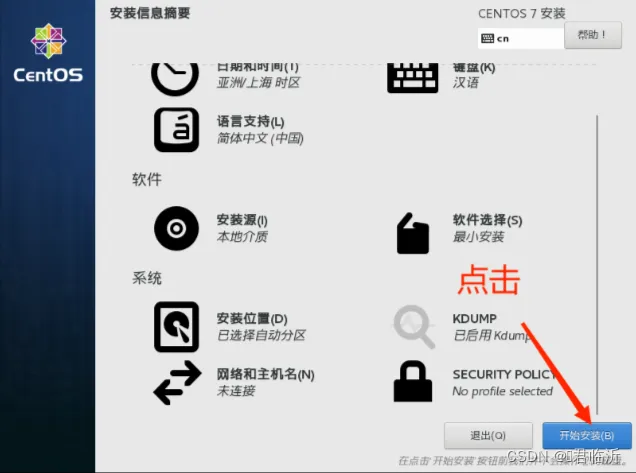
安装时,需要设置密码,点击进行密码的设置
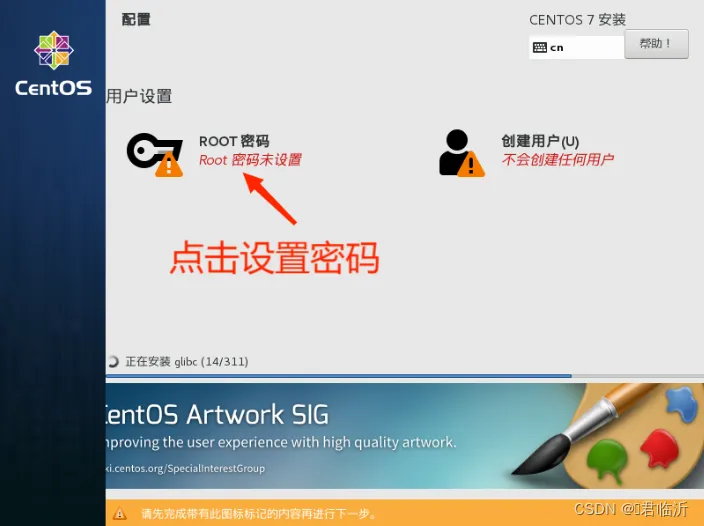
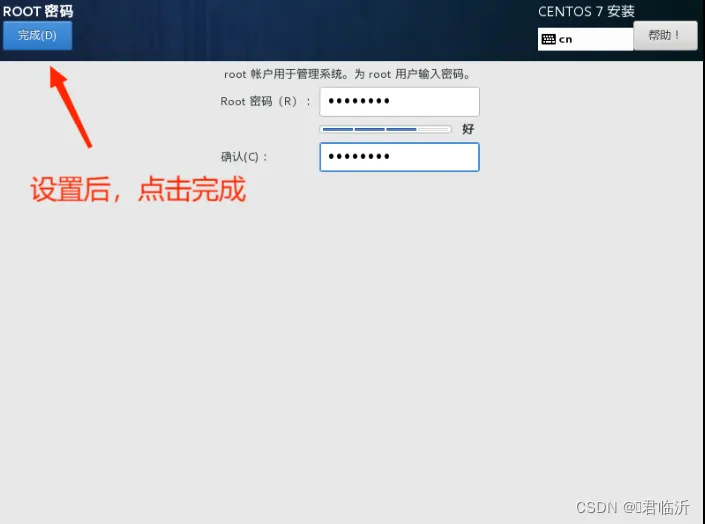
密码设置完成后,等待安装完成完成后,点击重启。
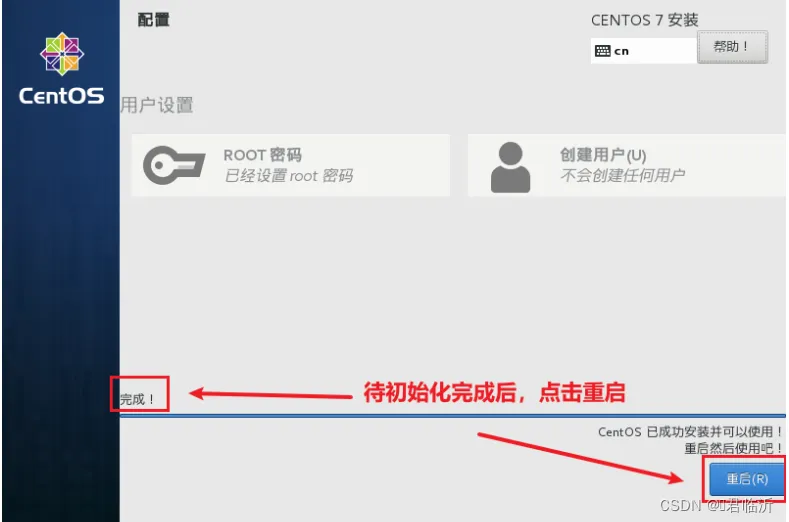
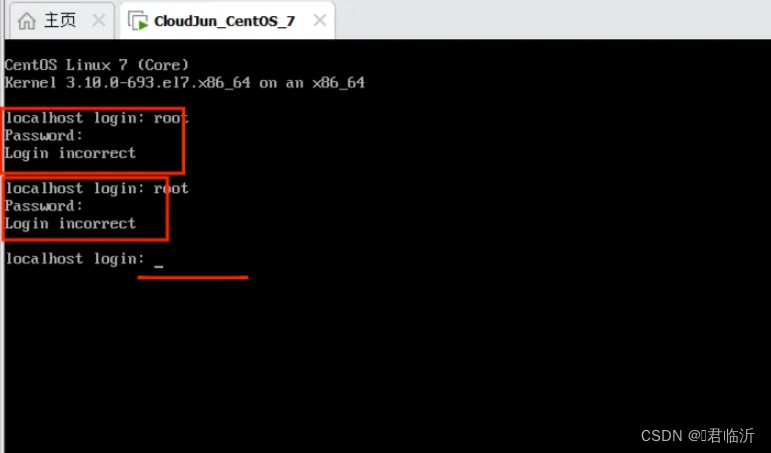
开机之后,稍等片刻,就需要输入账号及密码。
账号 : root
密码 : 是自己在安装是设置的密码
如果账号密码输入错误,需要重新输入,如图 :
账号密码输入完成后,
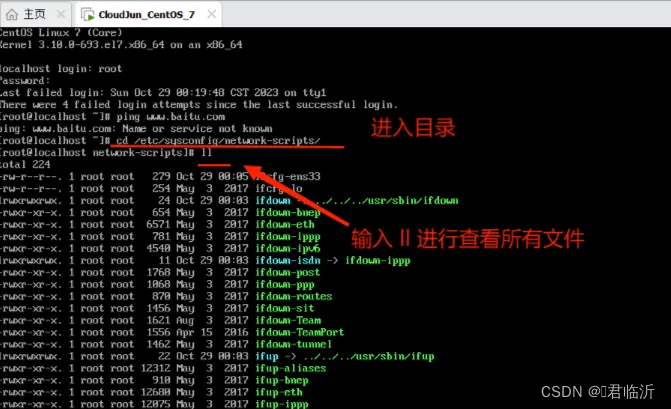
可以输入 : cd /etc/sysconfig/network-scripts/ ( 进入目录 )
在输入 : ll ( 进行查看里面所有文件 )
如图 :
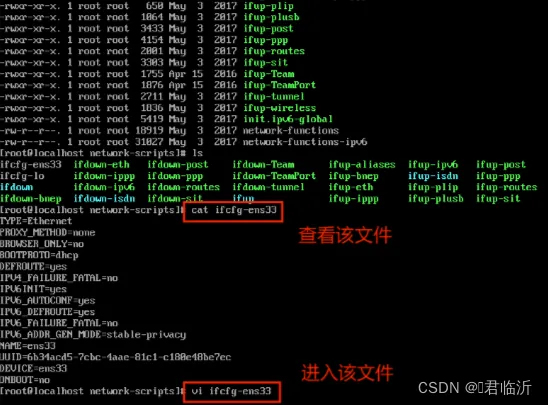
现在虚拟机是没连接网络的使用 命令 vi ifcfg-ens33 编辑 ifcfg-ens33文件
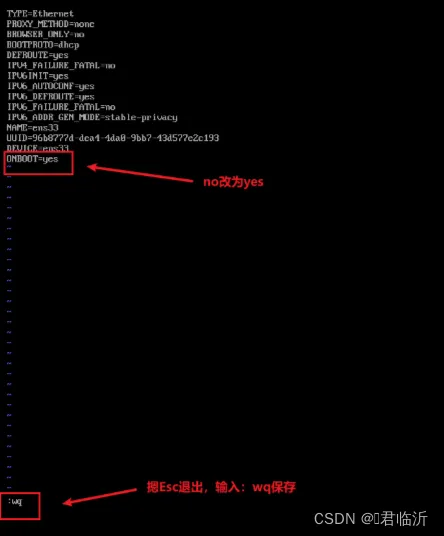
- 进入后,进行编辑设置网络连接
- 点击i键,进入插入模式, 此时鼠标不可用,使用上下左右按键移动鼠标
- 将ONBOOT值改为yes
- ESC键退出插入模式
- :wq 表示保存并退出,如果退出不保存则输入 :q!
注:
ONBOOT:指明在系统启动时是否激活网卡,只有在激活状态的网卡才能连接网络进行网络通讯
DEVICE:网卡名称
BOOTPROTO=none 表示使用什么样的路由协议,如果值为none/static表示使用的是静态路由,那么接下来必须填写IPADDR(ip地址)、NETMASK(子网掩码)、GATEWAY(网关)、DNS1这几选项,如果是dhcp表示使用的是动态路由,上面提到的几项可以不填,由DHCP服务自动分配,如果填写了则以你填写的为准。
HWADDR:你网卡的物理地址,可以不写,系统自动生成
进行查看修改并且网络连接测试
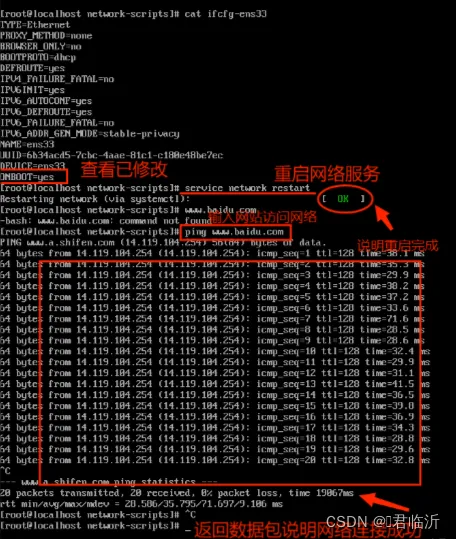
首先输入 cat ifcfg-ens33 查看文件中的 ONBOOT 是否确定修改,
输入命令 :service network restart ( 重启网络服务 )
尝试网络连接,进行测试,看是否网络已经连接。。
看到数据包后说明网络连接成功,然后Ctrl + C 结束网络测试命令。
如图 :
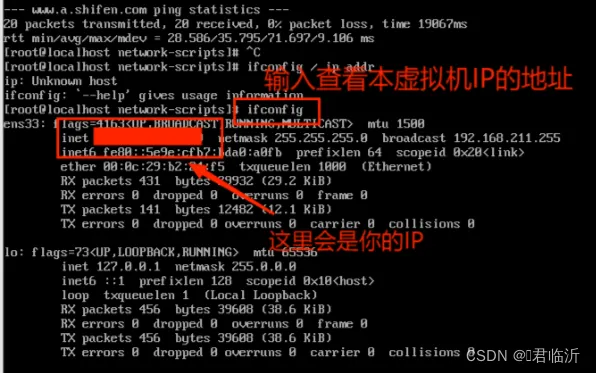
再次使用 ifconfig 查看虚拟机的IP地址
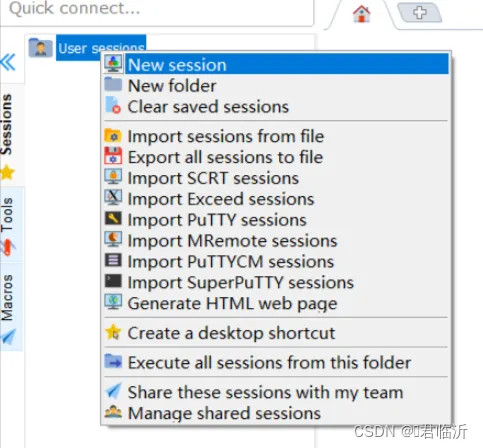
在MobaXterm中的走上点击User session 右键 New session 新建连接,如下:
输入虚拟机中Linux的IP地址,然后确定,如下:
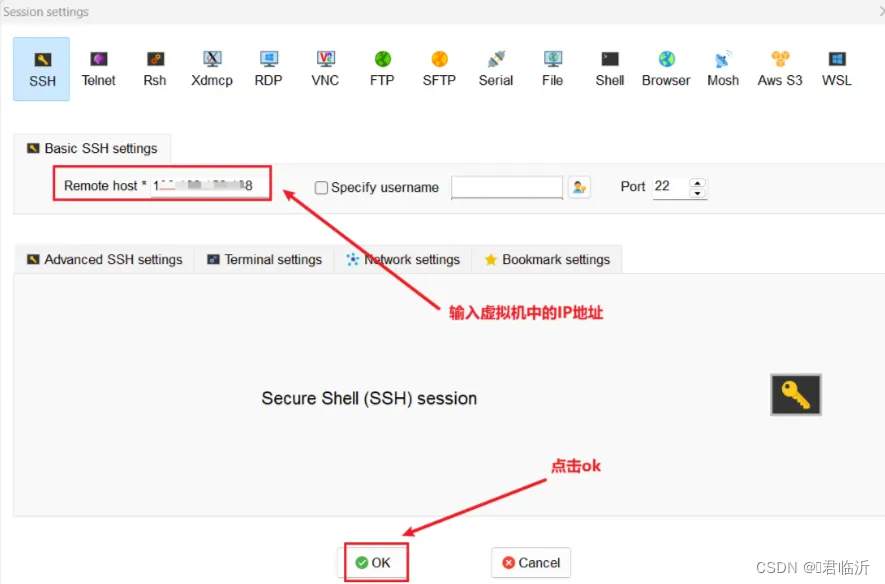
确定后,输入账号和密码,输入密码时不会有显示,但是是已经在输入了,只要输入正确即可,输入密码时不会再有显示,只会显示这个符号 : |
输入完成并且正确后,点击确认即可连接

二.Linux常用命令
2.1.常用命令
cd ~ # 进入用户主目录
cd / # 返回上一级
cd .. # 进入根目录
dir # 查看当前路径下的所有文件
ls # 列出当前文件夹下所有内容
ls -ltr | cat -vte # 显示文件夹下所有内容详细信息
pwd # 显示当前路径
clear # 清空终端屏幕命令,Ctrl+L清除屏幕
mkdir xxx # 新建文件夹
rmdir xxx # 删除文件夹
mv # 移动或者重命名
rm -r xxx # 删除文件夹或文件
rm -rf xxx # 递归删除文件夹及子文件夹,慎重使用
cp # 复制
touch 文件名 # 新建文件
vi 文件名 # 编辑文件命令
cat 文件名 # 查看文件内容
vi或vim编辑器
Vi 编辑器是所有 Unix 及 Linux 系统下标准的编辑器,类似于 windows 系统下的 notepad (记事本)编辑器,由于在 Unix 及 Linux 系统的任何版本,Vi 编辑器是完全相同的,因此可以在其他任何介绍 vi 的地方都能进一步了解它,Vi 也是 Linux 中最基本的文本编辑器,学会它后,我们将在 Linux 的世界里畅通无阻,尤其是在终端中。
2.2.三种模式
命令模式
其中Vim 中存在三种模式(大众的认知):命令模式、编辑模式(输入模式)、末行模式(尾行模式)。
启动vi编辑器后默认进入命令模式。该模式中主要完成如光标移动、字符串查找,以及删除、复制、粘贴文件内容等相关操作。
| 命令 | 说明 |
| gg | 光标移动到首行 |
| G | 光标移动到尾行 |
| yy | 通过按键:yy复制一行。 以光标所在行为准(包含当前行),向下复制指定的行数。 在想要粘贴的地方按下 p 键 |
| 数字yy | 通过按键:数字yy复制多行 |
| dd | 删除之后下一行上移 dd 严格意义上说是剪切命令,但是如果剪切了不粘贴就是删除的效果。 |
| 数字dd | 删除多行 |
| 删除之后当前行会变成空白行 | |
| u | 撤销 |
编辑模式
该模式中主要的操作就是录入文件内容,可以对文本文件正文进行修改或添加新的内容。 处于输入模式时,vi编辑器的最后一行会出现“-- INSERT --”的状态提示信息。
| 命令 | 说明 |
| i | 在光标所在字符前开始插入 |
| a | 在光标所在字符后开始插入 |
| o | 在光标所在行的下面另起一新行插入 |
| l | 字光标所在行的首行开始插入 如果行首有空格则在空格之后插入 |
| A | 在光标所在行的行尾开始插入 |
| O | 在光标所在行的上面另起一行开始插入 |
| S | 删除光标所在行并开始插入 |
末行模式
该模式中可以设置vi编辑环境、保存文件、退出编辑器,以及对文件内容进行查找、替换等操作。处于末行模式时,vi编辑器的最后一行会出现==冒号“:”==提示符。
| 命令 | 说明 |
| :wq | 保存并且退出 |
| :q | 退出 |
| :q! | 强制退出,刚才做的修改操作不做保存 |
| :w | 保存文件 |
| :w 路径 | 另存为 |
| :/关键字 | 搜索 / 查找 |
| :$ | 跳到文件末尾 |
| :数字 | 跳到文件第N行 |
三.换源处理(切换国内源)
连接完成后,创建一个文件夹并且进行命名( javaCloudJun ),之后查看 ( ll ),
再输入命令 : cd javaCloudJun {进入文件夹目录}
输入命令创建文件 : vi Person.java (创建时会继续编辑文件)
按 i 进行编辑 ,编辑完成后按Esc,并且输入 : wq (保存并退出)
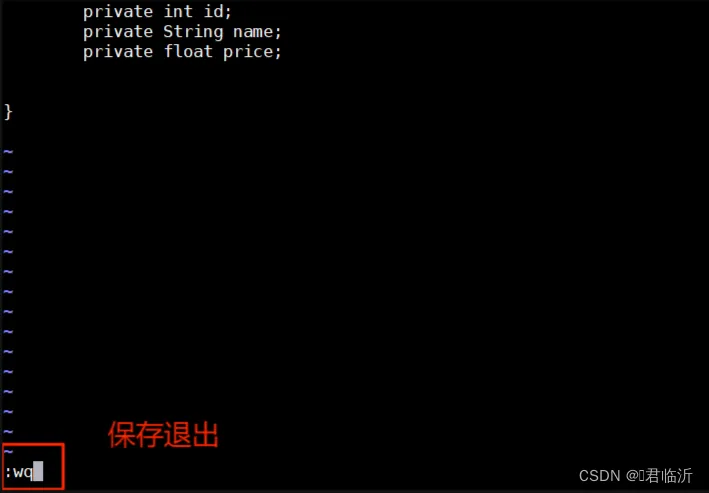
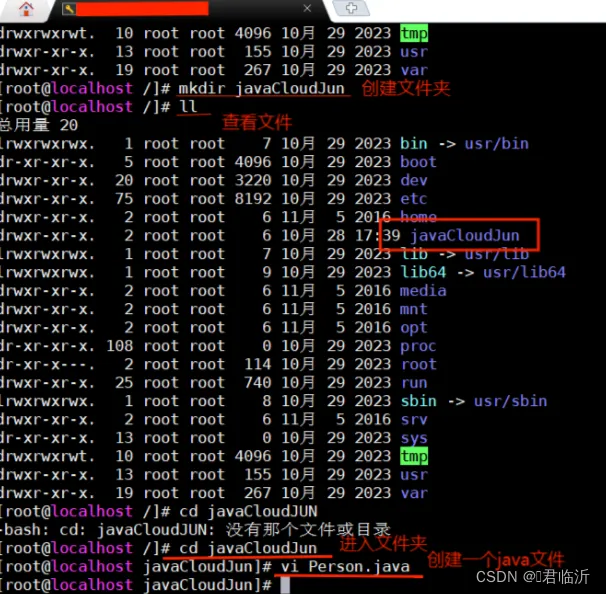
可以输入命令 cat 文件名进行查看Person.java文件
换源
下载wget
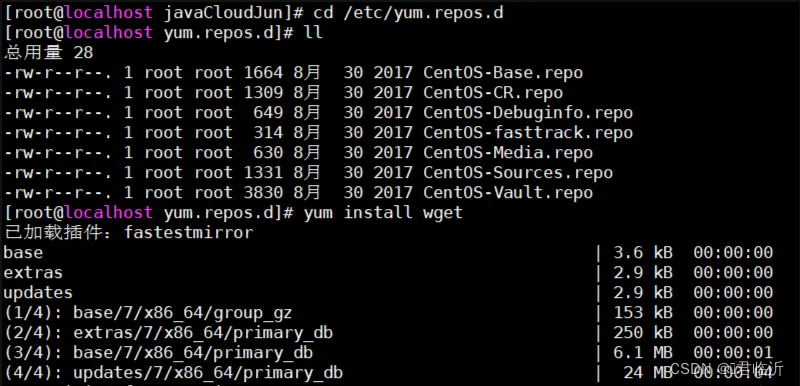
下载过程中会问是否继续下载安装,输入 y (确定) 即可
下载完后,输入命令继续文件备份 : mv CentOS-Base.repo CentOS-Base.repo.bak
如图 :
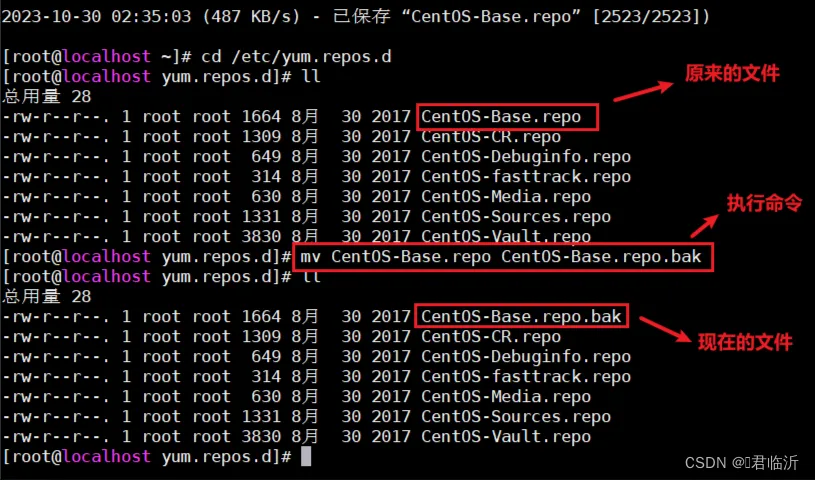
之后输入命令继续换源 :
wget -O CentOS-Base.repo http://mirrors.aliyun.com/repo/Centos-7.repo
如图 :

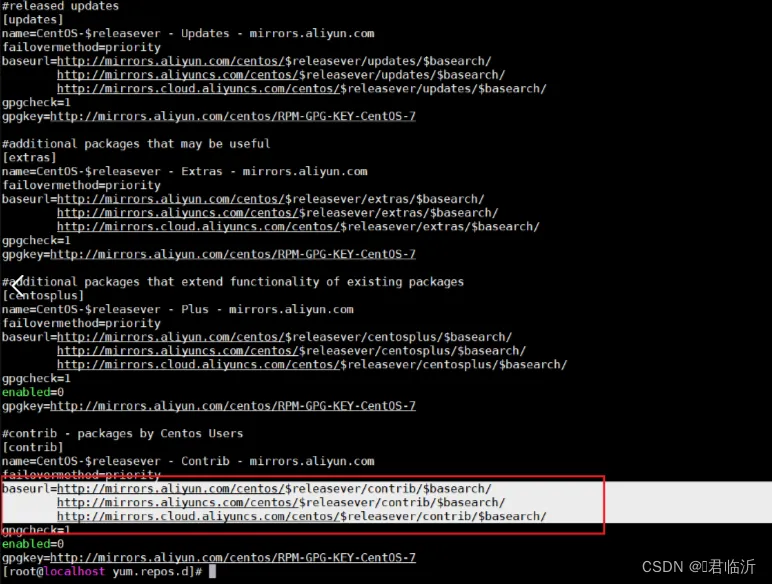
输入命令 : cat CentOS-Base.repo ( 查看是否换源成功 )
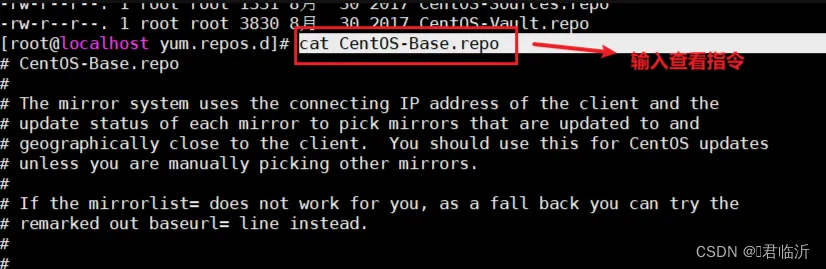
成功如图:
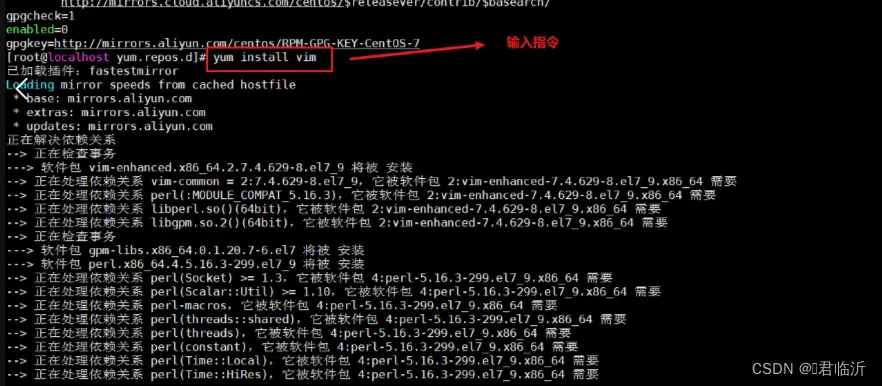
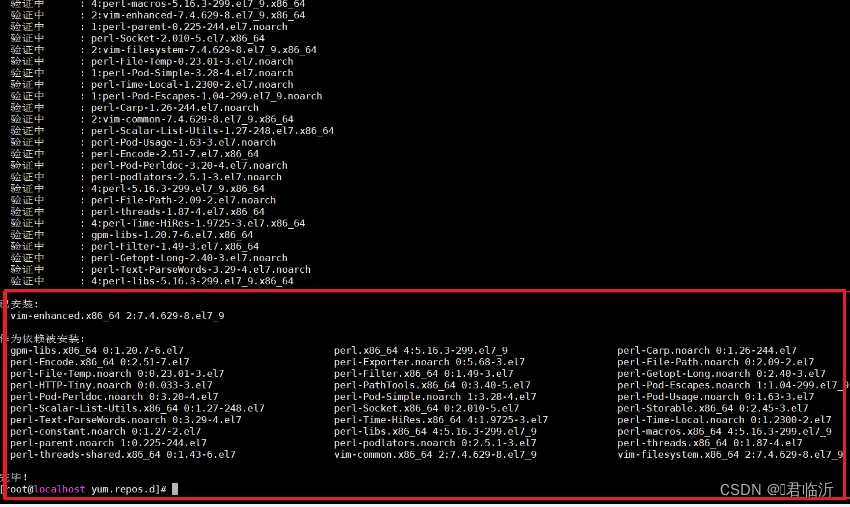
输入命令,下载vim : yum install vim
输入y继续进行下载安装,如图:
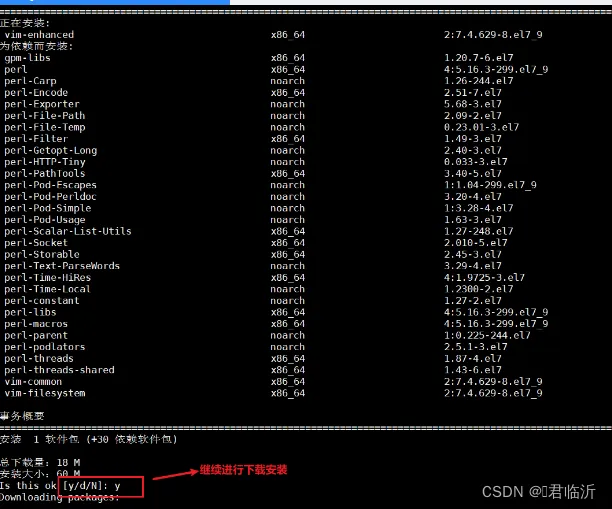
下载完成如图 :
输入vim指令检验是否可用,如下:
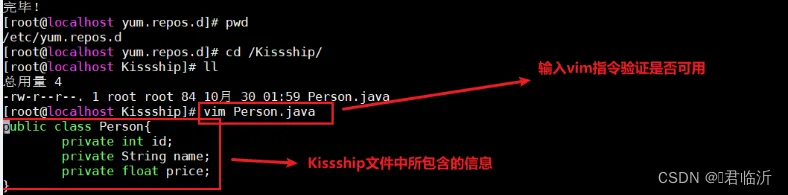
到此CentOS就算彻底安装完成啦!
3.1.拍照备份
完成以上后,为了之后的失误减小损失,我们进入虚拟机继续拍照备份。
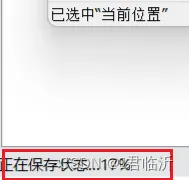
在虚拟机中点击图标,选中当前的位置,然后点击拍照,填入名称及描述,之后点击拍摄快照,注意 : 操作完之后不用立即关闭
拍照备份需要点时间,可以查看左下的完成度来确定是否拍照备份完成
如图 :
注意 : 拍照备份很大的占用本地的储存空间


