VMware安装CentOS 6.8教程:
---传送门-->可能是史上最详细的VMware安装Centos 6.8 minimal版图文教程
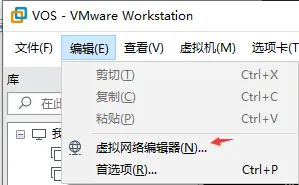
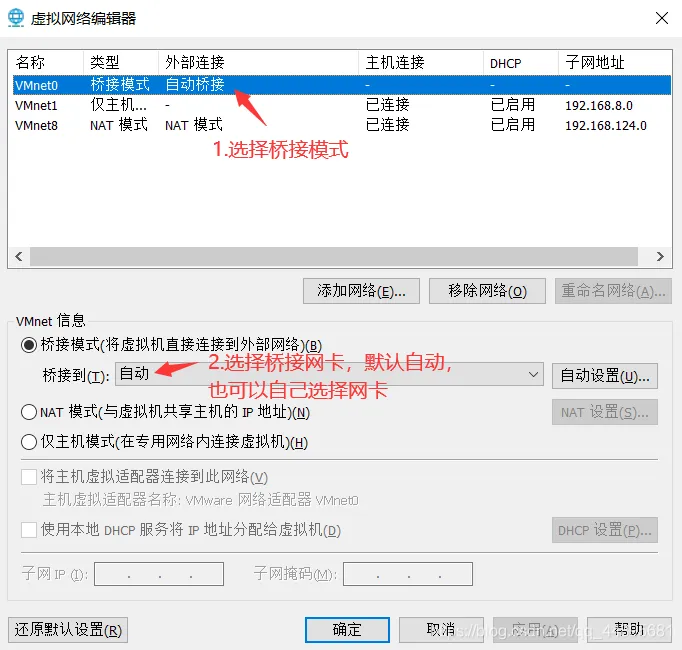
1.VMware中虚拟网络编辑器设置
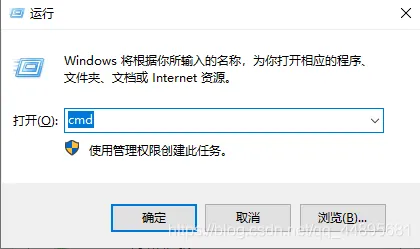
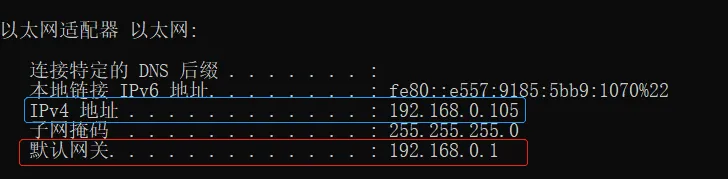
2.查看系统IP地址与网关
3.编辑虚拟机设置,添加网络适配器
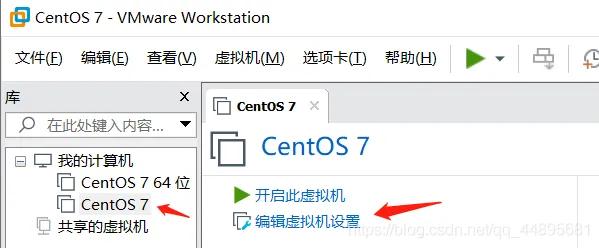
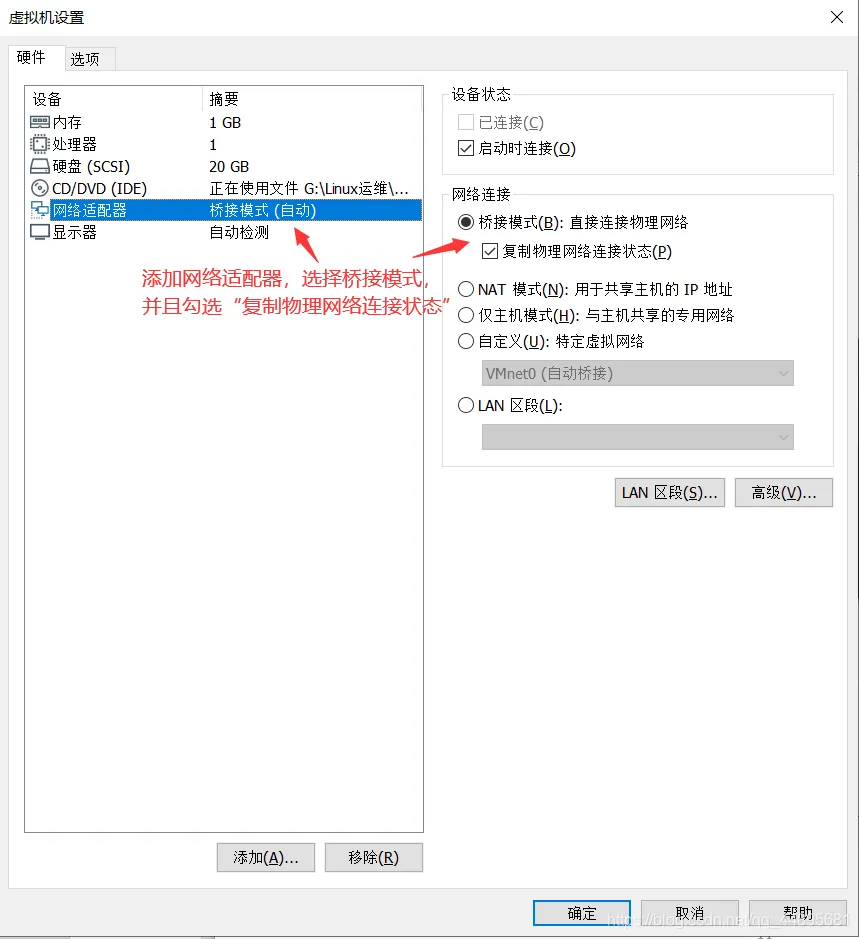
若没有网络适配器则添加即可
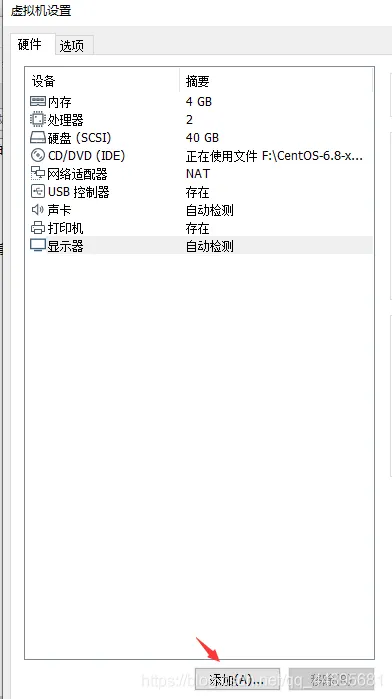
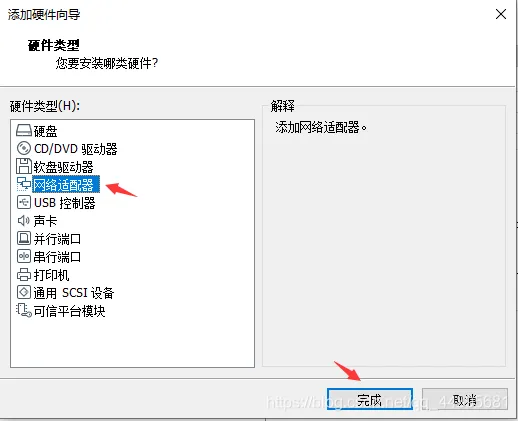
4.Windows端网络配置
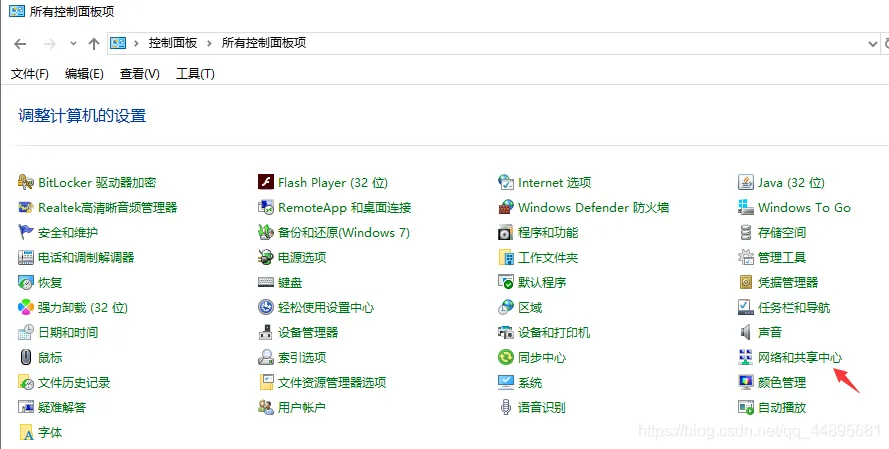
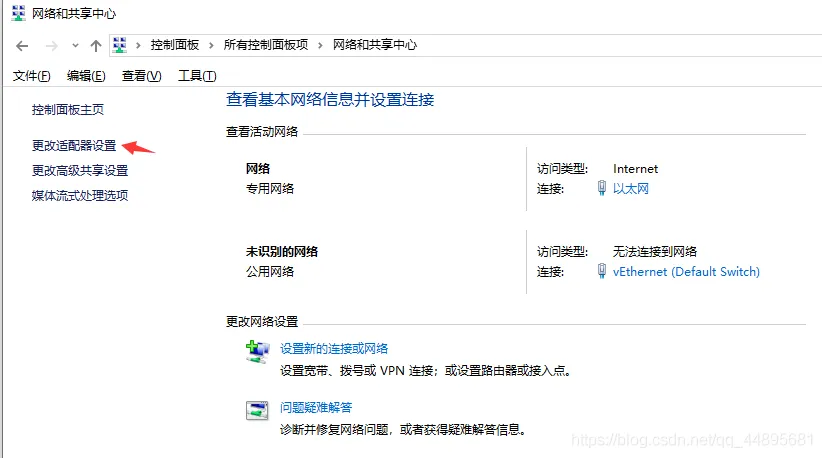
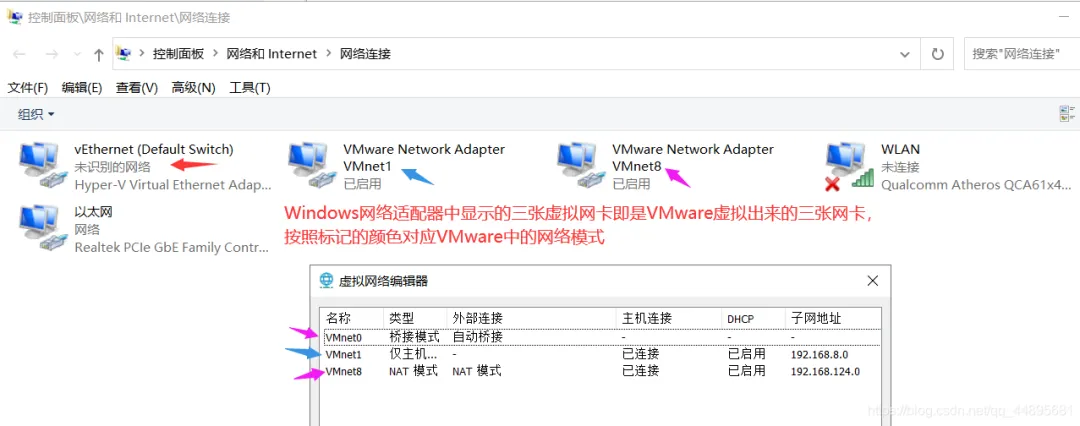
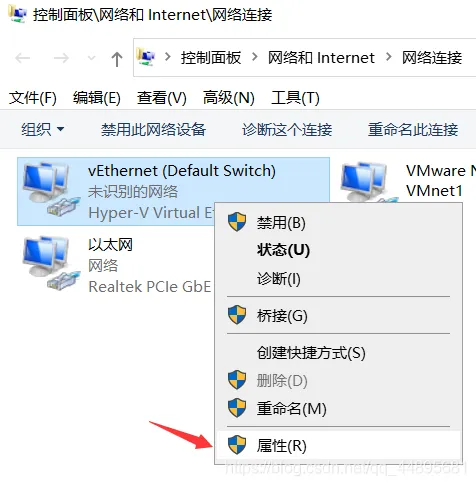
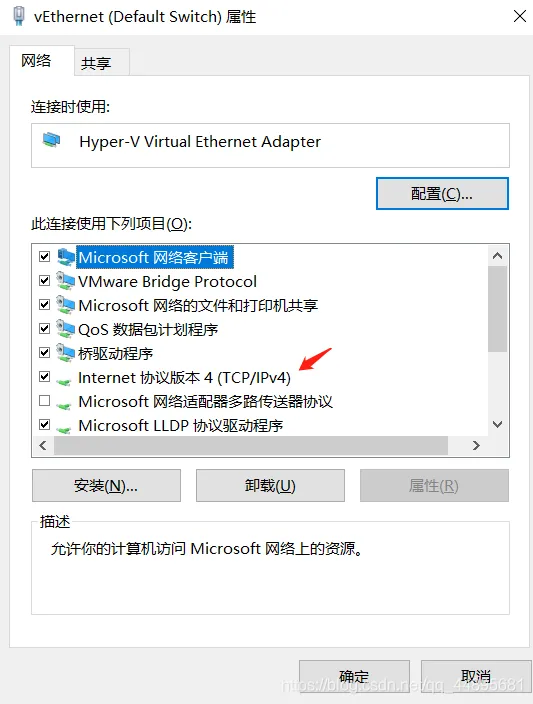
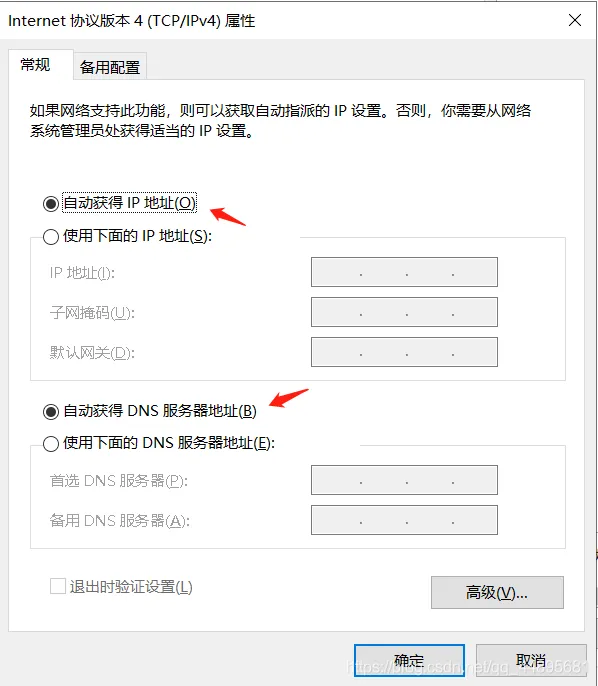
5.虚拟机中网络配置
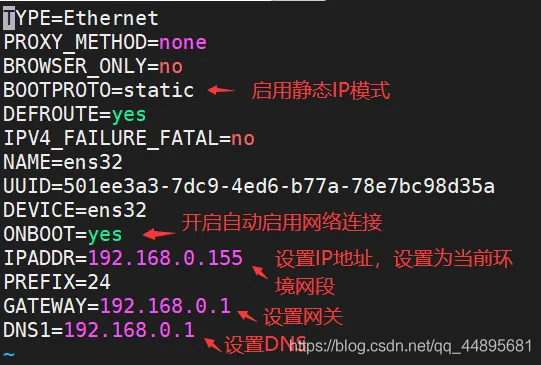
[root@192 ~]# cat /etc/sysconfig/network-scripts/ifcfg-ens32
TYPE=Ethernet              #网络类型,以太网
PROXY_METHOD=none
BROWSER_ONLY=no
BOOTPROTO=static           #启用静态IP地址
DEFROUTE=yes
IPV4_FAILURE_FATAL=no
NAME=ens32                 #网卡设备名,请勿修改名字
UUID=501ee3a3-7dc9-4ed6-b77a-78e7bc98d35a
DEVICE=ens32
ONBOOT=yes                #开启自动启用网络连接
IPADDR=192.168.0.155      #设置IP地址
PREFIX=24                 #子网掩码
GATEWAY=192.168.0.1       #设置网关
DNS1=192.168.0.1          #设置DNS(根据自身的网络环境配置相应的DNS地址)

5.查看虚拟机IP地址
[root@192 ~]# yum search ifconfig         //搜索含有ifconfig命令的安装包
已加载插件:fastestmirror
Loading mirror speeds from cached hostfile
 * base: mirrors.aliyun.com
 * extras: mirrors.aliyun.com
 * updates: mirrors.aliyun.com
================================== 匹配:ifconfig ===================================
net-tools.x86_64 : Basic networking tools
[root@192 ~]# yum -y install net-tools
[root@192 ~]# ifconfig
ens32: flags=4163<UP,BROADCAST,RUNNING,MULTICAST>  mtu 1500
        inet 192.168.0.155  netmask 255.255.255.0  broadcast 192.168.0.255
        inet6 fe80::20c:29ff:febb:482b  prefixlen 64  scopeid 0x20<link>
        ether 00:0c:29:bb:48:2b  txqueuelen 1000  (Ethernet)
        RX packets 754  bytes 62909 (61.4 KiB)
        RX errors 0  dropped 0  overruns 0  frame 0
        TX packets 455  bytes 49140 (47.9 KiB)
        TX errors 0  dropped 0 overruns 0  carrier 0  collisions 0
lo: flags=73<UP,LOOPBACK,RUNNING>  mtu 65536
        inet 127.0.0.1  netmask 255.0.0.0
        inet6 ::1  prefixlen 128  scopeid 0x10<host>
        loop  txqueuelen 1000  (Local Loopback)
        RX packets 0  bytes 0 (0.0 B)
        RX errors 0  dropped 0  overruns 0  frame 0
        TX packets 0  bytes 0 (0.0 B)
        TX errors 0  dropped 0 overruns 0  carrier 0  collisions 0
[root@192 ~]# cat /etc/resolv.conf     //DNS配置文件中的地址会根据各个网卡中配置的DNS地址而自动发生改变
# Generated by NetworkManager
nameserver 192.168.0.1
6.测试外网
[root@192 ~]# ping -c 2 192.168.0.1           //ping网关地址
PING 192.168.0.1 (192.168.0.1) 56(84) bytes of data.
64 bytes from 192.168.0.1: icmp_seq=1 ttl=64 time=0.919 ms
64 bytes from 192.168.0.1: icmp_seq=2 ttl=64 time=1.18 ms
--- 192.168.0.1 ping statistics ---
2 packets transmitted, 2 received, 0% packet loss, time 1001ms
rtt min/avg/max/mdev = 0.919/1.052/1.185/0.133 ms
[root@192 ~]# ping -c 2 www.baidu.com         //ping百度
PING www.a.shifen.com (14.215.177.38) 56(84) bytes of data.
64 bytes from 14.215.177.38 (14.215.177.38): icmp_seq=1 ttl=54 time=33.5 ms
64 bytes from 14.215.177.38 (14.215.177.38): icmp_seq=2 ttl=54 time=33.7 ms
--- www.a.shifen.com ping statistics ---
2 packets transmitted, 2 received, 0% packet loss, time 1000ms
rtt min/avg/max/mdev = 33.539/33.662/33.785/0.123 ms
可以看到网络已经通了。
注意:
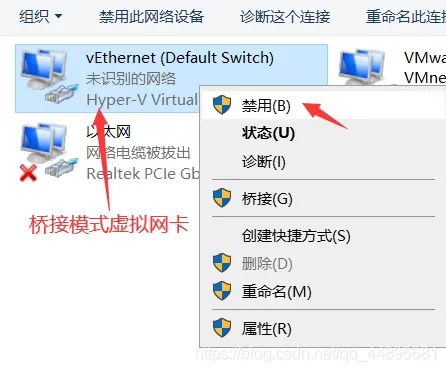
使用桥接模式的过程中,如果更换网络环境,则需要修改虚拟机中的网卡配置,修改IP地址、子网掩码、DNS等配置,如果是同一网络环境断网重连后,使用桥接模式的虚拟机可能会出现无网络的情况,这个时候不需要修改虚拟机配置,只需要将电脑网络适配器中的桥接虚拟网卡“禁用”,在重新“启用”,重启一下虚拟机中的网络,网络就会恢复。