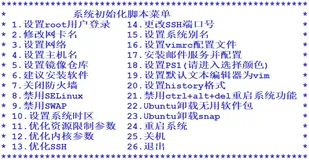
Linux系统的安全登录
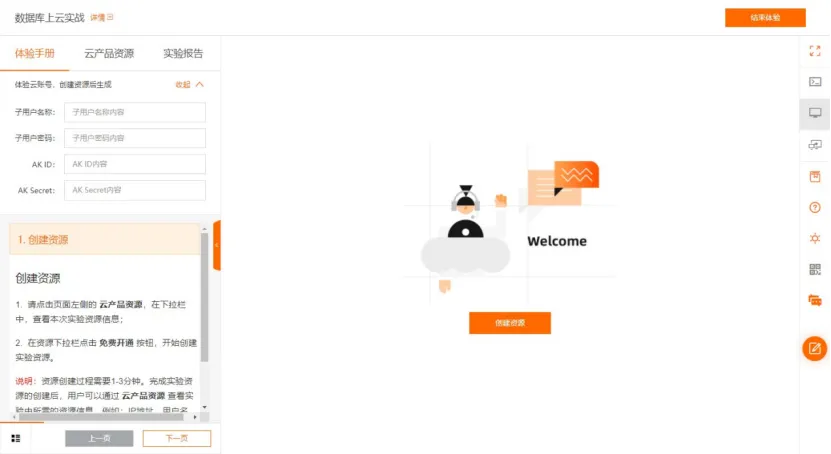
1. 创建资源
在实验开始之前,您需要创建相关实验资源。
1.在实验室页面,单击创建资源。
2.(可选)在实验室页面左侧导航栏中,单击云产品资源列表,可查看本次实验资源相关信息(例如IP地址、用户信息等)。
说明:资源创建过程需要1~3分钟。
2. 绑定SSH密钥对
本章节主要介绍在创建实例后绑定SSH密钥对。如果ECS实例原先使用密码认证,绑定密钥对后,密码验证方式自动失效
1)登录ECS管理控制台。
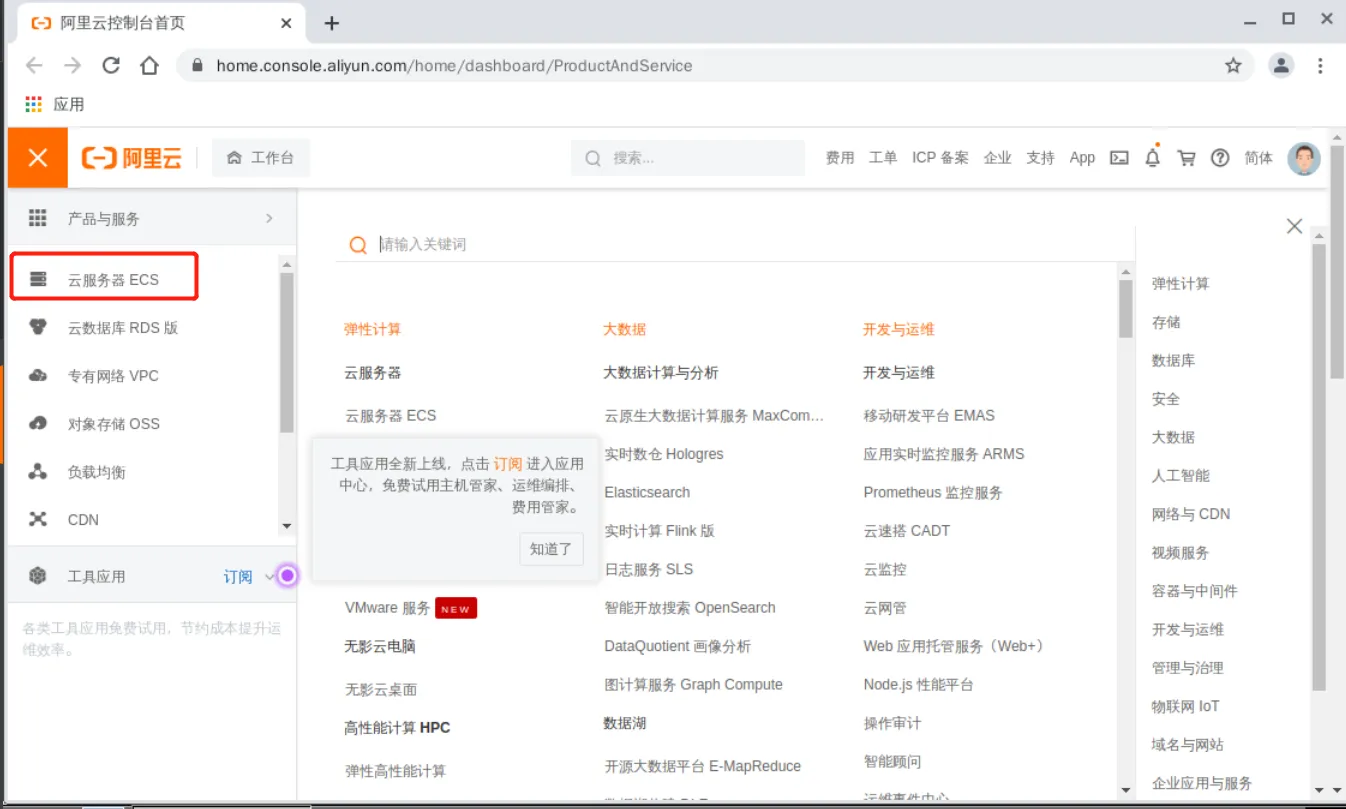
2)在左侧导航栏,单击网络与安全 > 密钥对。
3)在顶部菜单栏左上角处,选择地域。
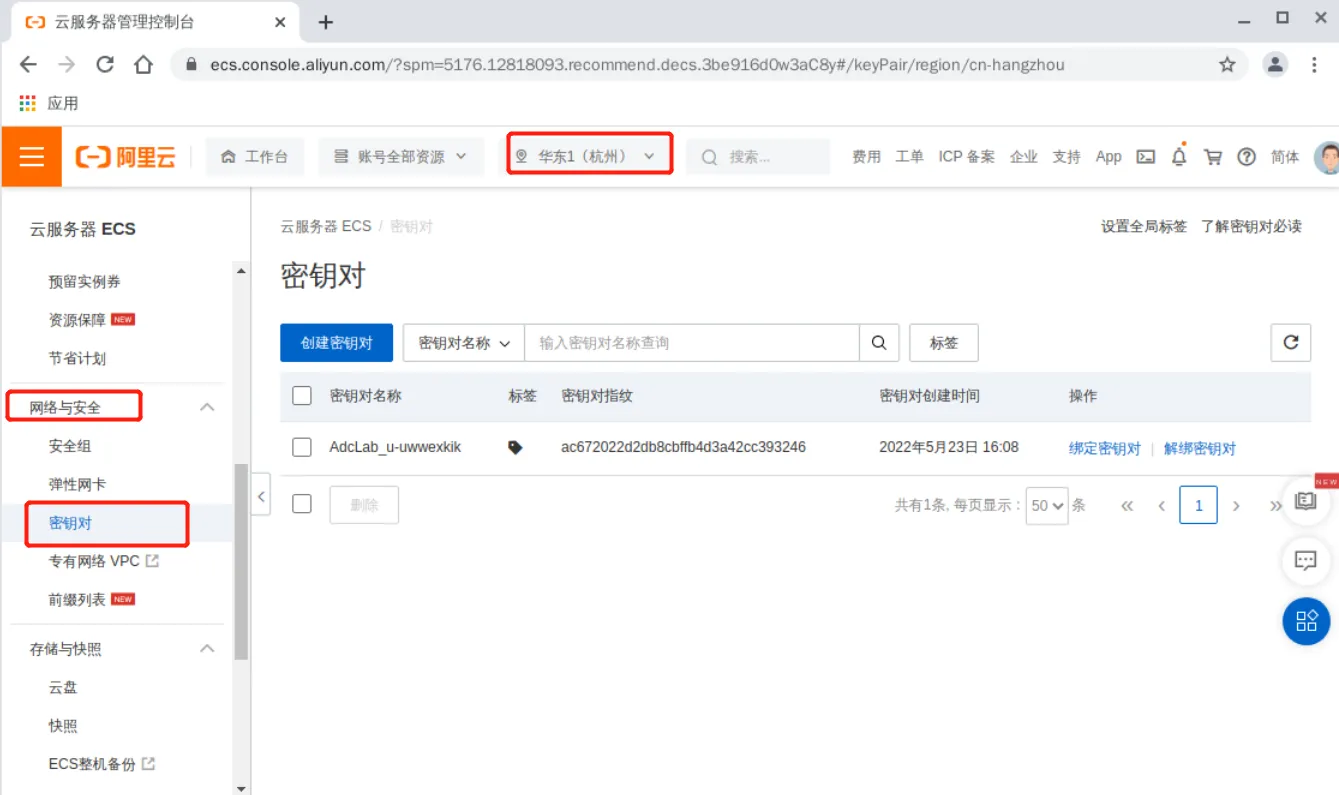
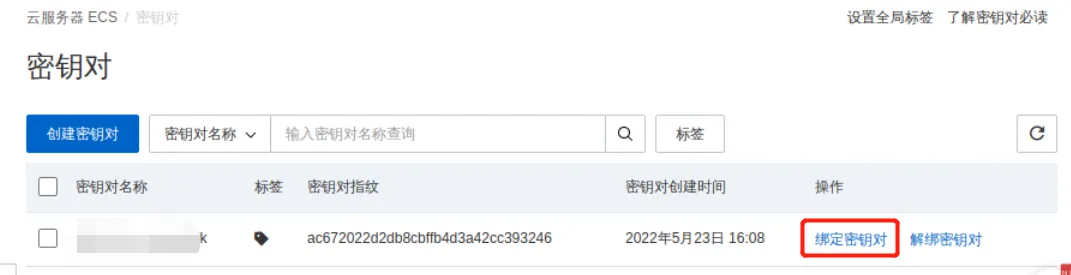
4)找到需要操作的密钥对,在操作列中找到实验资源所提供的密钥对,单击绑定密钥对。
5)在选择ECS实例栏中,选中需要绑定该密钥对的ECS实例名称,单击>图标,移入已选择栏中。
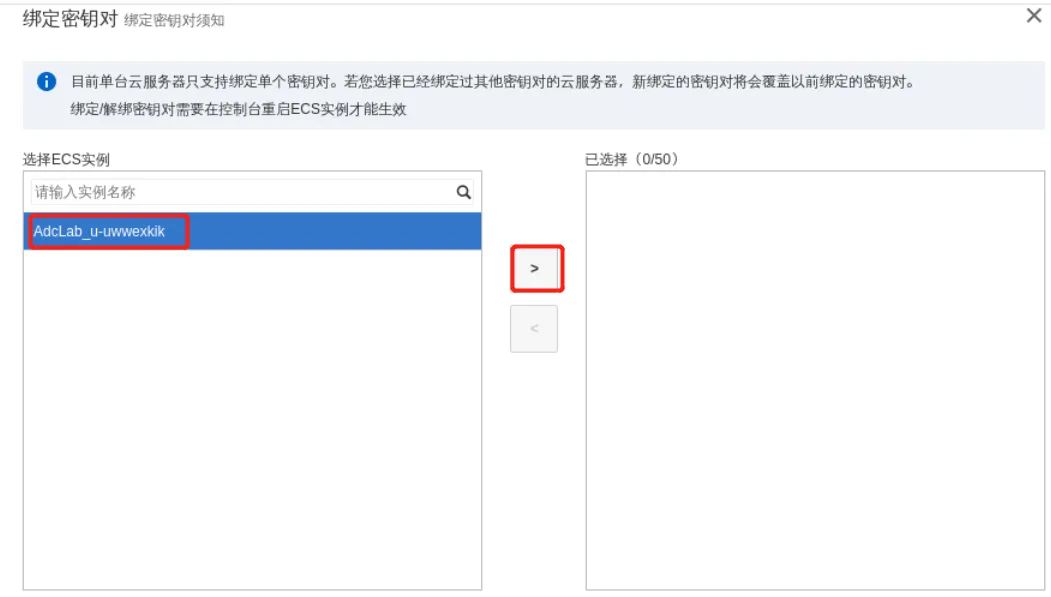
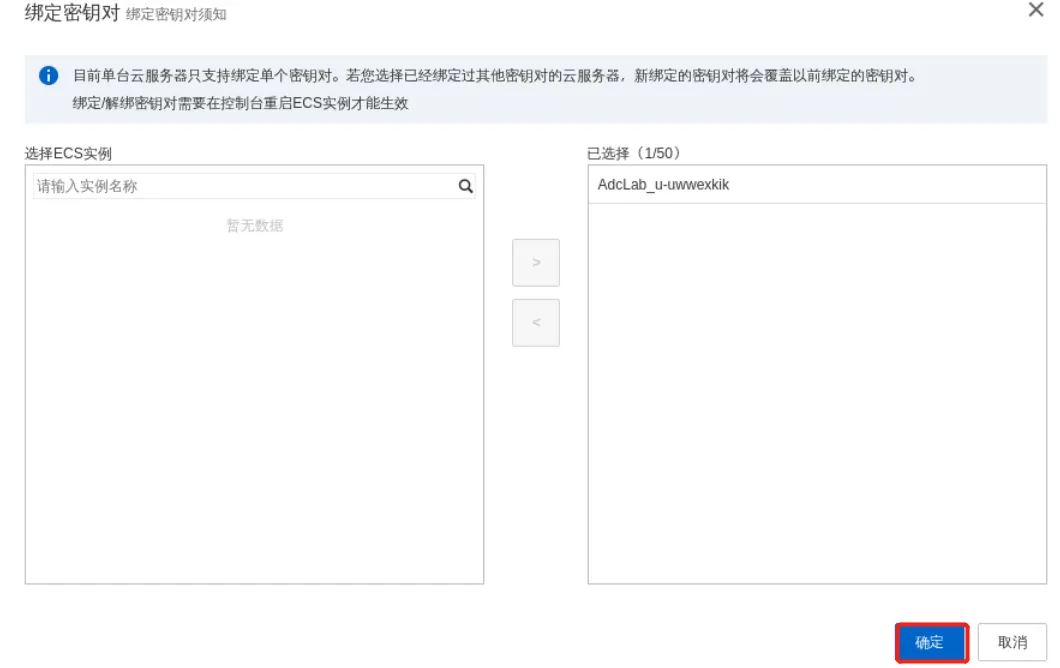
如果选择ECS实例栏中的ECS实例名称显示为灰色,表示该实例为Windows实例,不支持SSH密钥对。
6)单击确定。
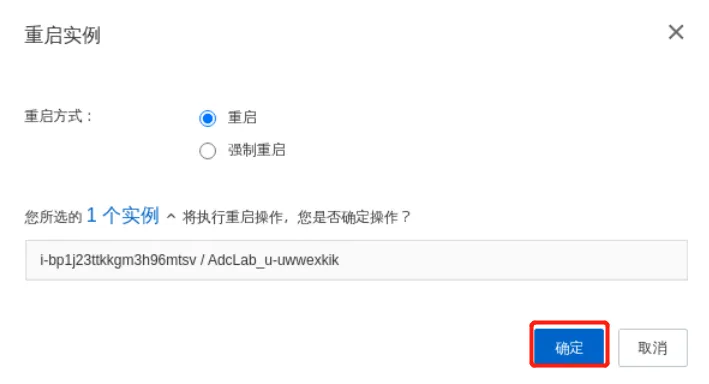
7)如果ECS实例处于运行中(Running)状态,重启实例使操作生效:
- 在左侧导航栏,单击实例与镜像 > 实例。
- 找到需要操作的实例,在操作列中,选择更多 > 实例状态 > 重启。
- 在重启实例弹窗中,单击确定
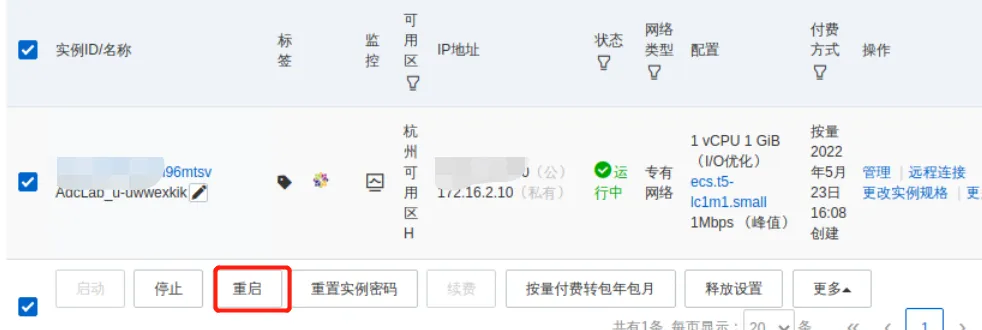
ECS重启后,远程连接ECS,需通过证书认证,将实验资源提供的密钥复制粘贴到密钥框进行登录
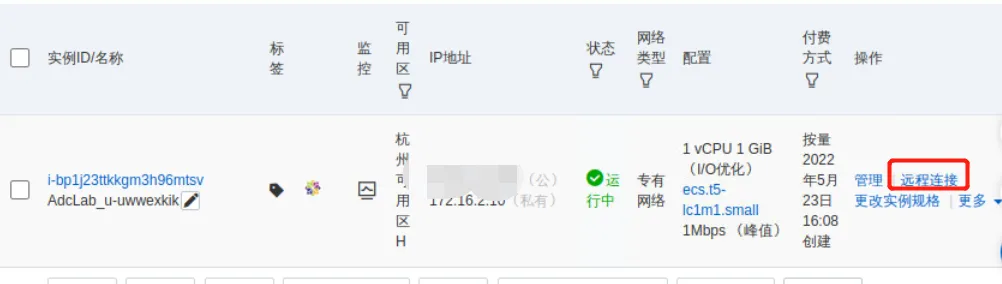
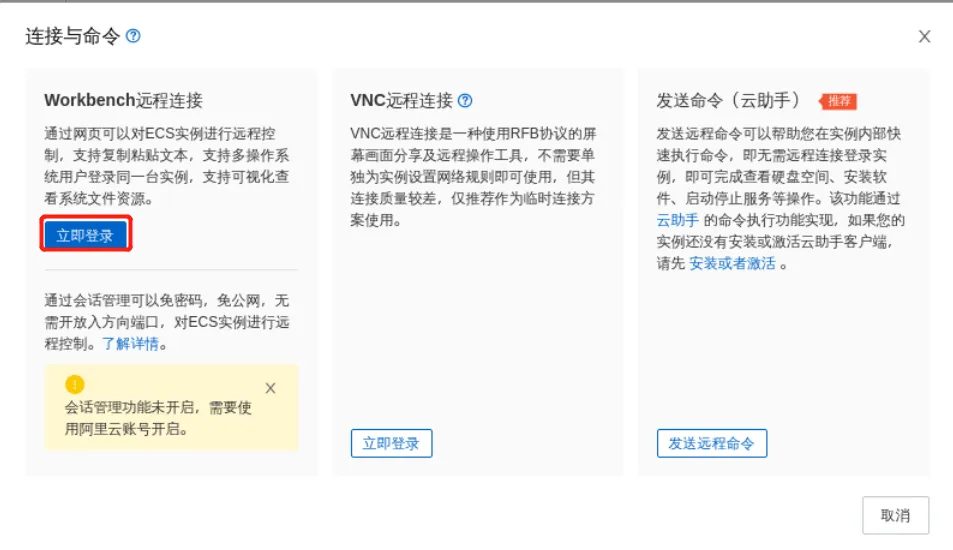
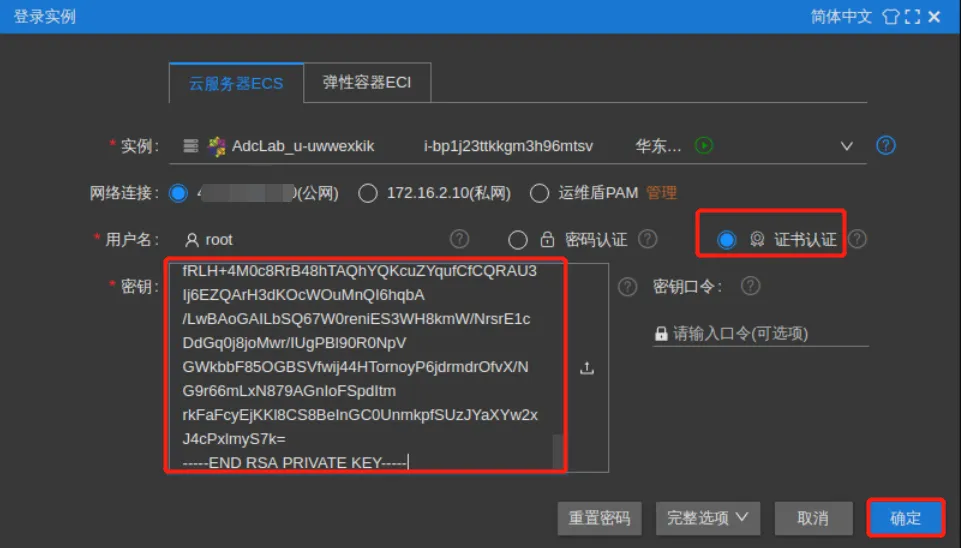
粘贴后就可以正常登录了。
3. 解绑SSH密钥对
对SSH密钥对已绑定了ECS实例进行如下操作
1)登录ECS管理控制台。
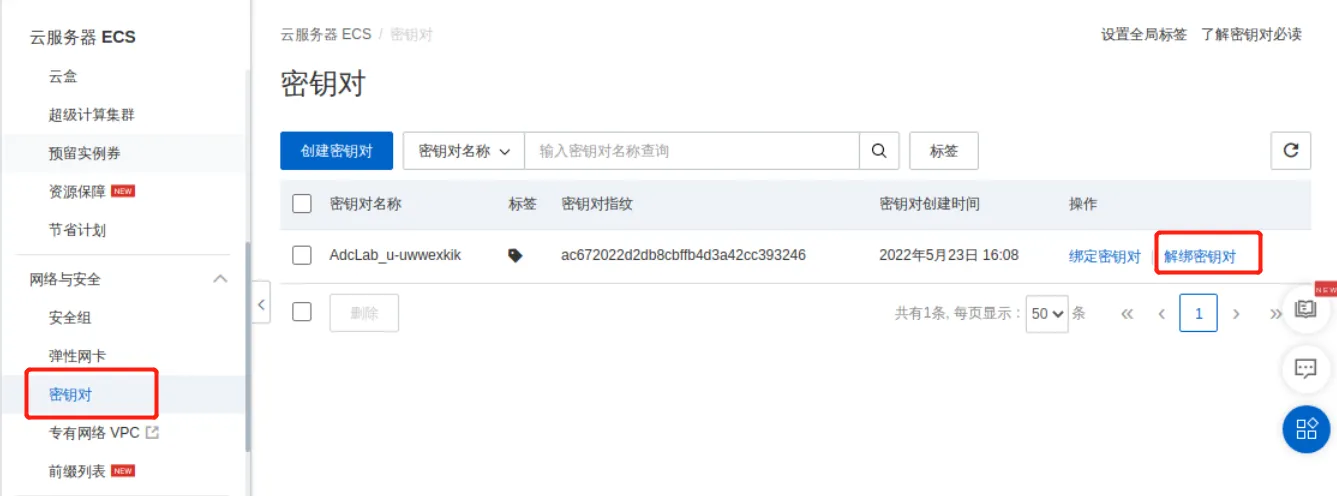
2)在左侧导航栏,单击网络与安全 > 密钥对。
3)在顶部菜单栏左上角处,选择地域。
4)找到需要操作的密钥对,在操作列中,单击解绑密钥对。
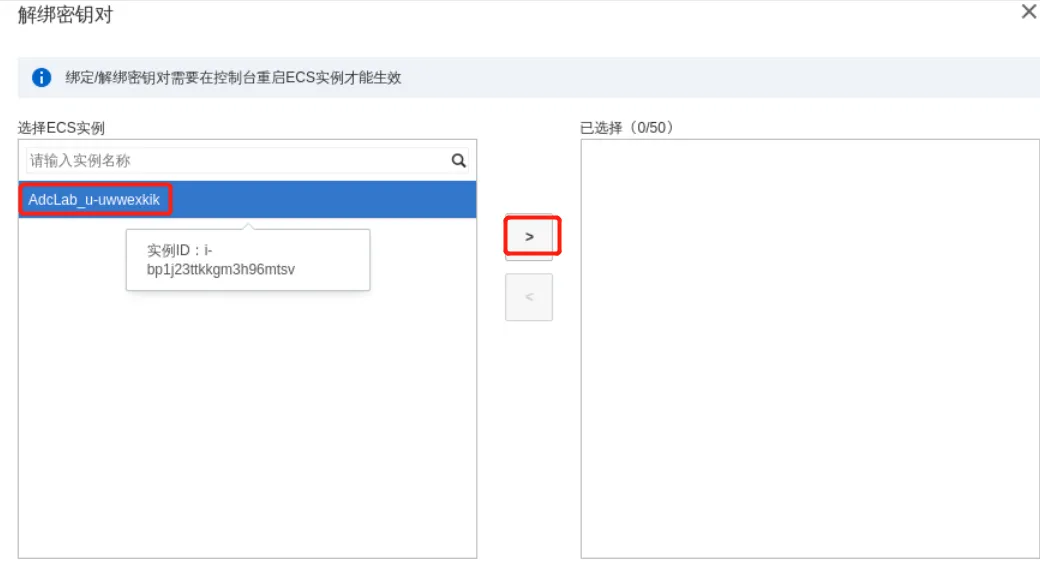
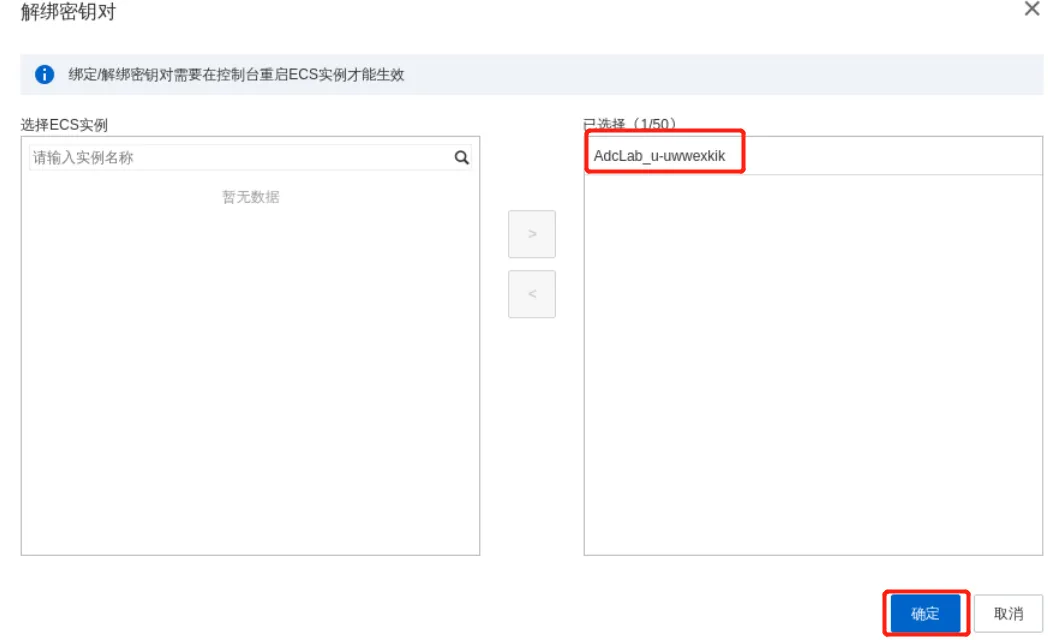
5)在选择ECS实例栏中,选中需要解绑的ECS实例名称,单击>图标,移入已选择栏中。
6)单击确定。
 7)如果ECS实例处于运行中(Running)状态,重启实例使操作生效:
- 在左侧导航栏,单击实例与镜像 > 实例。
- 找到需要操作的实例,在操作列中,选择更多 > 实例状态 > 重启。
- 在重启实例弹窗中,单击确定
注意:解绑密钥对之后,必须重置实例密码才能继续使用root密码方式登录实例
实验链接:https://developer.aliyun.com/adc/scenario/8d18ef49a13b4cd782e35e1bb7ada609