Linux的CentOS7中安装maven3.6并配置阿里云远程仓库

简介: Linux的CentOS7中安装maven3.6并配置阿里云远程仓库

1.去哪下?

  • 当然是官网啦,当然你也可以直接点击这里下载本次maven的安装版本,当然,建议直接按照下面的方法直接用命令下载maven
  • 记得要首先安装jdk哦,如果没有安装的可以参考这一篇文章

2.怎么装?

我们首先来到CentOS的命令行,首先确保有没有安装wget,如果没有可以直接使用 sudo yum install -y wget 命令经行安装,然后我们下载 maven ,使用命令:

sudo wget https://archive.apache.org/dist/maven/maven-3/3.6.3/binaries/apache-maven-3.6.3-bin.tar.gz

看到这个界面就说明下载完成了,忽略我那么慢的网速

然后我们来到 /opt/environment 这个目录下面,解压我们下载的安装包

# 注意后面是下载的安装包的全路径
sudo tar -zxvf /root/apache-maven-3.6.3-bin.tar.gz

查看解压完成之后的目录(jdk是我自己之前安装过的),记住maven的家目录为 /opt/environment/apache-maven-3.6.3

然后需要配置环境变量,编辑 /etc/profile 这个文件,然后再最尾部加上下面这段代码:

# set maven environment
MAVEN_HOME=/opt/environment/apache-maven-3.6.3
PATH=$PATH:$MAVEN_HOME/bin
export PATH MAVEN_HOME

具体的配置环境变量的步骤在我的另外一篇jdk安装的文章当中有,这里不再细讲

注意 MAVEN_HOME 后面的是maven的家目录,如图:

使用 source /etc/profile 使配置文件立即生效,然后使用 mvn -v 查看是否安装完成,如果看到以下提示代表已经安装完成:

3.修改maven的settings配置文件,使用指定本地仓库和指定阿里云远程仓库

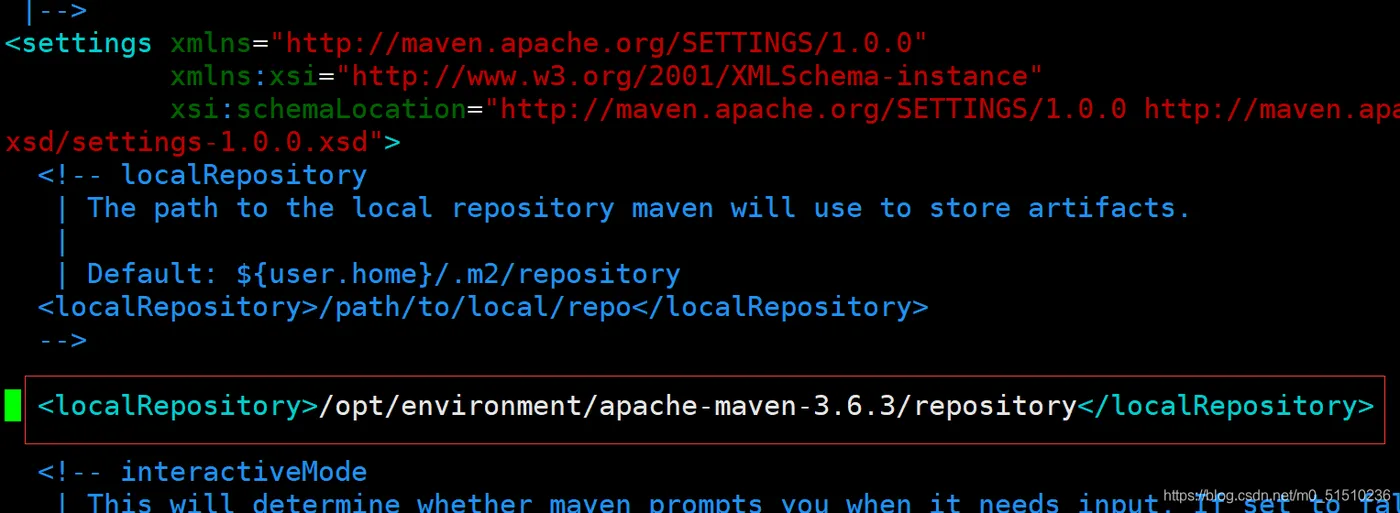
建立一个目录用于作为maven本地仓库地址,我就直接在maven家目录下建立一个 repository 文件夹,那么我的本地仓库地址为 /opt/environment/apache-maven-3.6.3/repository,然后编辑家目录的 conf 文件夹下 settings.xml 配置文件,在 settings标签下添加这样一个标签

<!-- 注意中间的是你自己的仓库地址 -->
<localRepository>/opt/environment/apache-maven-3.6.3/repository</localRepository>

如图:
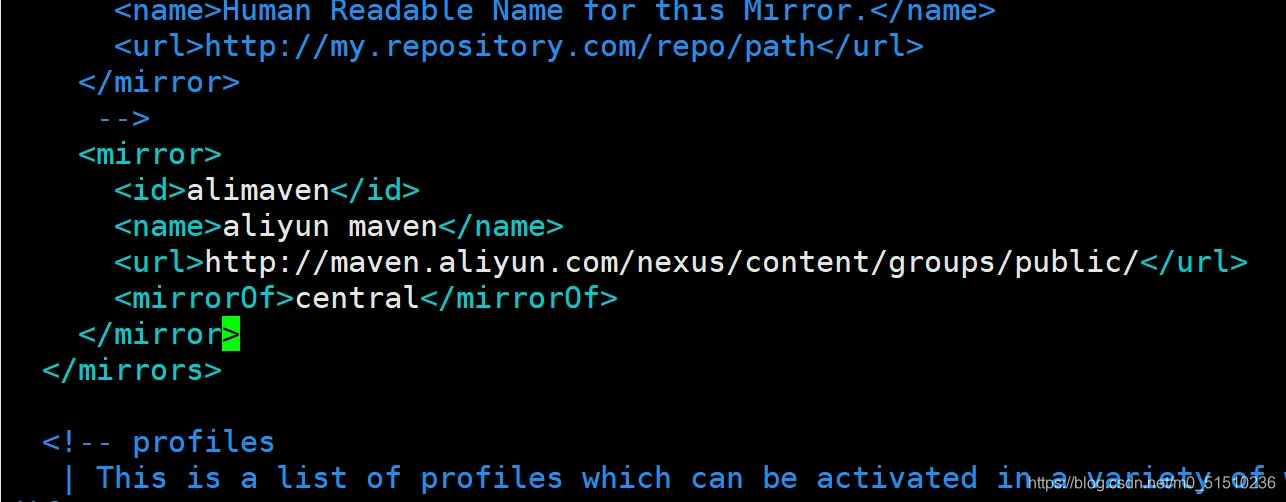
然后我们还要配置阿里云远程仓库作为代理,毕竟直接从美国的网站上拉取速度太慢了,在这里默默的感谢一下中国大厂阿里,在 mirrors 标签下添加这么样一段xml就可以了:

<mirror>
  <id>alimaven</id>
  <name>aliyun maven</name>
  <url>http://maven.aliyun.com/nexus/content/groups/public/</url>
  <mirrorOf>central</mirrorOf>
</mirror>

如图:
然后我们保存退出就可以啦,下课

相关文章
|
11月前
|
Java 应用服务中间件 Maven
在IntelliJ IDEA中如何配置使用Maven以创建Tomcat环境
所以,别担心这些工具看起来有些吓人,实际上这些都是为了帮助你更好的完成工作的工具,就像超市里的各种烹饪工具一样,尽管它们看起来可能很复杂,但只要你学会用,它们会为你烹饪出一道道美妙的食物。这就是学习新技能的乐趣,让我们一起享受这个过程,攀登知识的高峰!
713 27
|
11月前
|
Java 应用服务中间件 Apache
在IntelliJ IDEA中使用Maven配置Tomcat环境
此配置方法具有较高的实用性,简单易懂。遵循以上步骤,您将能顺利在IntelliJ IDEA中使用Maven配置Tomcat环境,从而进行Web项目的开发和调试。
1373 18
|
存储 Java Linux
【Maven】——基础入门,插件安装、配置和简单使用,Maven如何设置国内源
Maven插件安装,Maven项目构建,依赖管理,Haven Help插件,Maven仓库,Maven如何设置国内源
|
7月前
|
Linux 应用服务中间件 Shell
二、Linux文本处理与文件操作核心命令
熟悉了Linux的基本“行走”后,就该拿起真正的“工具”干活了。用grep这个“放大镜”在文件里搜索内容,用find这个“探测器”在系统中寻找文件,再用tar把东西打包带走。最关键的是要学会使用管道符|,它像一条流水线,能把这些命令串联起来,让简单工具组合出强大的功能,比如 ps -ef | grep 'nginx' 就能快速找出nginx进程。
792 1
二、Linux文本处理与文件操作核心命令
|
7月前
|
Linux
linux命令—stat
`stat` 是 Linux 系统中用于查看文件或文件系统详细状态信息的命令。相比 `ls -l`,它提供更全面的信息,包括文件大小、权限、所有者、时间戳(最后访问、修改、状态变更时间)、inode 号、设备信息等。其常用选项包括 `-f` 查看文件系统状态、`-t` 以简洁格式输出、`-L` 跟踪符号链接,以及 `-c` 或 `--format` 自定义输出格式。通过这些选项,用户可以灵活获取所需信息,适用于系统调试、权限检查、磁盘管理等场景。
462 137
|
7月前
|
安全 Ubuntu Unix
一、初识 Linux 与基本命令
玩转Linux命令行,就像探索一座新城市。首先要熟悉它的“地图”,也就是/根目录下/etc(放配置)、/home(住家)这些核心区域。然后掌握几个“生存口令”:用ls看周围,cd去别处,mkdir建新房,cp/mv搬东西,再用cat或tail看文件内容。最后,别忘了随时按Tab键,它能帮你自动补全命令和路径,是提高效率的第一神器。
1239 58
|
10月前
|
JSON 自然语言处理 Linux
linux命令—tree
tree是一款强大的Linux命令行工具,用于以树状结构递归展示目录和文件,直观呈现层级关系。支持多种功能,如过滤、排序、权限显示及格式化输出等。安装方法因系统而异常用场景包括:基础用法(显示当前或指定目录结构)、核心参数应用(如层级控制-L、隐藏文件显示-a、完整路径输出-f)以及进阶操作(如磁盘空间分析--du、结合grep过滤内容、生成JSON格式列表-J等)。此外,还可生成网站目录结构图并导出为HTML文件。注意事项:使用Tab键补全路径避免错误;超大目录建议限制遍历层数;脚本中推荐禁用统计信息以优化性能。更多详情可查阅手册mantree。
852 143
linux命令—tree
|
6月前
|
存储 安全 Linux
Linux卡在emergency mode怎么办?xfs_repair 命令轻松解决
Linux虚拟机遇紧急模式?别慌!多因磁盘挂载失败。本文教你通过日志定位问题,用`xfs_repair`等工具修复文件系统,三步快速恢复。掌握查日志、修磁盘、验重启,轻松应对紧急模式,保障系统稳定运行。
1128 2
|
7月前
|
缓存 监控 Linux
Linux内存问题排查命令详解
Linux服务器卡顿?可能是内存问题。掌握free、vmstat、sar三大命令,快速排查内存使用情况。free查看实时内存,vmstat诊断系统整体性能瓶颈,sar实现长期监控,三者结合,高效定位并解决内存问题。
647 0
Linux内存问题排查命令详解
|
7月前
|
Unix Linux 程序员
Linux文本搜索工具grep命令使用指南
以上就是对Linux环境下强大工具 `grep` 的基础到进阶功能介绍。它不仅能够执行简单文字查询任务还能够处理复杂文字处理任务,并且支持强大而灵活地正则表达规范来增加查询精度与效率。无论您是程序员、数据分析师还是系统管理员,在日常工作中熟练运用该命令都将极大提升您处理和分析数据效率。
570 16

热门文章

最新文章