实现无公网IP的公网环境下Windows远程桌面Ubuntu 18.04连接,高效远程办公!(上)

简介: 实现无公网IP的公网环境下Windows远程桌面Ubuntu 18.04连接,高效远程办公!(上)

本篇文章主要介绍在Ubuntu上安装XRDP远程桌面,实现同个局域网内远程桌面Ubuntu,同时解决远程桌面登录蓝屏的问题。

并做内网穿透,使用cpolar内网穿透映射3389端口,生成公网TCP端口地址,实现在公网环境下,远程桌面Ubuntu系统

【cpolar内网穿透支持http/https/tcp协议,支持永久免费使用,不限制流量,无需公网IP,也不用进入路由器设置,操作简单。】

一、 同个局域网内远程桌面Ubuntu

1. 更新软件仓库

sudo apt update
sudo apt upgrade

2. 安装支持包

安装支持包 : Xorg, Xrdp, Xserver, Xfce4 and Mate Packages

sudo apt-get install xorg
sudo apt-get install xserver-xorg-core
sudo apt-get install xorgxrdp

3. 安装XFCE4桌面环境

sudo apt install xfce4 xfce4-goodies xorg dbus-x11 x11-xserver-utils
• 1

4. 安装XRDP

sudo apt install xrdp
sudo systemctl status xrdp
sudo systemctl restart xrdp

5. 环境设置

5.1 XFCE桌面配置
sudo sed -i.bak '/fi/a #xrdp multiple users configuration \n xfce-session \n' /etc/xrdp/startwm.sh
5.2 在配置文件中,加入XFCE会话
echo xfce4-session > ~/.xsession

6 重启服务

sudo systemctl restart xrdp

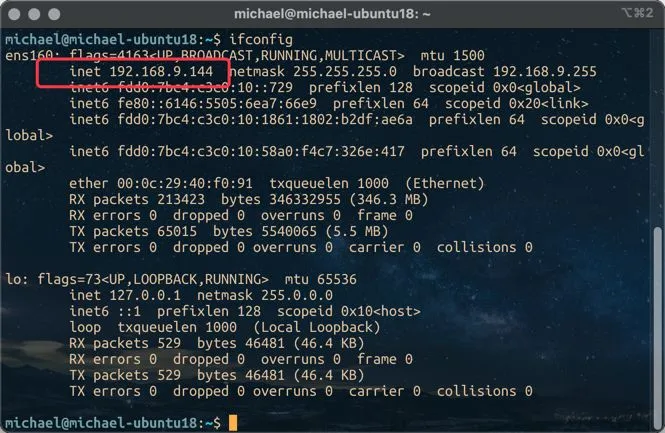
7. 查看IP地址

sudo apt install net-tools
ifconfig

如图:

本例中,获取Ubuntu主机IP为192.168.9.144
8. 使用Windows远程桌面连接

在局域网,找到另一台Windows主机,打开远程桌面连接,输入Ubuntu主机的IP地址,以及用户名密码。

第一次登录时,会显示
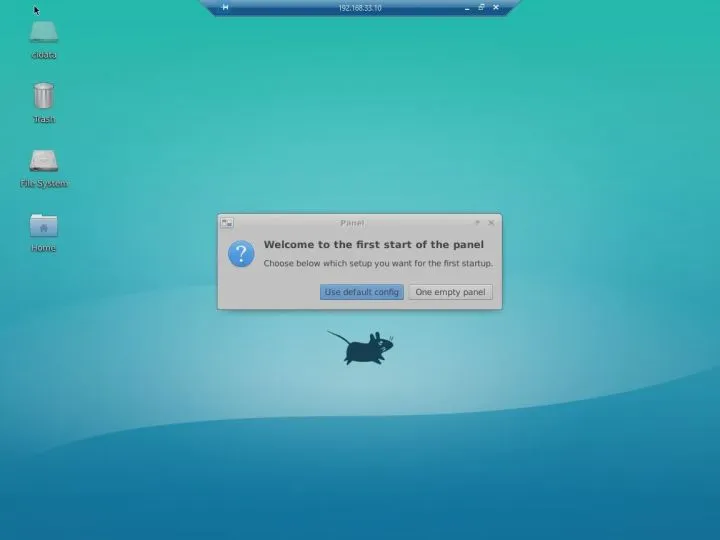
点击Use default config按钮,继续。

现在,已经远程桌面连接成功了。

二、公网环境系统远程桌面Ubuntu

在没有公网IP的环境下,要实现远程桌面连接,可以通过cpolar内网穿透来实现,映射3389端口。

1. 注册cpolar账号并安装

1.1. 安装cpolar(通过一键自动安装脚本方式)
curl -L https://www.cpolar.com/static/downloads/install-release-cpolar.sh | sudo bash

或 cpolar短链接安装方式:(国外使用)

curl -sL https://git.io/cpolar | sudo bash
1.2 向系统添加服务
sudo systemctl enable cpolar
1.3 启动cpolar服务
sudo systemctl start cpolar

2. 登录cpolar web UI管理界面

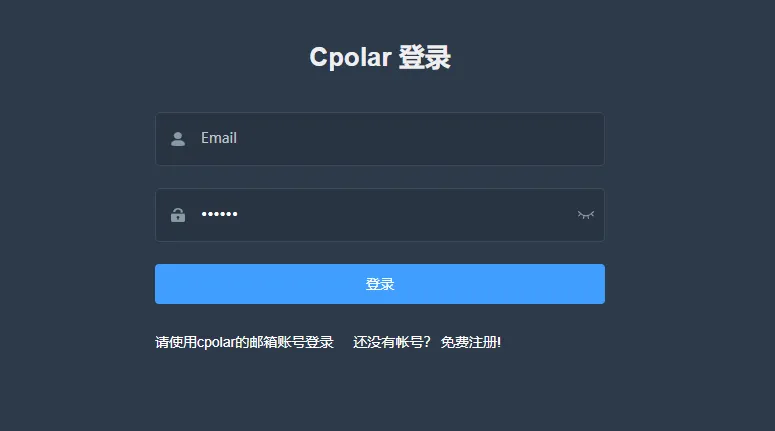
在浏览器访问 ,使用cpolar账号密码登录

目录
相关文章
|
8月前
|
Ubuntu Unix Linux
在Windows上轻松安装和使用Ubuntu的方法详解
继续点击“Continue”按钮以继续安装流程,随后选择清理磁盘并安装操作系统的选项。 接下来,在安装过程中,你需要选择时区。为了与你的地理位置相匹配,请选择中国上海作为你的时区设置。 在安装过程中,你还需要设置计算机的名称以及账号密码。请务必牢记这些信息,因为它们将作为你登录系统的凭证。
|
6月前
|
Ubuntu API C++
C++标准库、Windows API及Ubuntu API的综合应用
总之,C++标准库、Windows API和Ubuntu API的综合应用是一项挑战性较大的任务,需要开发者具备跨平台编程的深入知识和丰富经验。通过合理的架构设计和有效的工具选择,可以在不同的操作系统平台上高效地开发和部署应用程序。
255 11
|
8月前
|
Ubuntu Windows
双系统必备:Ubuntu自动挂载Windows分区
在双系统环境下,手动挂载Windows硬盘十分繁琐。本文介绍如何配置Ubuntu开机自动挂载Windows硬盘,包括硬盘识别、挂载点创建、fstab配置及验证步骤,帮助您节省时间,实现高效操作。
703 1
|
8月前
|
Ubuntu Linux Windows
windows11系统安装ubuntu系统详细步骤
安装后,您可以直接从商店启动应用程序来源
1489 0
|
8月前
|
Ubuntu Linux Shell
手把手教你安装适用于Linux的Windows子系统——Ubuntu
重启完成,你看看重新打开Ubuntu是不是发生了变化,等待几分钟,系统配置完成,根据提示设置用户名和密码即可
|
10月前
|
Ubuntu Linux 数据安全/隐私保护
Windows中安装WSL 2和Ubuntu系统的教程
回看这一路,有趣吧?你已经跨界成为了一个Windows和Linux的桥梁。期待在代码的世界里,把一切玩得风生水起!
529 13
|
8月前
|
Ubuntu Linux 数据安全/隐私保护
Windows上快速安装Linux子系统Ubuntu
Installing, this may take a few minutes...WslRegisterDistribution failed with error: 0x800701bcError: 0x800701bc WSL 2 ?????????????????? https://aka.ms/wsl2kernelPress any key to continue... 原因是 wsl1 升级到 wsl2 之后,内核却没有升级。 解决:下载最新的wsl安装包(wsl安装包)
|
11月前
|
Ubuntu 虚拟化 Windows
无影云电脑选择哪个操作系统Windows server 2019还是Ubuntu?
在选择阿里云无影云电脑的操作系统时,Windows Server 2019 和 Ubuntu 各有优势。Windows适合依赖微软生态的企业级应用,提供图形化界面和高安全性;Ubuntu则轻量、经济,适合开源工具链和容器化部署。根据应用场景、资源占用、安全性、开发效率及成本考量,选择最适合的系统。条件允许下,可采用混合方案满足多样化需求。
|
监控 Ubuntu Linux
Windows11 WSL2 Ubuntu编译安装perf工具
通过以上步骤,你已经在Windows 11的WSL2中成功编译并安装了 `perf`工具。尽管在WSL2中可能会遇到一些限制,但大部分基本性能分析功能应当可以正常使用。使用 `perf`进行性能分析,可以帮助你更好地理解和优化系统及应用程序的性能。
966 14
