PADS Layout元器件独立规则设置

简介: 对于设计规则设置,之前有粉丝说单独设置元器件的规则没有效果,主要是指间距和线宽的设置。

     对于设计规则设置,之前有粉丝说单独设置元器件的规则没有效果,主要是指间距和线宽的设置。

640.png

     这里就涉及到两个规则设置:默认规则和元器件的规则。这也导致分出了两种情况:

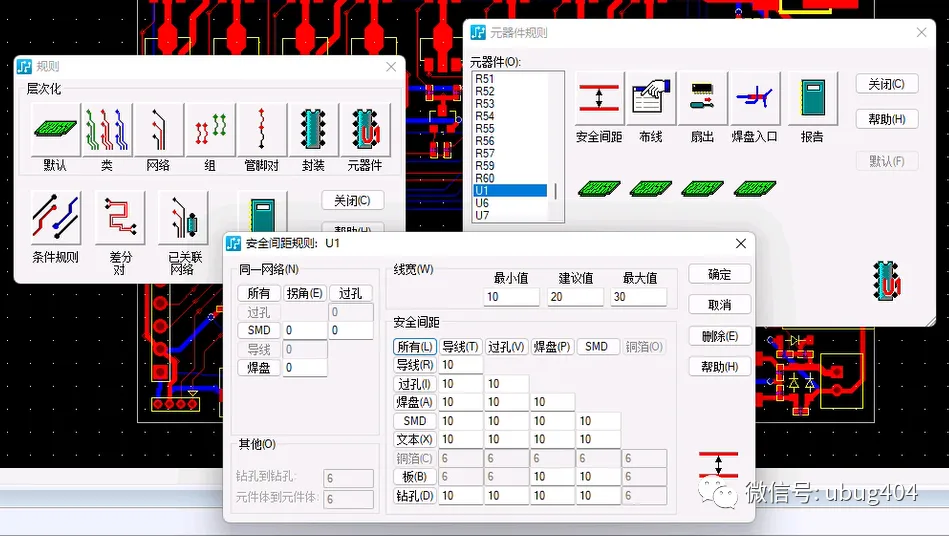
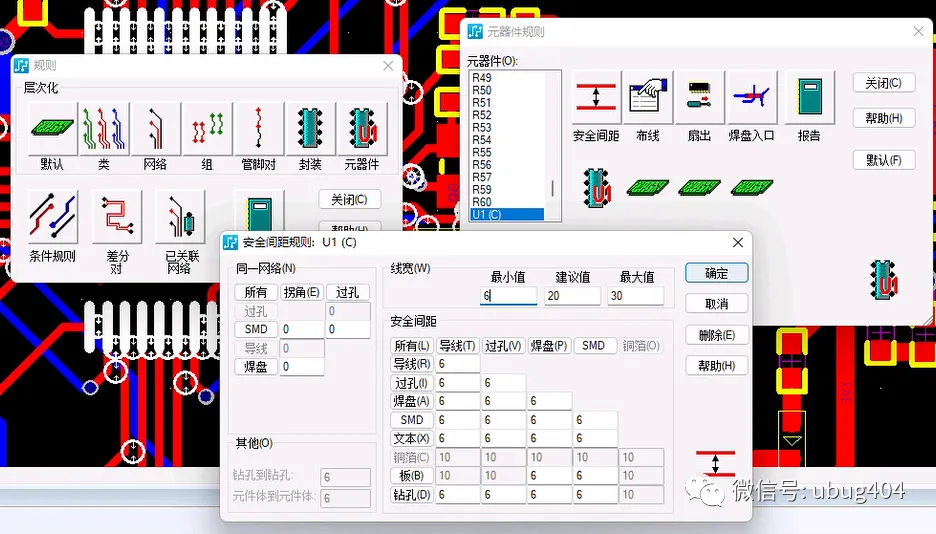
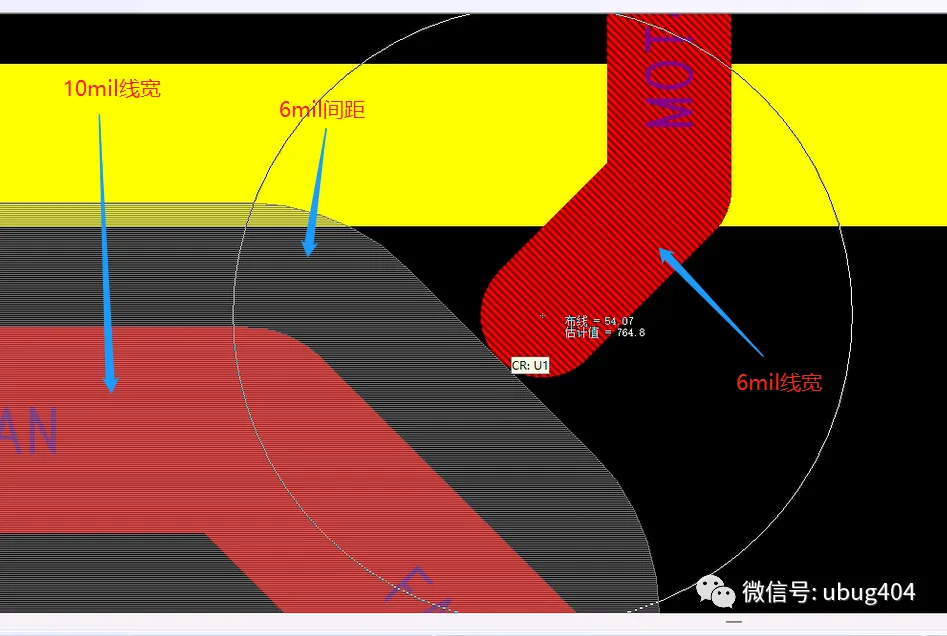
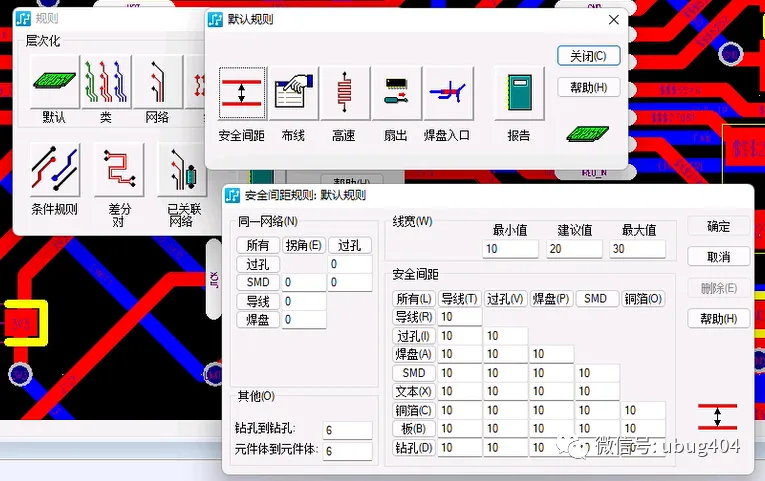
     第一种情况,默认规则范围是包含元器件规则的,比如默认规则间距设置为10mil,而元器件规则设置为15mil,也就是说元器件规则的设置在默认规则范围内。
640.png

640.png

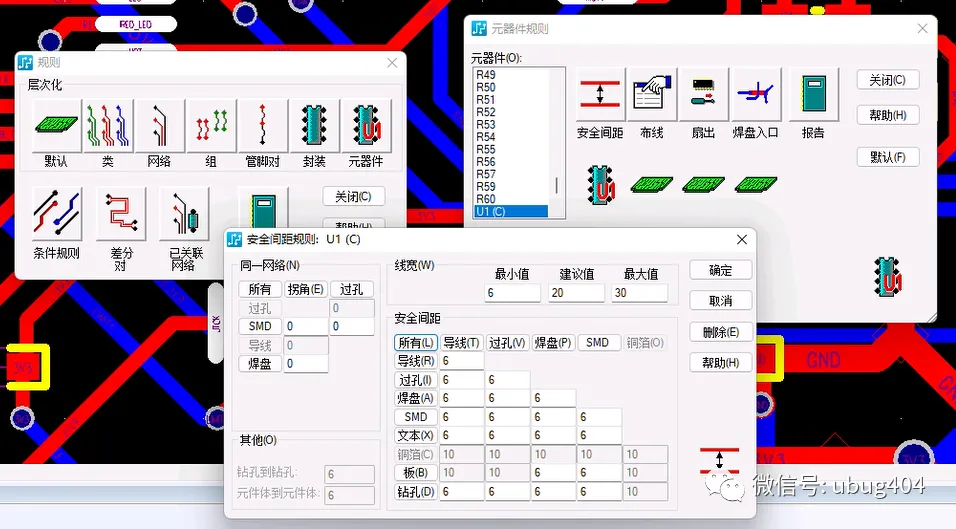
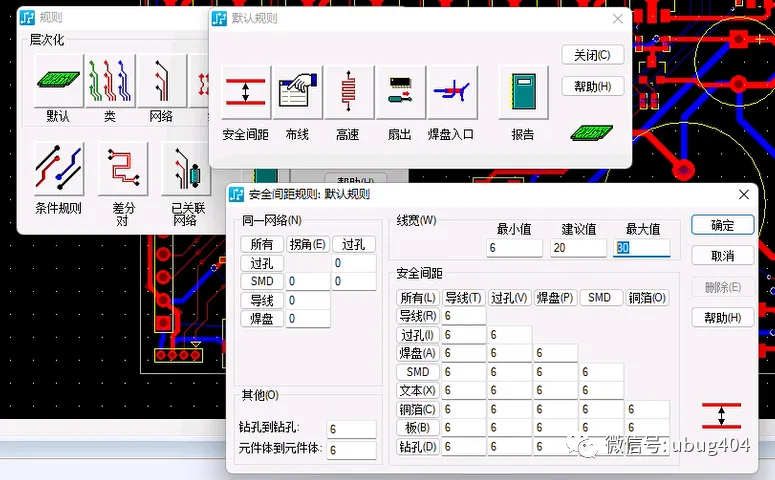
     第二种情况,元器件规则在默认规则之外的,比如默认规则间距设置为10mil,而元器件规则设置为6mil,也就是说默认规则没有包含元器件规则。
640.png

640.png

     验证了一下,在PADS Layout下,第一种情况没有差异,验证设计进行安全间距检查不会报错,设置的元器件规则不起作用。
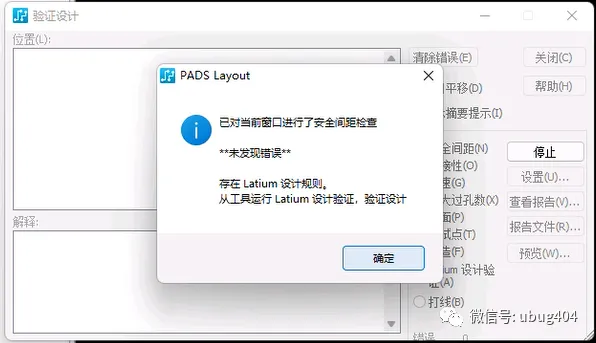
640.png

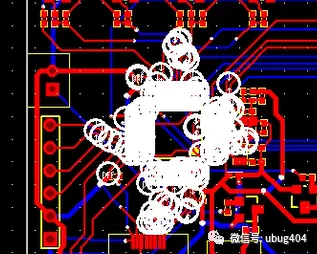
     第二种情况进行设计验证时会报错,也就是说设置的元器件规则也同样不起作用。这个和粉丝遇到的现象是一样的。
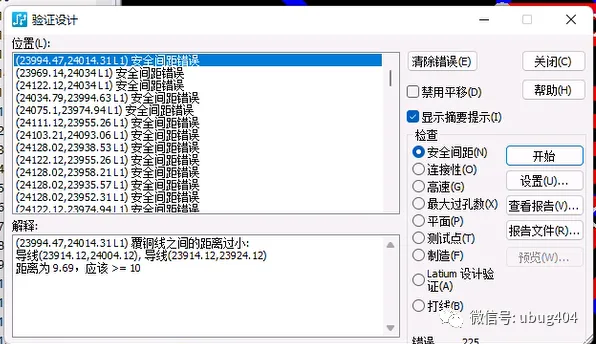
640.png

     我上网也搜了一下相关的问题,许多人遇到这样的问题,然后回答都是PADS软件的问题,没有很好的支持。所以有人问新版本的PADS有没有修复这个问题,这里我使用的是VX1.2版本的,我这边验证设计进行安全间距验证确实是这种现象。如果有使用新版本的小伙伴,可以回复一下结果,万分感谢。

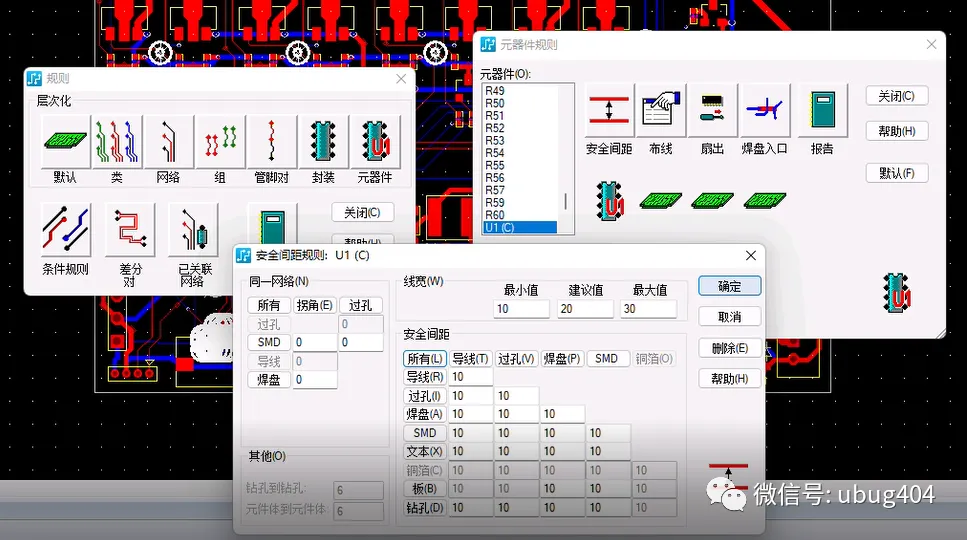
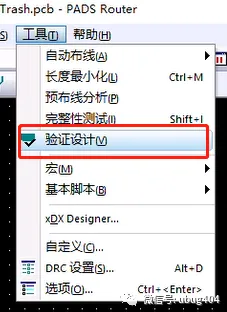
     我在PADS Router里面对以上两种情况的设计规则分别进行了测试,在布线器的指示中都能体现出默认规则和元器件规则的差异。进行验证设计中的安全间距检查,发现全是能按照设计规则的设置进行检查。

     默认规则间距6mil,元器件规则间距10mil,可以看到检测出间距错误提示。
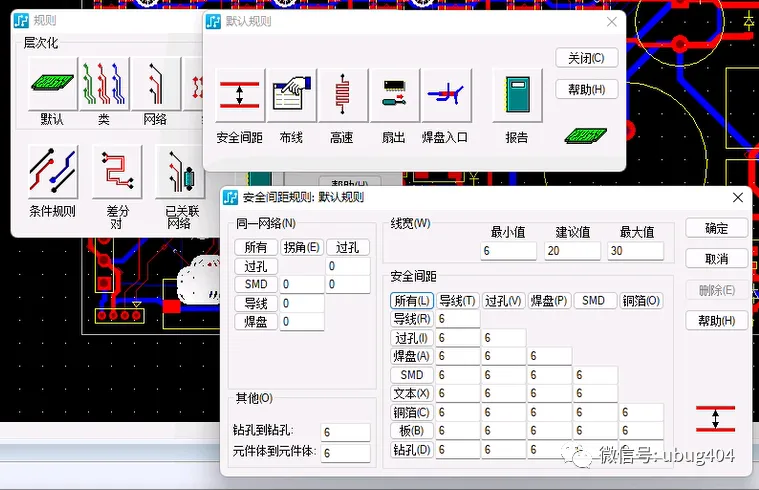

640.png

640.png

640.png

640.png

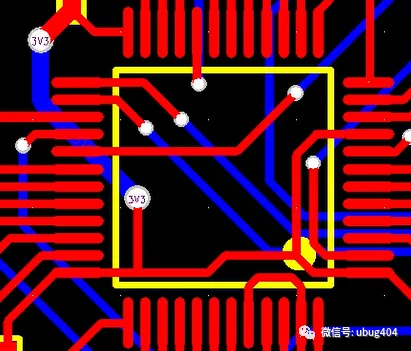
     默认规则间距10mil,元器件规则间距6mil,验证设计没有错误提示。
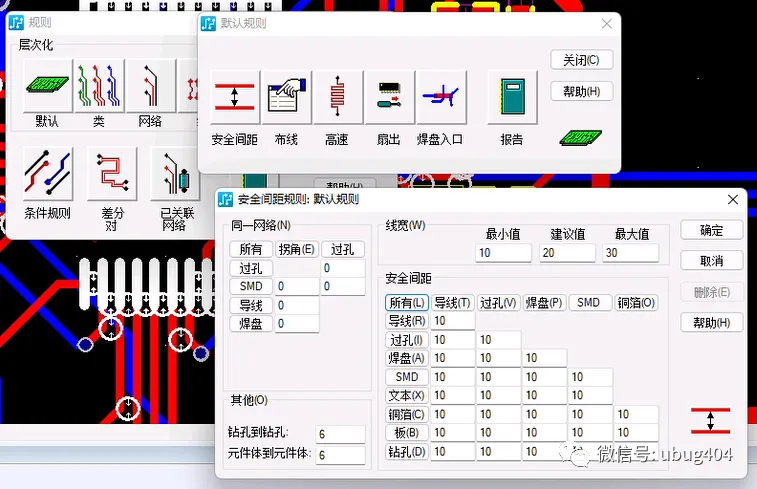
640.png

640.png

640.png

640.png

640.png

     这样只能每次先在PADS Router中先检查一遍,然后再回到PADS Layout中进行其他操作和检查。作为一个专业软件,不应该这么麻烦吧。

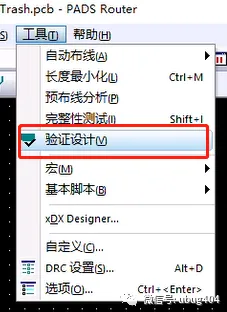
     可以看到验证设计中有个选项Latium设计验证,该验证设计选项其实就是调用PADS Router进行验证设计,然后再将验证的结果返回到PADS Layout中。
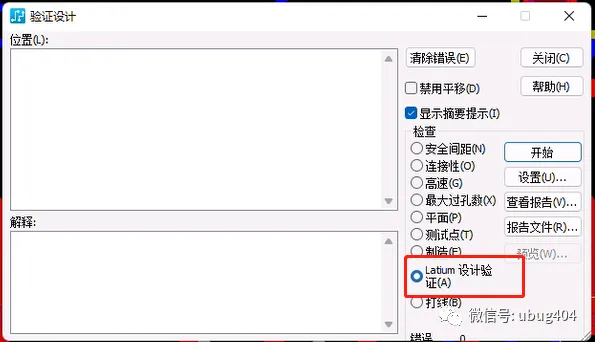
640.png

     只是PADS Router中的验证设计功能更加高级,比如差分对、等长线、元器件规则等等,这些就需要用到Latium设计验证,也就是PADS Router Monitor来完成验证设计工作。那这样就和上面PADS Router中的现象联系起来了,也就是说PADS Layout的验证设计提供了PADS Router Monitor验证设计的入口——Latium设计验证,从运行Latium设计验证的现象可以看出,确实调用了PADS Router的设计验证。
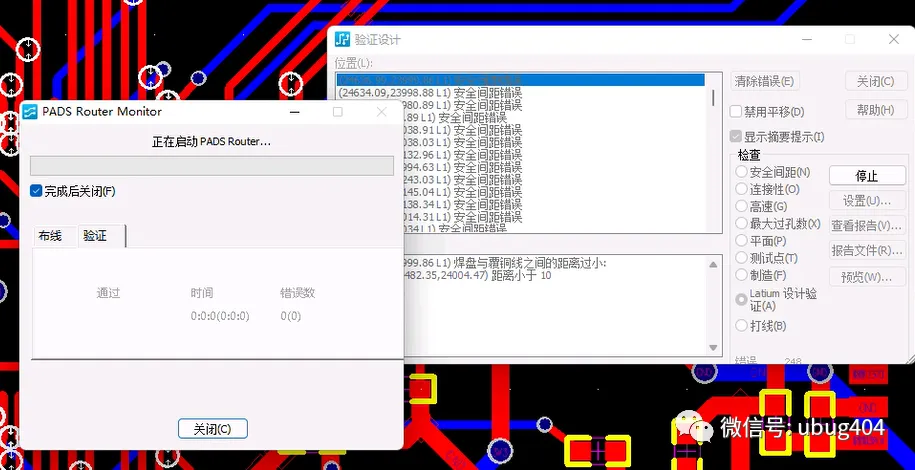
640.png

     那么关于元器件独立规则设置的问题就解决了,不是设置没有效果,也不是PADS软件的问题,我们只需要选择正确的验证工具选项即可。

----------------------------- End -------------------------------

相关文章
Cadence(OrCAD)原理图导入到PADS Layout遇到的问题和解决方法
先在Cadence中导出原理图的网表,当然这里的网表是PADS Layout支持的.asc格式,然后在PADS Layout导入该网表文件,最终出现提示错误的文本文件,没有导入成功。
2069 2
|
安全
PADS Layout规则设置
原理图导入PCB之后,就可以进行PCB设计了。但是在进行PCB设计之前,我们需要将PCB设计的一些规则设置好。当我们在设计过程中不符合我们实现设置的规则时,会有提示。最后设计完进行规则检查的时候也是根据我们事先设置的设计规则进行检查的。
764 0
|
C++
PADS查看3D视图及导入元器件模型的方法
本来只是想讲解如何使用PADS设计原理图和PCB的基本操作,能从无到有设计出一个PCB并且掌握PADS的设计流程就算入门了。掌握了基础之后,再复杂的设计和功能自己就可以不断的学习、探索,所以像3D这些功能本来是不准备讲解的。但是看到有小伙伴留言说自己需要用到3D功能,想了解如何达到比较真实的3D效果。后来想想,3D视图可以让设计者直接看到实物的效果,不仅可以减少空间上犯错的可能,而且3D视图渲染的独特效果还可以放在文档、论文中添色,所以就讲一下PADS的3D视图功能以及如何给PCB中的元器件添加3D模型。
6173 0
PADS Layout设计PCB时的铺铜基本步骤
PCB布线完成之后,就需要进行铺铜(覆铜),铺铜主要是大面积接地,增加导地性,同时可以散热。关于铺铜的作用,有兴趣的话可以上网多了解一些。
4744 0
|
JavaScript
PADS输出BOM表和位号图(装配图)
PCB设计完成之后就可以发出去打样,打样时间一般为3天左右,当然一般都有加急的选项(12、24、48小时等等),加急需要另外付费。在打样的这段时间,我们就需要输出相应的文件,主要就是BOM表和位号图(装配图)。
7830 0
PADS Layout导出PCB的gerber文件
PCB制作完成之后,需要发给PCB生产厂家进行制板。有两种方式,分别为:提供PCB源文件和提供导出的gerber文件。
1461 0
PADS Layout进行PCB拼板
拼板是指将多块PCB板拼在一起作为一个大板进行生产,这多块PCB可以是不同的板子,也可以是相同的板子。拼板一般在板子较小,数量较多的时候会使用到,这样可以方便后面的贴片加工,提高生产效率。对于异形板来说拼板可以更好地利用板材。
1486 0
|
Windows
PADS在WIN10系统中菜单显示不全的解决方法
决定由AD转PADS,打开发现菜单显示不正常,如下图所示:
1571 0
PADS新建封装中焊盘部分修正(二)
按照同样的方法添加助焊层底层(Paste Mask Bottom),如下图所示:
595 0
|
安全
PADS VX1.2安装
关于PADS的文章都是基于PADS VX1.2进行讲解的,所以这里提供PADS VX1.2的下载及安装。下载方法:在公众号回复“PADS下载”获取下载链接(百度网盘)。下面我们来讲一下安装过程,主要提一下需要注意的环节,其它的都是正常点击“同意”或者“下一步”即可。
1599 0