五,align-items - cross轴-垂直布局
- 设置弹性盒子元素在侧轴(纵轴)方向上的对齐方式
- stretch:默认值,如果项目未设置高度过auto,子元素会被拉伸以适应容器
- flex-start:元素位于容器开头
- flex-end:元素位于容器结尾
- center:元素位于容器中心
- baseline:元素位于容器的基线上
- 使用这个之前要先把flex-direction:column调成纵向
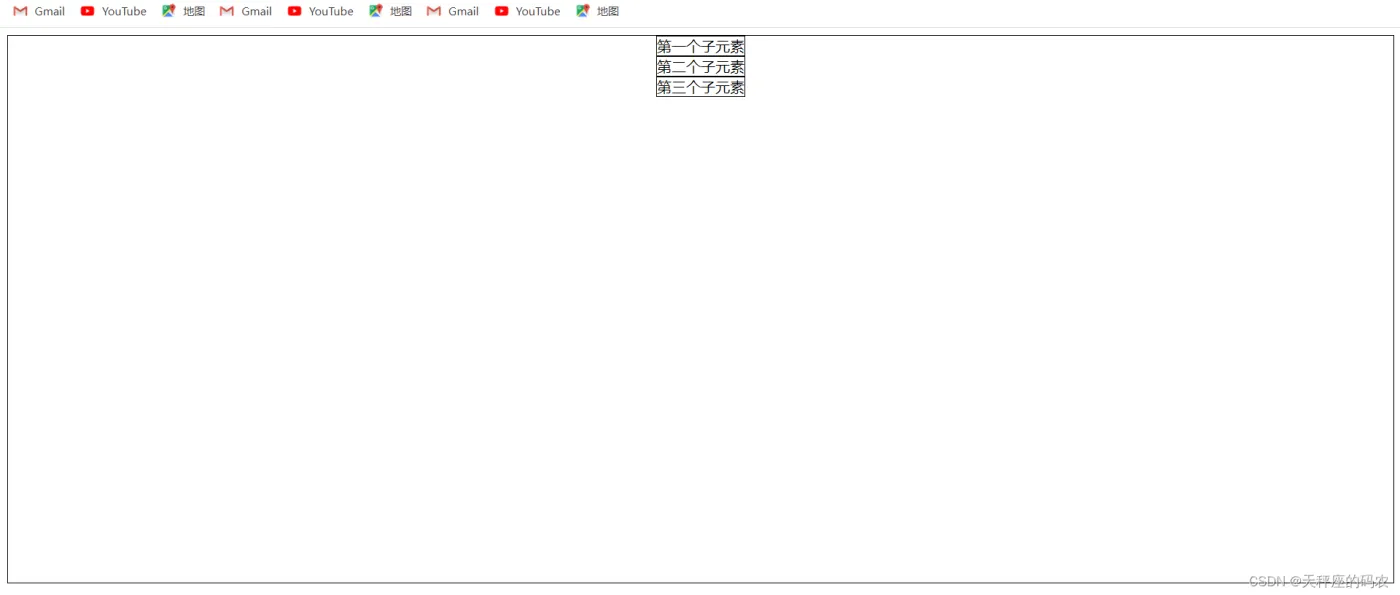
5.1,align-items:center;
<!DOCTYPE html>
<html lang="en">
<head>
    <meta charset="UTF-8">
    <meta name="viewport" content="width=device-width, initial-scale=1.0">
    <title>Document</title>
    <style>
        .box{
            width: 100%;
            height: 600px;
            border: 1px solid black;
            display: flex;
            flex-direction:column;
            align-items:center;
        }
        .box>div{
            border: 1px solid black;
        }
    </style>
</head>
<body>
    <div class="box">
        <div>第一个子元素</div>
        <div>第二个子元素</div>
        <div>第三个子元素</div>
    </div>
</body>
</html>
垂直方向居中
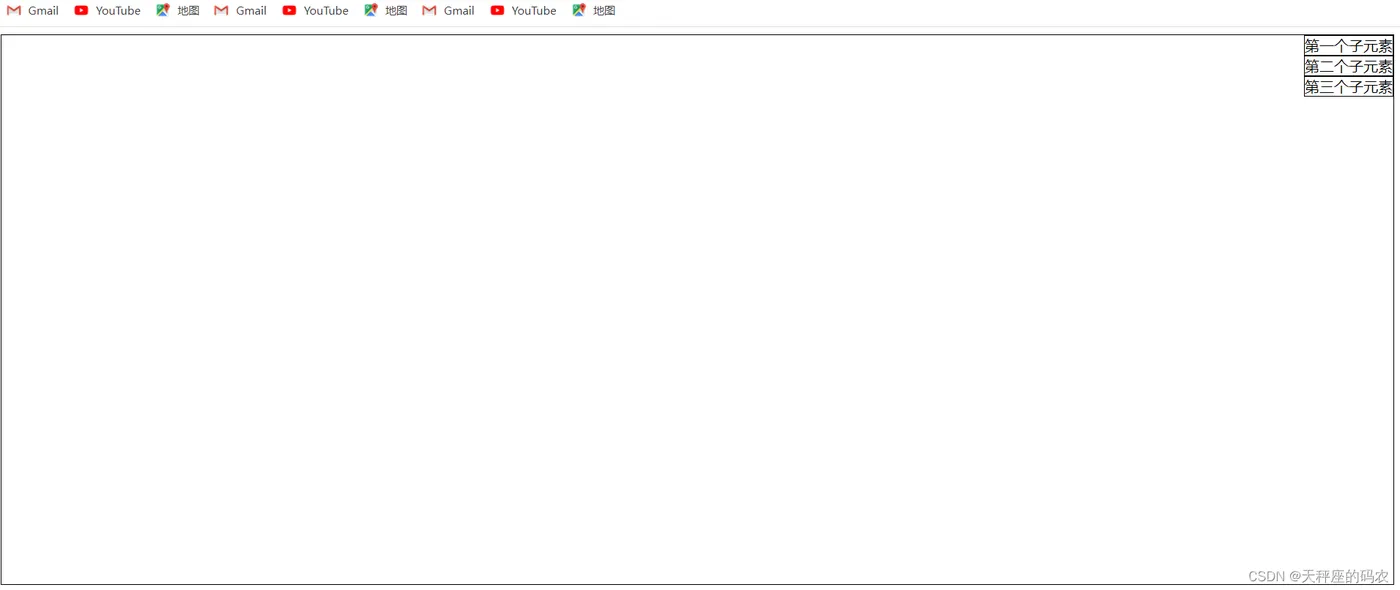
5.2,align-items:flex-end;
<!DOCTYPE html>
<html lang="en">
<head>
    <meta charset="UTF-8">
    <meta name="viewport" content="width=device-width, initial-scale=1.0">
    <title>Document</title>
    <style>
        .box{
            width: 100%;
            height: 600px;
            border: 1px solid black;
            display: flex;
            flex-direction:column;
            align-items:flex-end;
        }
        .box>div{
            border: 1px solid black;
        }
    </style>
</head>
<body>
    <div class="box">
        <div>第一个子元素</div>
        <div>第二个子元素</div>
        <div>第三个子元素</div>
    </div>
</body>
</html>
cross轴底部对齐
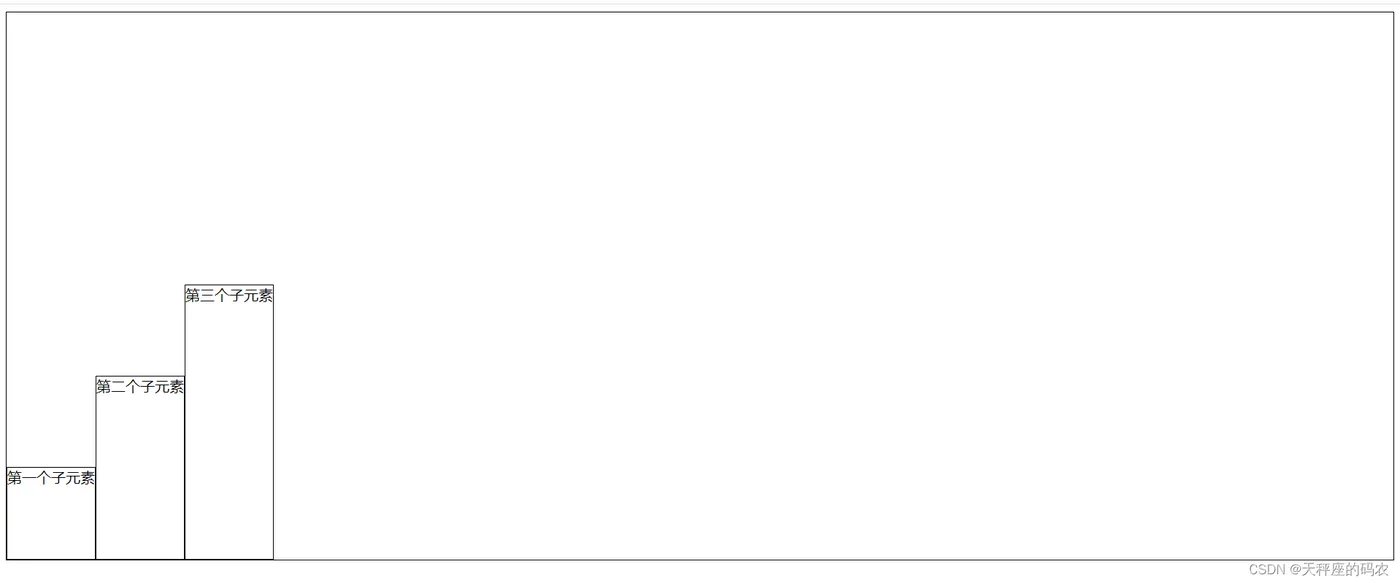
5.3,align-items:flex-end;
使用这个之前要先把flex-direction:row调成默认
然后再div里加上高度
<!DOCTYPE html>
<html lang="en">
<head>
    <meta charset="UTF-8">
    <meta name="viewport" content="width=device-width, initial-scale=1.0">
    <title>Document</title>
    <style>
        .box{
            width: 100%;
            height: 600px;
            border: 1px solid black;
            display: flex;
            flex-direction:row;
            align-items:flex-end;
        }
        .box>div{
            border: 1px solid black;
        }
    </style>
</head>
<body>
    <div class="box">
        <div style="height: 100px;">第一个子元素</div>
        <div style="height: 200px;">第二个子元素</div>
        <div style="height: 300px;">第三个子元素</div>
    </div>
</body>
</html>
默认值,如果项目未设置高度过auto,子元素会被拉伸以适应容器
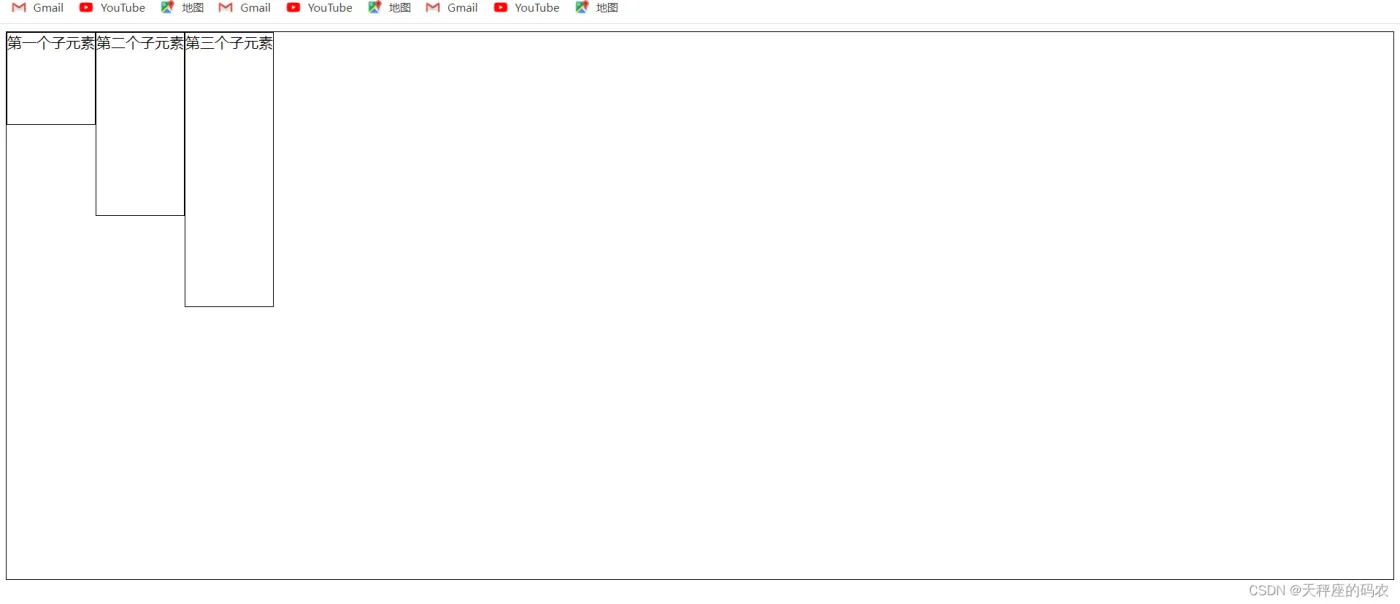
5.4,align-items:flex-start;
<!DOCTYPE html>
<html lang="en">
<head>
    <meta charset="UTF-8">
    <meta name="viewport" content="width=device-width, initial-scale=1.0">
    <title>Document</title>
    <style>
        .box{
            width: 100%;
            height: 600px;
            border: 1px solid black;
            display: flex;
            flex-direction:row;
            align-items:flex-start;
        }
        .box>div{
            border: 1px solid black;
        }
    </style>
</head>
<body>
    <div class="box">
        <div style="height: 100px;">第一个子元素</div>
        <div style="height: 200px;">第二个子元素</div>
        <div style="height: 300px;">第三个子元素</div>
    </div>
</body>
</html>
元素位于容器开头
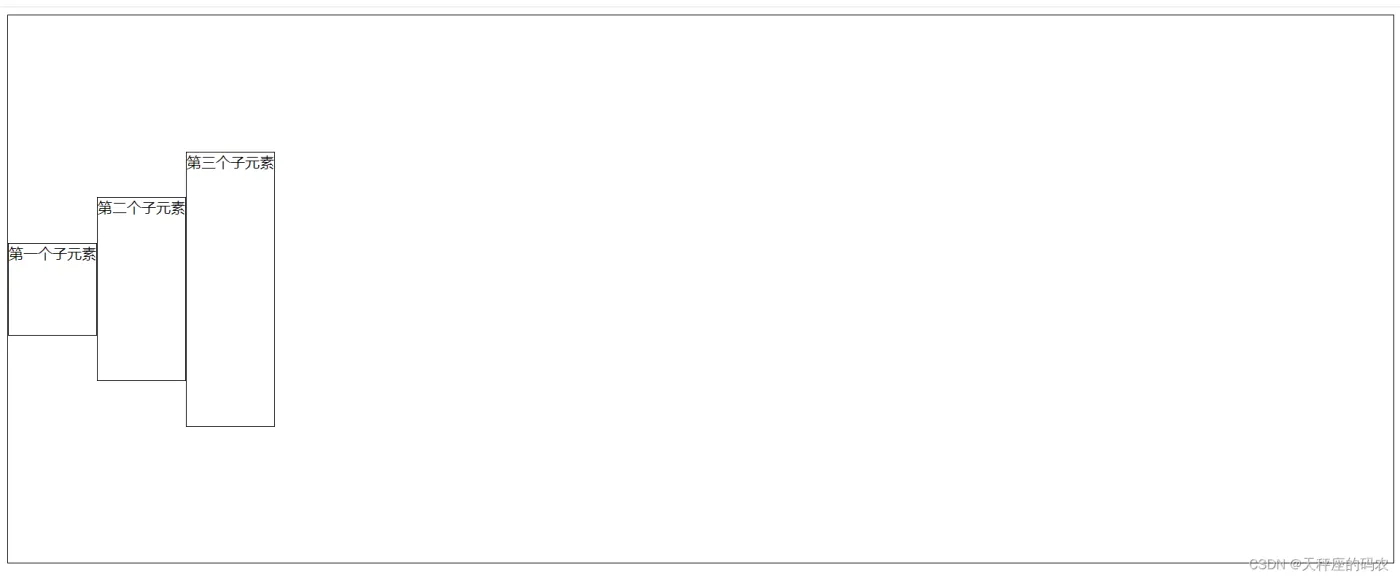
5.5,align-items:center;
<!DOCTYPE html>
<html lang="en">
<head>
    <meta charset="UTF-8">
    <meta name="viewport" content="width=device-width, initial-scale=1.0">
    <title>Document</title>
    <style>
        .box{
            width: 100%;
            height: 600px;
            border: 1px solid black;
            display: flex;
            flex-direction:row;
            align-items:center;
        }
        .box>div{
            border: 1px solid black;
        }
    </style>
</head>
<body>
    <div class="box">
        <div style="height: 100px;">第一个子元素</div>
        <div style="height: 200px;">第二个子元素</div>
        <div style="height: 300px;">第三个子元素</div>
    </div>
</body>
</html>
元素位于容器中心
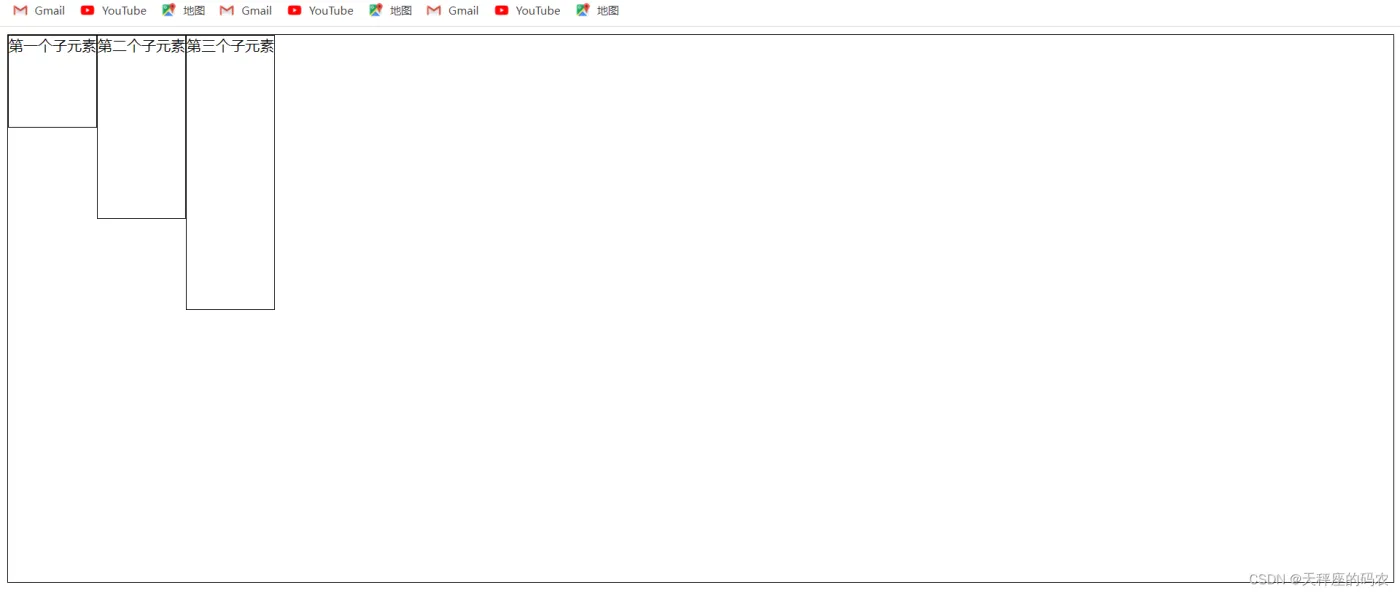
5.6,align-items:baseline;
<!DOCTYPE html>
<html lang="en">
<head>
    <meta charset="UTF-8">
    <meta name="viewport" content="width=device-width, initial-scale=1.0">
    <title>Document</title>
    <style>
        .box{
            width: 100%;
            height: 600px;
            border: 1px solid black;
            display: flex;
            flex-direction:row;
            align-items:baseline;
        }
        .box>div{
            border: 1px solid black;
        }
    </style>
</head>
<body>
    <div class="box">
        <div style="height: 100px;">第一个子元素</div>
        <div style="height: 200px;">第二个子元素</div>
        <div style="height: 300px;">第三个子元素</div>
    </div>
</body>
</html>
元素位于容器的基线上
六,flex-wrap - 换行、换列
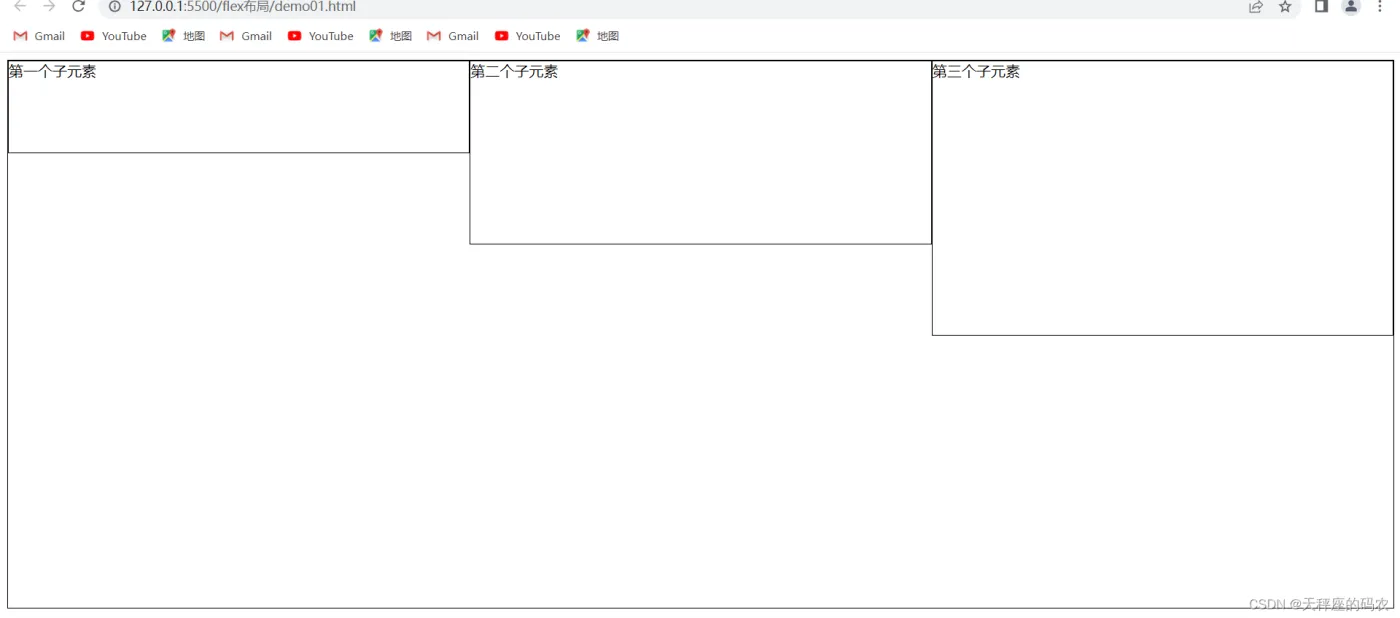
6.1,align-items:stretch;;
注意
在div加上宽度
<!DOCTYPE html>
<html lang="en">
<head>
    <meta charset="UTF-8">
    <meta name="viewport" content="width=device-width, initial-scale=1.0">
    <title>Document</title>
    <style>
        .box{
            width: 100%;
            height: 600px;
            border: 1px solid black;
            display: flex;
            flex-direction:row;
            align-items:stretch;
        }
        .box>div{
            border: 1px solid black;
        }
    </style>
</head>
<body>
    <div class="box">
        <div style="height: 100px; width: 40%;">第一个子元素</div>
        <div style="height: 200px; width: 40%;">第二个子元素</div>
        <div style="height: 300px; width: 40%;">第三个子元素</div>
    </div>
</body>
</html>
6.2,flex-wrap:wrap;
<!DOCTYPE html>
<html lang="en">
<head>
    <meta charset="UTF-8">
    <meta name="viewport" content="width=device-width, initial-scale=1.0">
    <title>Document</title>
    <style>
        .box{
            width: 100%;
            height: 600px;
            border: 1px solid black;
            display: flex;
            flex-direction:row;
            align-items:stretch;
            flex-wrap: nowrap;
        }
        .box>div{
            border: 1px solid black;
        }
    </style>
</head>
<body>
    <div class="box">
        <div style="height: 100px; width: 40%;">第一个子元素</div>
        <div style="height: 200px; width: 40%;">第二个子元素</div>
        <div style="height: 300px; width: 40%;">第三个子元素</div>
    </div>
</body>
</html>
默认值。意思是不换行、换列。
当flex项目的总宽度超过容器的宽度,flex项目将按照原有比例强行等分,且不换行。
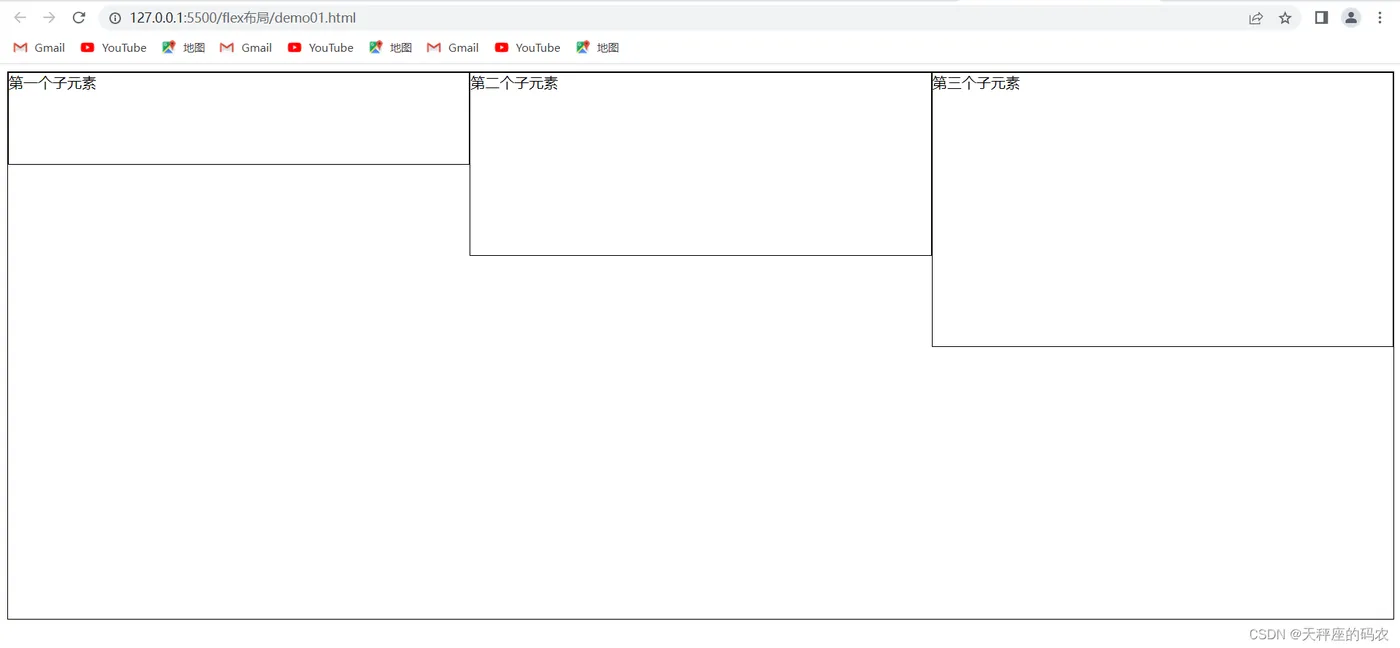
6.3,flex-wrap:wrap;
<!DOCTYPE html>
<html lang="en">
<head>
    <meta charset="UTF-8">
    <meta name="viewport" content="width=device-width, initial-scale=1.0">
    <title>Document</title>
    <style>
        .box{
            width: 100%;
            height: 600px;
            border: 1px solid black;
            display: flex;
            flex-direction:row;
            align-items:stretch;
            flex-wrap: wrap;
        }
        .box>div{
            border: 1px solid black;
        }
    </style>
</head>
<body>
    <div class="box">
        <div style="height: 100px; width: 40%;">第一个子元素</div>
        <div style="height: 200px; width: 40%;">第二个子元素</div>
        <div style="height: 300px; width: 40%;">第三个子元素</div>
    </div>
</body>
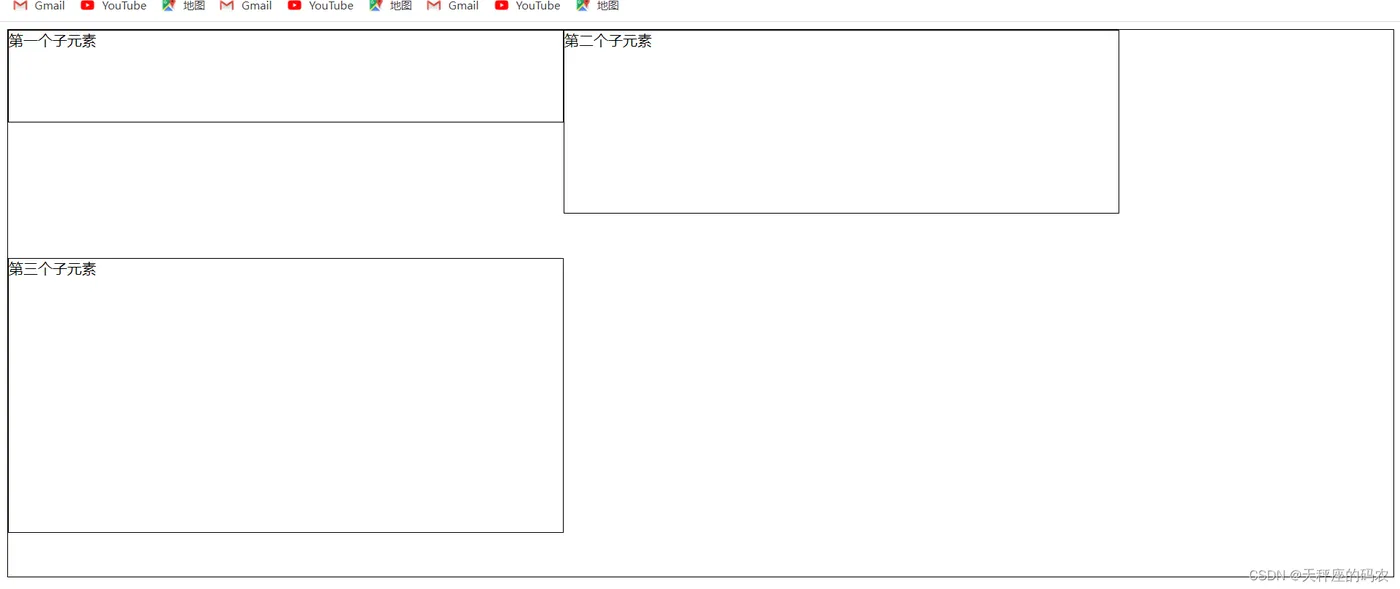
</html>
换行、换列。当flex项目的总宽度超过容器的宽度,将自然换行、换列。且每一行(列)等分容器。

![123. [HarmonyOS NEXT 实战案例一:SideBarContainer] 侧边栏容器实战:新闻阅读应用侧边栏布局 基础篇](https://ucc.alicdn.com/f7blgaeddhq3u/developer-article1666858/20250612/41c2b56e03254566927b9deba9b87c5a.webp?x-oss-process=image/format,webp/resize,h_160,m_lfit)
![124.[HarmonyOS NEXT 实战案例一:SideBarContainer] 侧边栏容器实战:新闻阅读应用侧边栏布局 进阶篇](https://ucc.alicdn.com/f7blgaeddhq3u/developer-article1666859/20250612/5ef9413e123a466aabc71aabef3bcc7c.webp?x-oss-process=image/format,webp/resize,h_160,m_lfit)