
文 | 极光
来源:Python 技术「ID: pythonall」

一个做测试的居然让我教她怎么做自动化测试,真是反了……行吧,正好懂一些 Selenium,今天就来跟大家一起了解下 Python 如何使用 Selenium 进行自动化测试。
简单介绍
Selenium 大家应该都很熟悉了吧,简单说它就是个基于浏览器的 Web 自动化测试工具,基本上是自动化测试人员首选工具。因为相比其他工具,它有很多的优势:
- 支持多种语言,比如 Python、Java、C或C#、ruby 等都支持;
- 支持多种浏览器, 比如 IE、FireFox、Safari、Opera、Chrome 这些主流浏览器基本都支持;
- 支持多种操作系统,比如 Windows、Mac、Linux 这个款主流操作系统。
其实单就上面这些优势就足以证明它的强大了,再加上它还支持分布式部署自动化测试程序,在多台不同的机器上同时执行。
是不是感觉很厉害?然而这么强大的工具它居然还是免费的,并且代码已经开源,这简直不敢想象。
说的这么厉害,那它要如何使用呢?
环境安装
首先你得先装好了 Python,然后通过 pip install selenium 命令进行安装就可以了(参见 https://pypi.org/project/selenium/)。
安装完 selenium 后,还需要再下载 webdriver ,不同的浏览器需要下载不同的驱动,以下是常见浏览器驱动的下载地址:
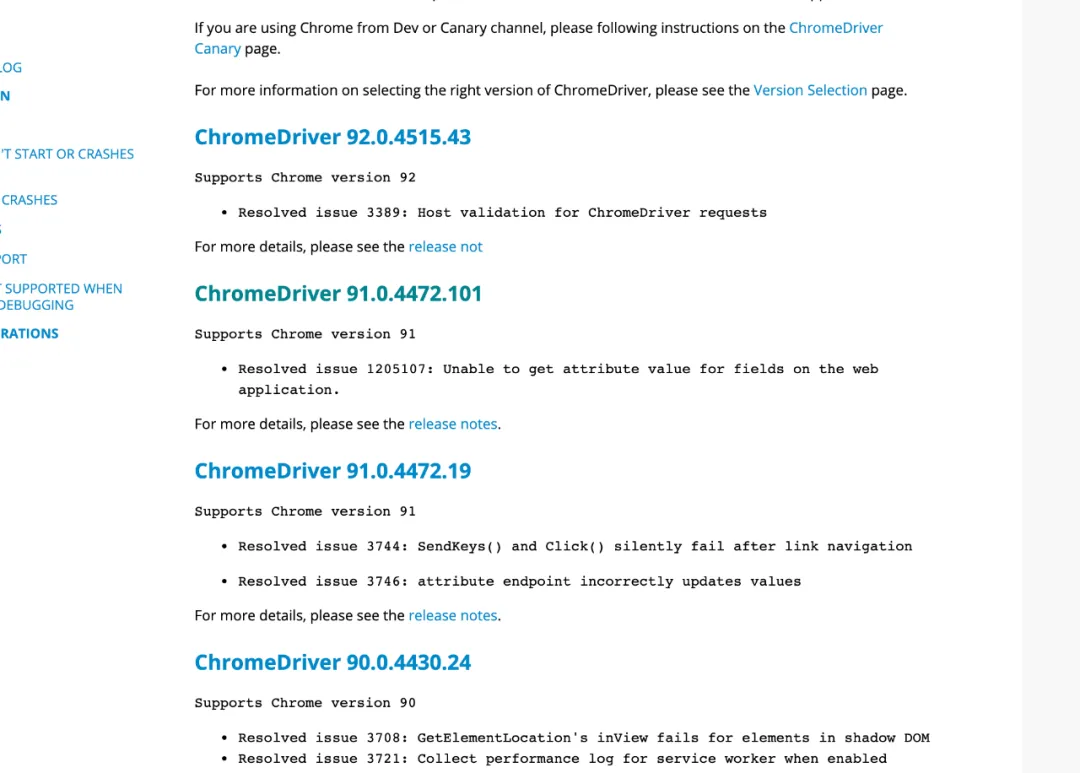
我平时都是用 Chrome 浏览器,所以我下载了 chromedriver ,但有一点需要注意,你下载的 chromedriver 版本要和你安装的浏览器版本一致,不然使用中可能会出现各种问题。
简单开始
好了,现在我们就从最最简单的启动浏览器,然后打开一个网页开始。
- Chrome 浏览器
// 导入 webdriver
from selenium import webdriver
// executable_path 用于指定driver存放路径
browser = webdriver.Chrome(executable_path='/Users/xx/python/chromedriver')
// 打开百度页面
browser.get('https://wwww.baidu.com/')
写好后保存为 test1.py Python 文件,然后执行命令 python test1.py,然后就可以看到如下效果:
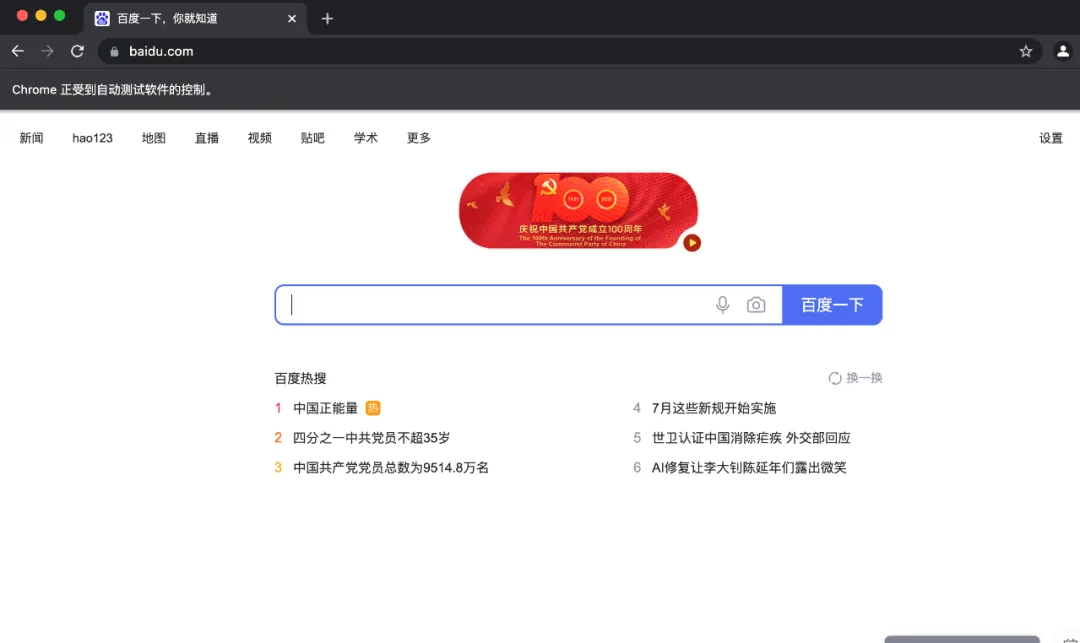
程序通过 selenium 调用 chromedriver 驱动 Chrome 浏览器启动,并让浏览器打开百度的首页,大概就是这么个过程。
除了使用 Chrome 浏览器,我们也可以使用其他的,比如 Firefox、EDGE 等。
- Firefox 浏览器
// 导入 webdriver
from selenium import webdriver
// executable_path 用于指定driver存放路径
browser = webdriver.Firefox(executable_path='/Users/xx/python/firefoxdriver')
// 打开百度页面
browser.get('https://wwww.baidu.com/')
- EDGE 浏览器
// 导入 webdriver
from selenium import webdriver
// executable_path 用于指定driver存放路径
browser = webdriver.Edge(executable_path='/Users/xx/python/edgedriver')
// 打开百度页面
browser.get('https://wwww.baidu.com/')
好了,通过对比上面代码相信你也能看出来,其实用哪个浏览器其实区别都不是很大,这里就不再一一截图了,接下来我就使用 Chrome 来介绍和演示效果了。
简单使用
当然启动浏览器,并打开页面我们只是走出了第一步,也就是写了个 Hello World,下面我们再慢慢介绍如何使用,再来看个简单例子:
// 导入 webdriver
from selenium import webdriver
// executable_path 用于指定driver存放路径
browser = webdriver.Chrome(executable_path='/Users/xx/python/chromedriver')
// 打开百度页面
browser.get('https://wwww.baidu.com/')
// 在搜索框内输入 `python selenium` 并点搜索返回结果
browser.find_element_by_id("kw").send_keys("python selenium")
好了,我们再保存下然后执行命令 python test1.py,然后看下效果:
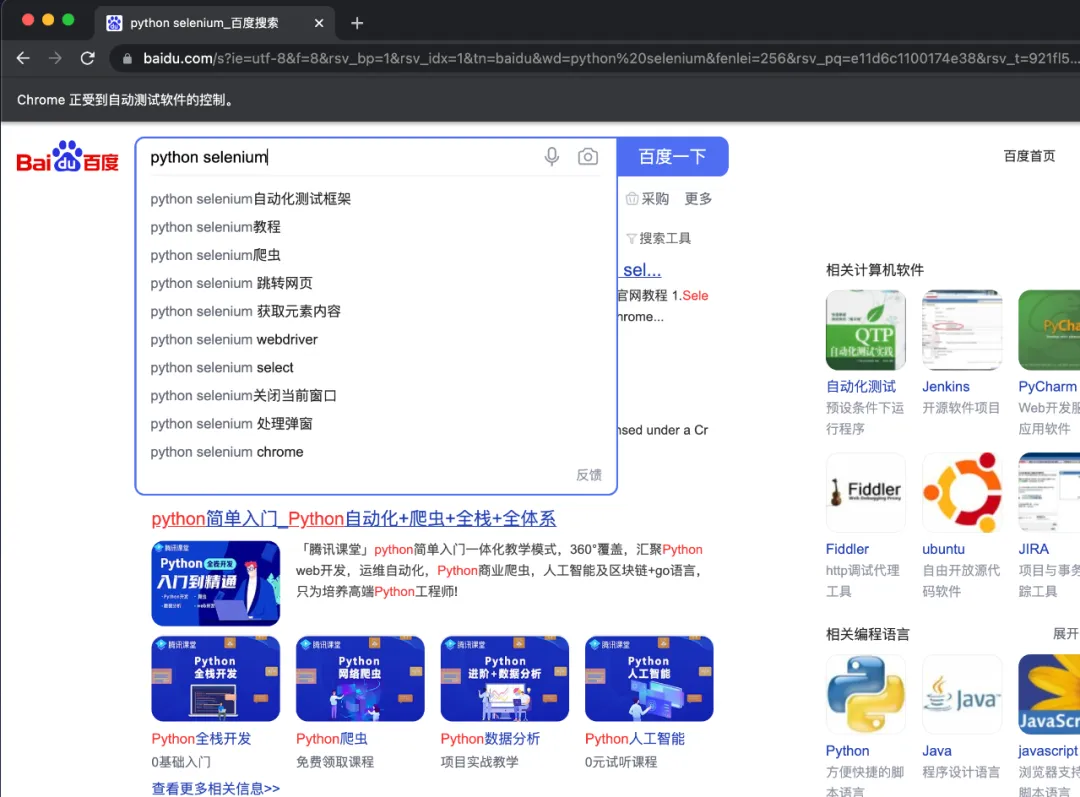
没错,这次是打开百度首页后,又在搜索框输入 python selenium 字符串,并且点击 百度一下 按钮搜索出了结果。
但它是怎么获取到搜索框,这里我们用的是 find_element_by_id() 方法,也就是通过 HTML 标签元素的 id 找到了这个输入框。
那除了通过这个方法,还有别的方法能找到搜索框吗?
总结
好了,今天我们简单介绍了下 selenium 是什么,以及在 Python 中如何安装配置使用 selenium。如果你也对这个工具感兴趣,可以继续关注了解更多。OK,今天就聊这些,如果你喜欢记得点 在看。
