4. Linux常用命令
4.1 Linux命令初体验
4.1.1 常用命令演示
在这一部分中,我们主要介绍几个常用的命令,让大家快速感受以下Linux指令的操作方式。主要包含以下几个指令:
| 序号 | 命令 | 对应英文 | 作用 |
| 1 | ls [目录名] | list | 查看当前目录下的内容 |
| 2 | pwd | print work directory | 查看当前所在目录 |
| 3 | cd [目录名] | change directory | 切换目录 |
| 4 | touch [文件名] | touch | 如果文件不存在,创建文件 |
| 5 | mkdir [目录名] | make directory | 创建目录 |
| 6 | rm [文件名] | remove | 删除指定文件 |
接下来,我们快速的来演示一下这些常用的指令。
1). ls

指令解读:
ls 查看当前目录下的内容(文件及目录)
ls / 查看指定目录(/)下的内容
2). pwd

指令解读:
pwd 查看当前所在目录
3). cd

指令解读:
cd / 切换到根目录
cd /root 切换到/root目录
4). touch

指令解读:
touch 1.txt 创建文件1.txt
touch 2.txt 3.txt 4.txt 一次性创建文件2.txt,3.txt,3.txt
5). mkdir

指令解读:
mkdir 01 创建文件夹01
6). rm

指令解读:
rm 4.txt 删除文件 (删除文件时,需要确认,输入y, 代表确定)
==注意:==

==在执行Linux命令时,提示信息如果显示为乱码,如上图所示。这是由于编码问题导致,只需要修改Linux的编码即可,命令如下:==
echo 'LANG="en_US.UTF-8"' >> /etc/profile
source /etc/profile
4.1.2 Linux命令使用技巧
在我们使用Linux系统命令时,可以使用以下几个技巧:
1). Tab键自动补全
2). 连续两次Tab键,给出操作提示
3). 使用上下箭头快速调出曾经使用过的命令
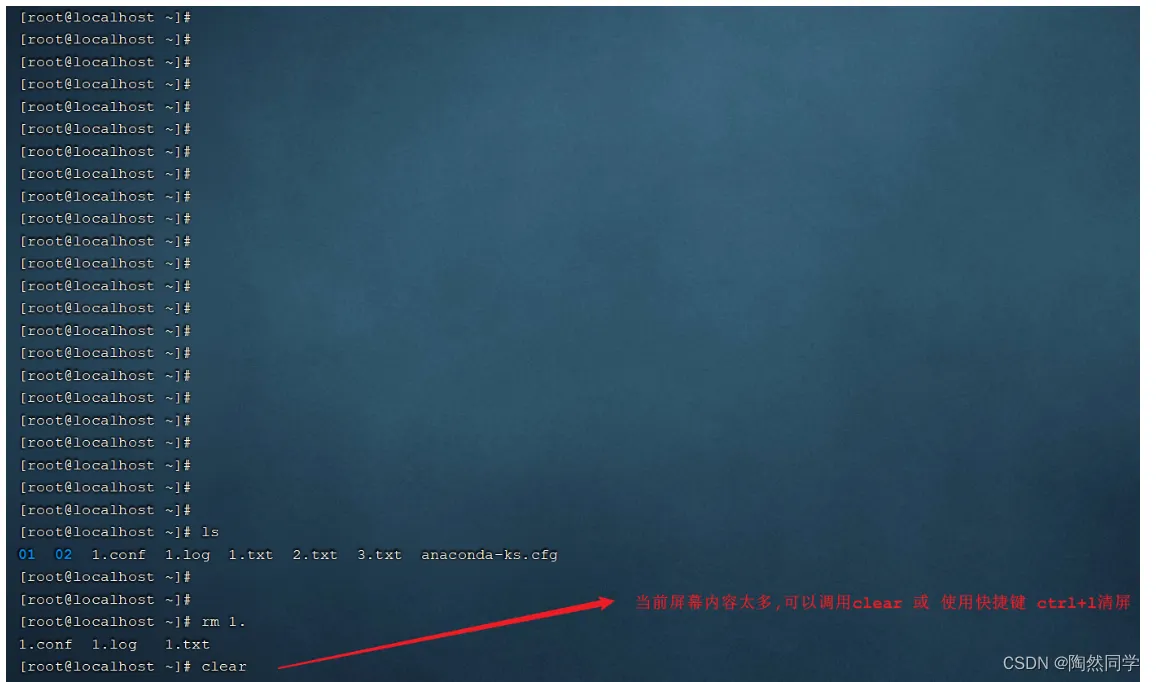
4). 使用clear命令或者Ctrl+l快捷键实现清屏
操作示例:
A. 执行指令的时候,对于操作的文件/目录,按一下Tab会自动补全:

B. 如果上述以 "1." 开头的文件有多个,可以按两下Tab键,给出操作提示:

C. 使用clear命令或者Ctrl+l快捷键实现清屏:
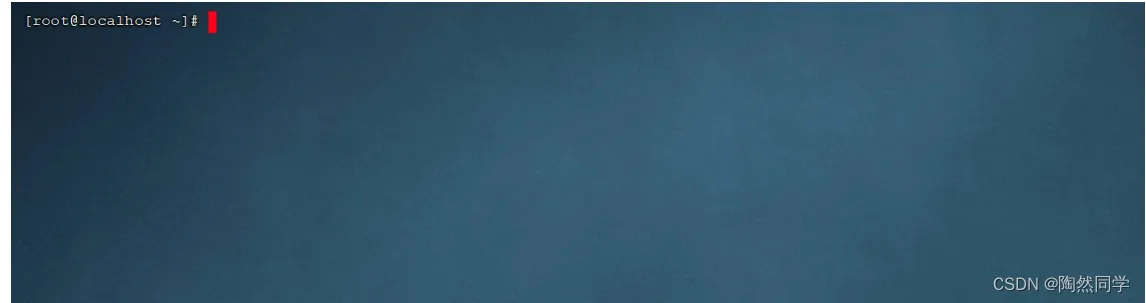
清屏之后,界面就变得干净了:
4.1.3 Linux命令格式
command [-options] [parameter]
说明:
command: 命令名
[-options]: 选项,可用来对命令进行控制,也可以省略
[parameter]: 传给命令的参数,可以是零个、一个或者多个
注意:
[] 代表可选
命令名、选项、参数之间有空格进行分隔
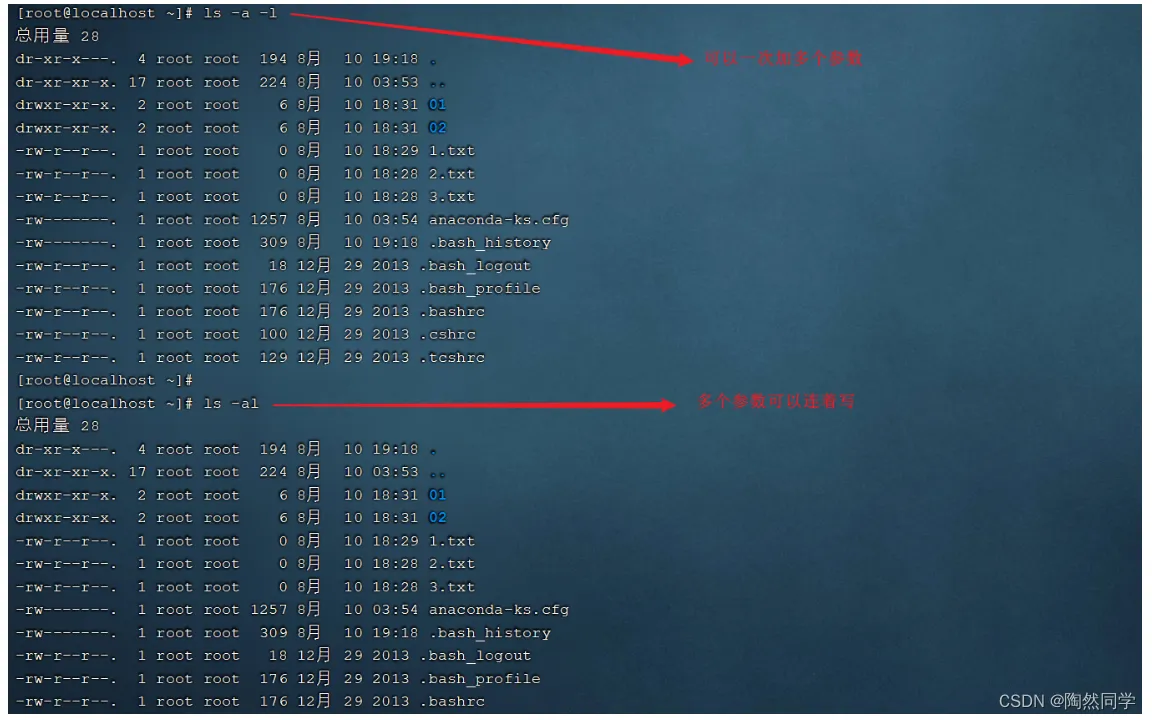
操作示例:

4.2 文件目录操作命令
4.2.1 ls
作用: 显示指定目录下的内容
语法: ls [-al] [dir]
说明:
-a 显示所有文件及目录 (. 开头的隐藏文件也会列出)
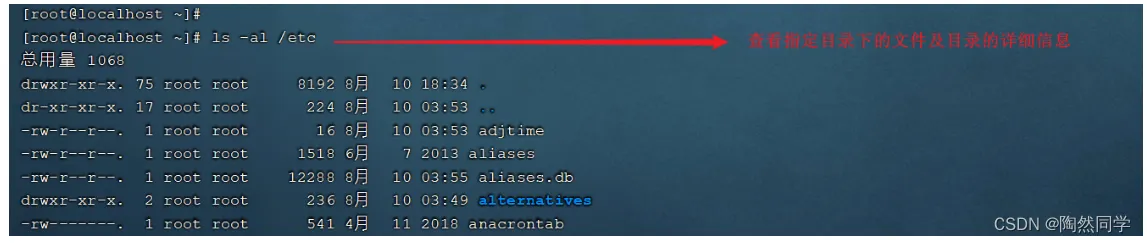
-l 除文件名称外,同时将文件型态(d表示目录,-表示文件)、权限、拥有者、文件大小等信息详细列出
注意:
由于我们使用ls命令时经常需要加入-l选项,所以Linux为ls -l命令提供了一种简写方式,即ll
常见用法:
ls -al 查看当前目录的所有文件及目录详细信息
ls -al /etc 查看/etc目录下所有文件及目录详细信息
ll 查看当前目录文件及目录的详细信息
操作示例:


4.2.2 cd
作用: 用于切换当前工作目录,即进入指定目录
语法: cd [dirName]
特殊说明:
~ 表示用户的home目录
. 表示目前所在的目录
.. 表示目前目录位置的上级目录
举例:
cd .. 切换到当前目录的上级目录
cd ~ 切换到用户的home目录
cd /usr/local 切换到/usr/local目录
备注:
用户的home目录
root用户 /root
其他用户 /home/xxx
操作示例:
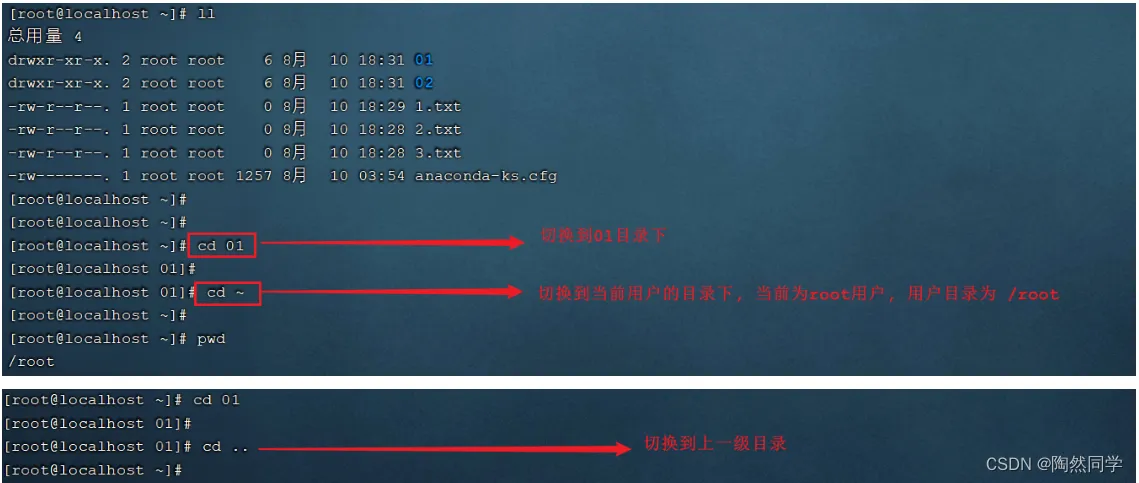
cd .. 切换到当前目录位置的上级目录; 可以通过 cd ../.. 来切换到上级目录的上级目录。
4.2.3 cat
作用: 用于显示文件内容
语法: cat [-n] fileName
说明:
-n: 由1开始对所有输出的行数编号
举例:
cat /etc/profile 查看/etc目录下的profile文件内容
操作演示:
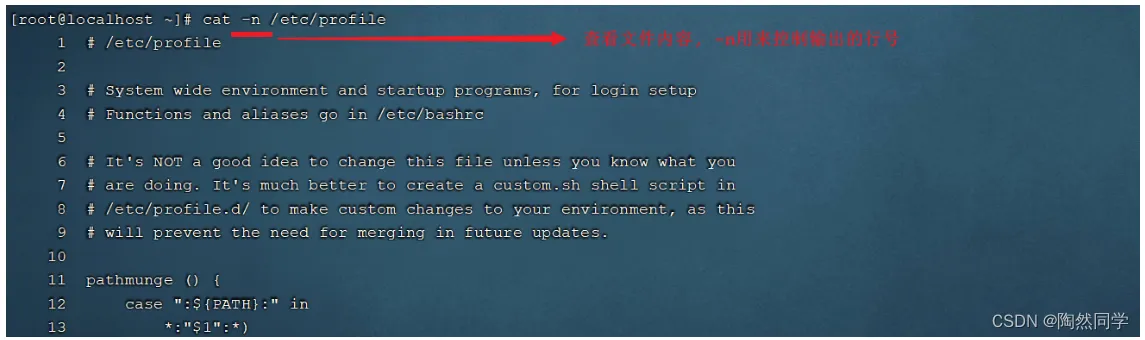
cat 指令会一次性查看文件的所有内容,如果文件内容比较多,这个时候查看起来就不是很方便了,这个时候我们可以通过一个新的指令more。
4.2.4 more
作用: 以分页的形式显示文件内容
语法: more fileName
操作说明:
回车键 向下滚动一行
空格键 向下滚动一屏
b 返回上一屏
q或者Ctrl+C 退出more
举例:
more /etc/profile 以分页方式显示/etc目录下的profile文件内容
操作示例:
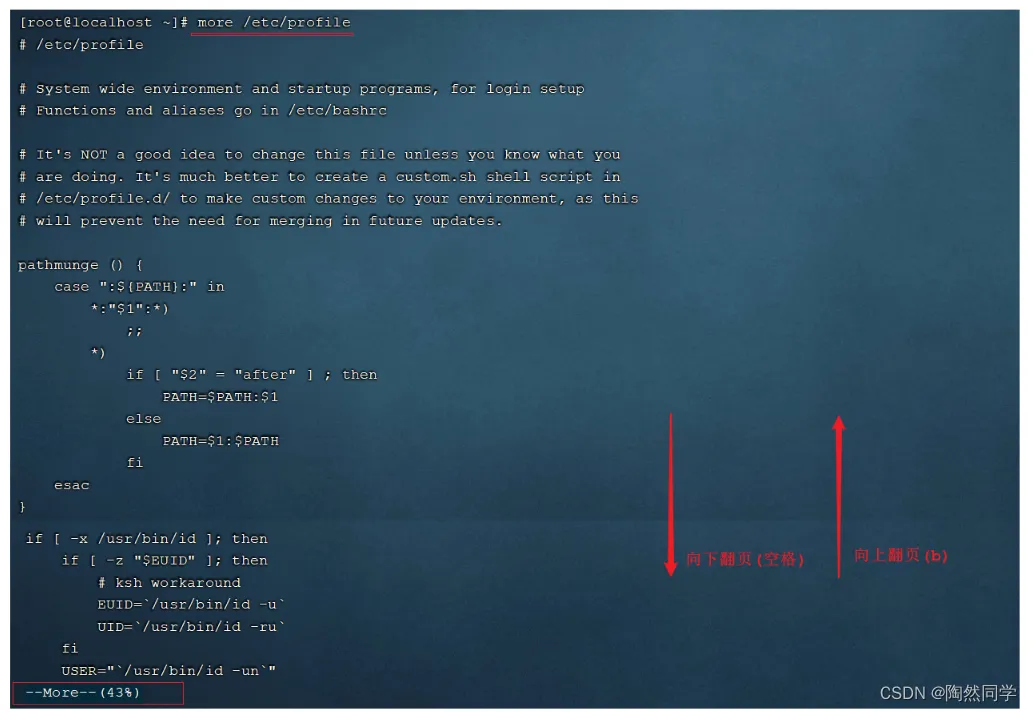
当我们在查看一些比较大的文件时,我们可能需要经常查询文件尾部的数据信息,那这个时候如果文件很大,我们要一直向下翻页,直到最后一页,去看最新添加的数据,这种方式就比较繁琐了,此时,我们可以借助于tail指令。
4.2.5 tail
作用: 查看文件末尾的内容
语法: tail [-f] fileName
说明:
-f : 动态读取文件末尾内容并显示,通常用于日志文件的内容输出
举例:
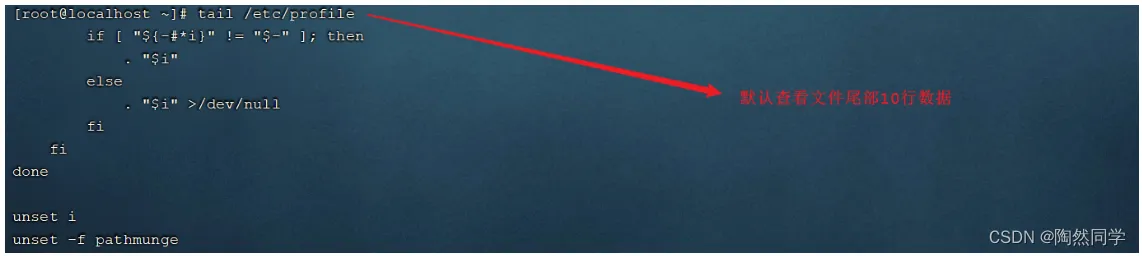
tail /etc/profile 显示/etc目录下的profile文件末尾10行的内容
tail -20 /etc/profile 显示/etc目录下的profile文件末尾20行的内容
tail -f /itcast/my.log 动态读取/itcast目录下的my.log文件末尾内容并显示
操作示例:
A. 默认查询文件尾部10行记录
B. 可以通过指定参数设置查询尾部指定行数的数据

C. 动态读取文件尾部的数据

在窗口1中执行指令 tail -f 1.txt 动态查看文件尾部的数据。然后在顶部的标签中右键选择 "复制标签",打开新的窗口2 , 此时再新打开的窗口2中执行指令 echo 1 >> 1.txt , 往1.txt文件尾部追加内容,然后我们就可以在窗口1中看到最新的文件尾部的数据。
如果我们不想查看文件尾部的数据了,可以直接使用快捷键 Ctrl+C , 结束当前进程。
4.2.6 mkdir
作用: 创建目录
语法: mkdir [-p] dirName
说明:
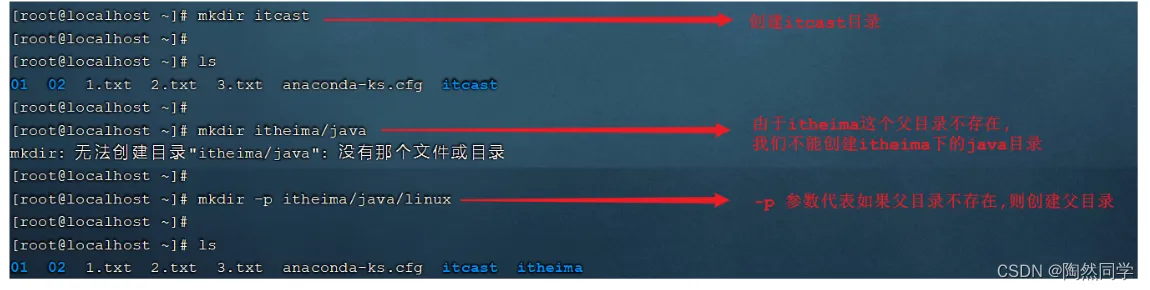
-p: 确保目录名称存在,不存在的就创建一个。通过此选项,可以实现多层目录同时创建
举例:
mkdir itcast 在当前目录下,建立一个名为itcast的子目录
mkdir -p itcast/test 在工作目录下的itcast目录中建立一个名为test的子目录,若itcast目录不存在,则建立一个
操作演示:
4.2.7 rmdir
作用: 删除空目录
语法: rmdir [-p] dirName
说明:
-p: 当子目录被删除后使父目录为空目录的话,则一并删除
举例:
rmdir itcast 删除名为itcast的空目录
rmdir -p itcast/test 删除itcast目录中名为test的子目录,若test目录删除后itcast目录变为空目录,则也被删除
rmdir itcast* 删除名称以itcast开始的空目录
操作演示:
A. 删除空目录

B. 删除非空目录
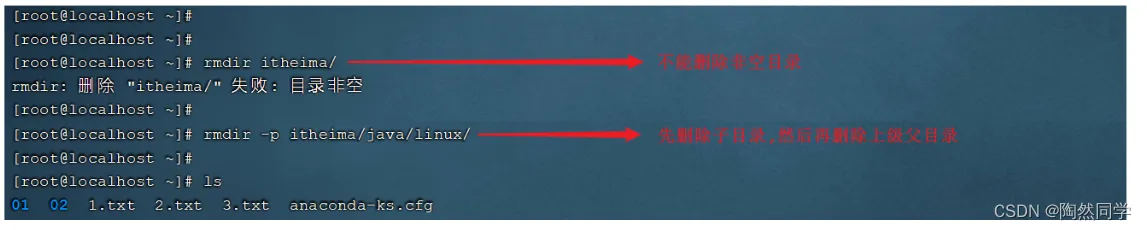
C. 使用*通配符删除目录
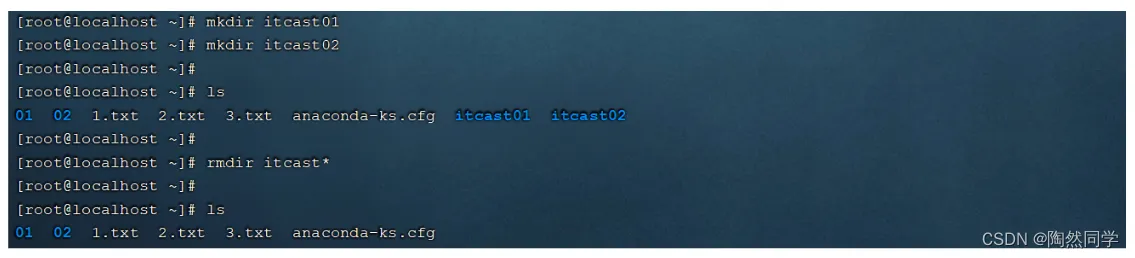
*: 是一个通配符,代表任意字符;
rmdir itcast* : 删除以itcast开头的目录
rmdir *itcast : 删除以itcast结尾的目录
4.2.8 rm
作用: 删除文件或者目录
语法: rm [-rf] name
说明:
-r: 将目录及目录中所有文件(目录)逐一删除,即递归删除
-f: 无需确认,直接删除
举例:
rm -r itcast/ 删除名为itcast的目录和目录中所有文件,删除前需确认
rm -rf itcast/ 无需确认,直接删除名为itcast的目录和目录中所有文件
rm -f hello.txt 无需确认,直接删除hello.txt文件
操作示例:

==注意: 对于 rm -rf xxx 这样的指令,在执行的时候,一定要慎重,确认无误后再进行删除,避免误删。==