EMQX 是一款大规模可弹性伸缩的云原生分布式物联网 MQTT 消息服务器。
1 端口介绍
- 1883:MQTT 协议端口
- 8084:MQTT/SSL 端口
- 8083:MQTT/WebSocket 端口
- 8080:HTTP API 端口
- 18083:Dashboard 管理控制台端口
2 拉取镜像
docker pull emqx/emqx:latest
# 也可以拉去指定版本
docker pull emqx/emqx:v4.0.0
3 启动临时容器
其他小知识
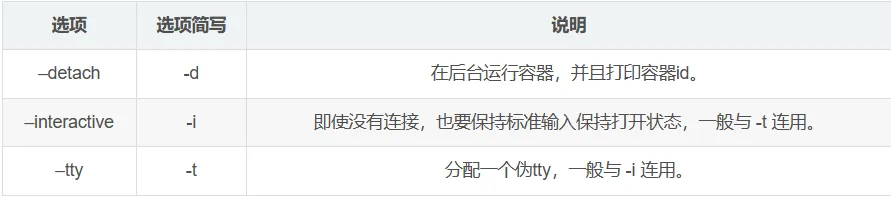
docker run -dit --name emqx -p 1883:1883 -p 8081:8081 -p 8083:8083 -p 8883:8883 -p 8084:8084 -p 18083:18083 emqx/emqx:latest
# 避免跟rabbitmq的1883冲突
docker run -dit --name emqx -p 1884:1883 -p 8081:8081 -p 8083:8083 -p 8883:8883 -p 8084:8084 -p 18083:18083 emqx/emqx:latest
4 拷贝配置文件
拷贝配置文件到宿主机,这样修改宿主机的配置文件之后只需要重启容器,配置文件就会生效。左边是容器的路径,右边是要映射宿主机路径。
把配置文件拷贝出来就是为了之后的ssl证书配置。便于管理。
docker cp emqx:/opt/emqx/etc /home/egn/emqx/etc
• 1
5 删除临时容器
docker rm -f emqx
6 重新启动容器
在挂载之前要记得先创建需要挂载的文件夹
挂载全路径
docker run -d \
--name emqx \
-p 1883:1883 \
-p 8883:8883 \
-p 8083:8083 \
-p 8084:8084 \
-p 8081:8081 \
-p 18083:18083 \
-v /usr/local/emqx/etc:/opt/emqx/etc \
-v /usr/local/emqx/lib:/opt/emqx/lib \
-v /usr/local/emqx/data:/opt/emqx/data \
-v /usr/local/emqx/log:/opt/emqx/log \
emqx/emqx:latest
这里只需要映射出来etc目录,用于ssl的配置
docker run -dit \
--name emqx \
-p 1883:1883 \
-p 8883:8883 \
-p 8083:8083 \
-p 8084:8084 \
-p 8081:8081 \
-p 18083:18083 \
-v /home/egn/emqx/etc:/opt/emqx/etc \
emqx/emqx:latest
7 访问测试
默认密码为admin/public
如果要修改密码
//修改文件,再启动容器
vim /usr/local/emqx/etc/plugins/emqx_auth_username.conf
8 放入证书文件
通过自制证书或者去阿里云签发免费的证书下载下来,获得
bash脚本自动生成证书
#/bin/sh
rm -f ca.*
rm -f emqx.*
rm -f client.*
# 生成自签名的CA key和证书
openssl genrsa -out ca.key 2048
openssl req -x509 -new -nodes -key ca.key -sha256 -days 3650 -out ca.pem -subj "/C=CN/ST=Jiangsu/L=Suzhou/O=XXX/CN=SelfCA"
#openssl req -x509 -new -nodes -key ca.key -sha256 -days 3650 -out ca.pem
# 生成服务器端的key和证书
openssl genrsa -out emqx.key 2048
openssl req -new -key ./emqx.key -config openssl.cnf -out emqx.csr
openssl x509 -req -in ./emqx.csr -CA ca.pem -CAkey ca.key -CAcreateserial -out emqx.pem -days 3650 -sha256 -extensions v3_req -extfile openssl.cnf
# 生成客户端key和证书
openssl genrsa -out client.key 2048
openssl req -new -key client.key -out client.csr -subj "/C=CN/ST=Jiangsu/L=Suzhou/O=XXX/CN=client"
openssl x509 -req -days 3650 -in client.csr -CA ca.pem -CAkey ca.key -CAcreateserial -out client.pem
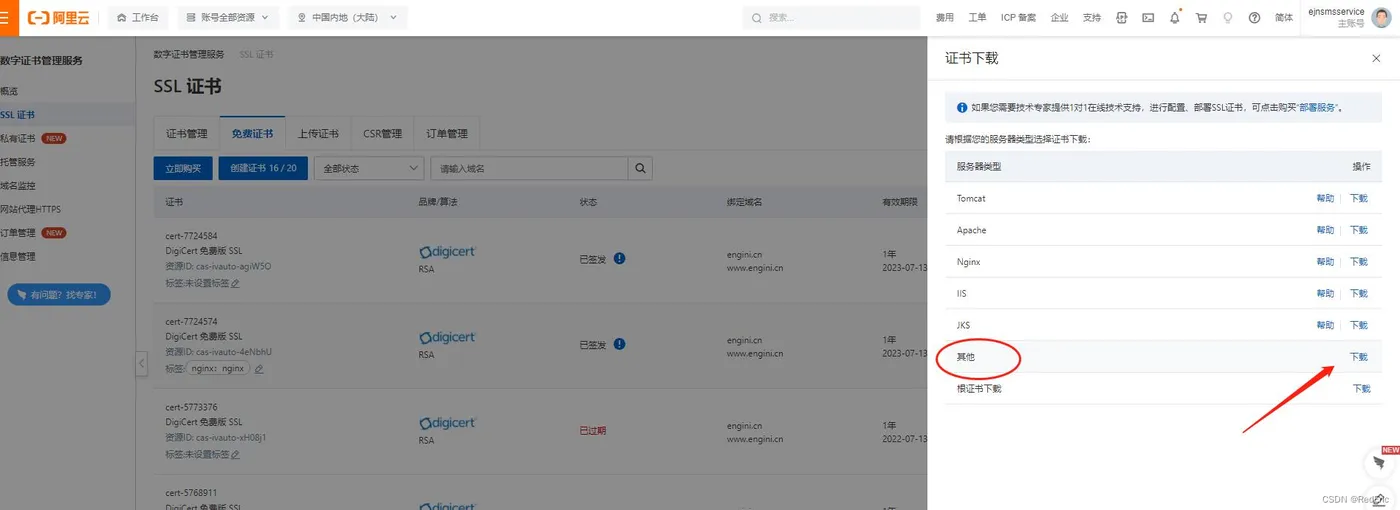
最好从阿里云或者腾讯云、华为云生成域名证书。证书下载可以下载nginx、tomcat……。这里我们下载其他类证书。
老版本配置ssl证书emqx3.0版本
listener.wss.external.keyfile = etc/certs/my/test.com.key
listener.wss.external.certfile = etc/certs/my/test.com.pem
新版本配置ssl证书
新建证书文件夹
cd /home/egn/emqx/etc/certs
mkdir my
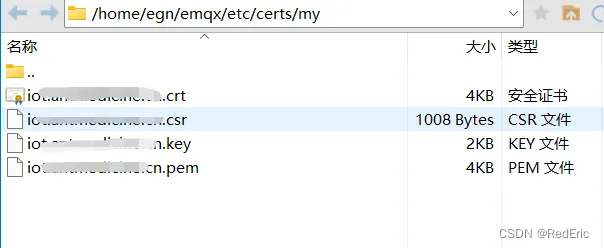
然后修改配置文件,设置证书路径
vim /home/egn/emqx/etc/emqx.conf
修改配置文件
listeners.wss.default {
  bind = "0.0.0.0:8084"
  max_connections = 512000
  websocket.mqtt_path = "/mqtt"
  ssl_options {
    keyfile = "etc/certs/my/iot.xxxx.cn.key"
    certfile = "etc/certs/my/iot.xxxx.cn.pem"
    cacertfile = "etc/certs/cacert.pem"
  }
}
重启容器
docker restart emqx
9 测试
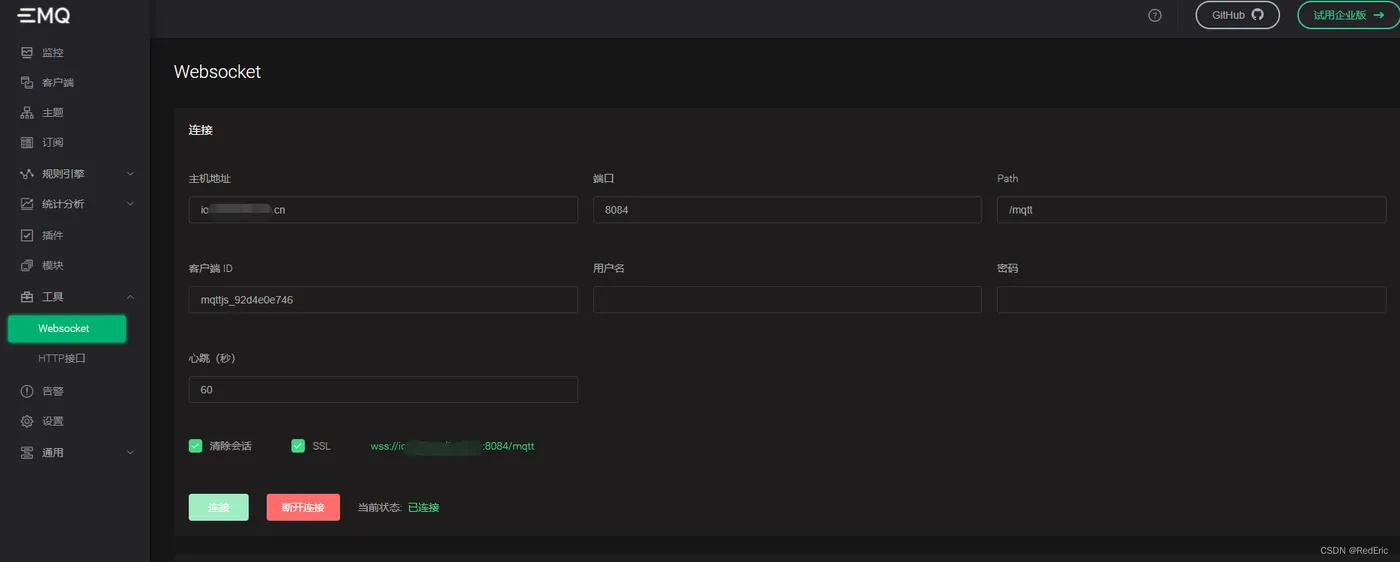
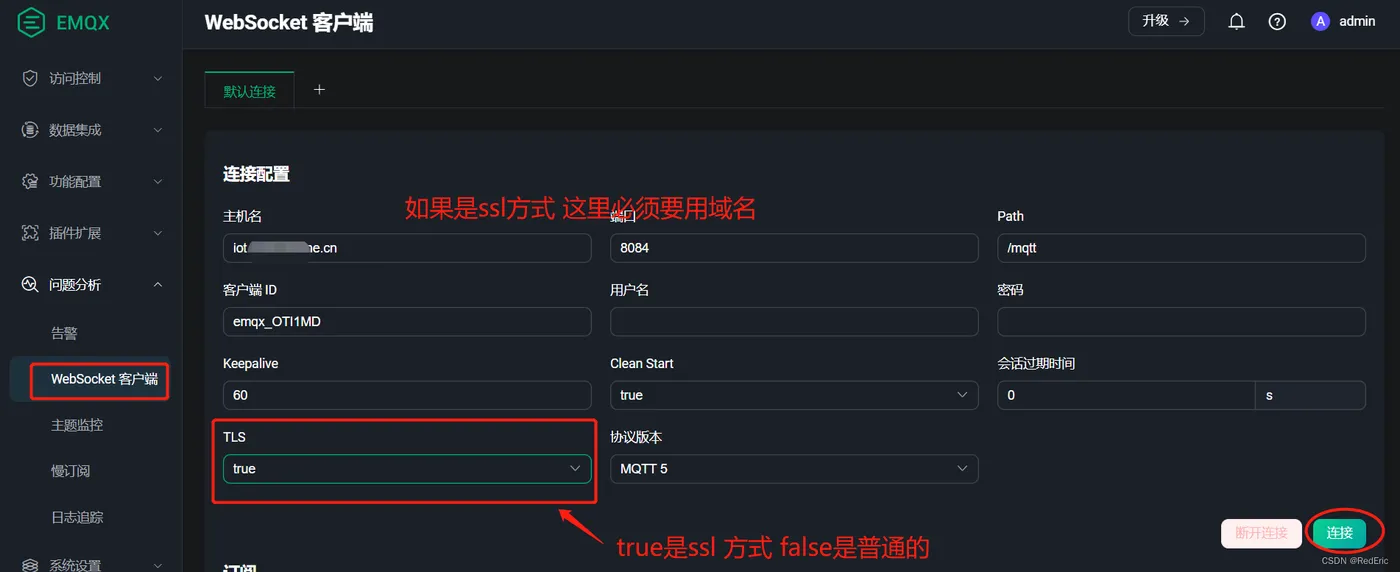
这里要注意配置了ssl证书后,要想使用ssl连接wss就不能使用ip访问wss了,必须使用域名!!!
老版本
新版本
10 添加微信小程序支持
有的mqttjs没有输入端口号的地方,所以这里在nginx添加如下转发。通过https://域名/mqtt一样可以连接
```
    location = /mqtt {
        # 8083就是我们的emq的websocket的端口号
        proxy_pass http://域名:8083;
        proxy_redirect off;
        proxy_set_header Host 域名:8083;
        proxy_set_header Sec-WebSocket-Protocol mqtt;
        # 这个是与你的 js客户端的库有关系,本博文的不需要,为了兼顾以后小伙伴,我这里注释了下!
        #more_clear_headers Sec-WebSocket-Protocol;
        # 这些都是 websocket必须要配置的
        proxy_http_version 1.1;
        proxy_set_header Upgrade $http_upgrade;
        proxy_set_header Connection "upgrade";
        }
```
11 emqx添加http登录鉴权认证
如果我们想要自己的mq服务器不是所有人都能连接的,就需要对连接做鉴权,这里我们使用http接口对所有接入emqx的客户端进行登录鉴权。
配套的springboot接口下一章见
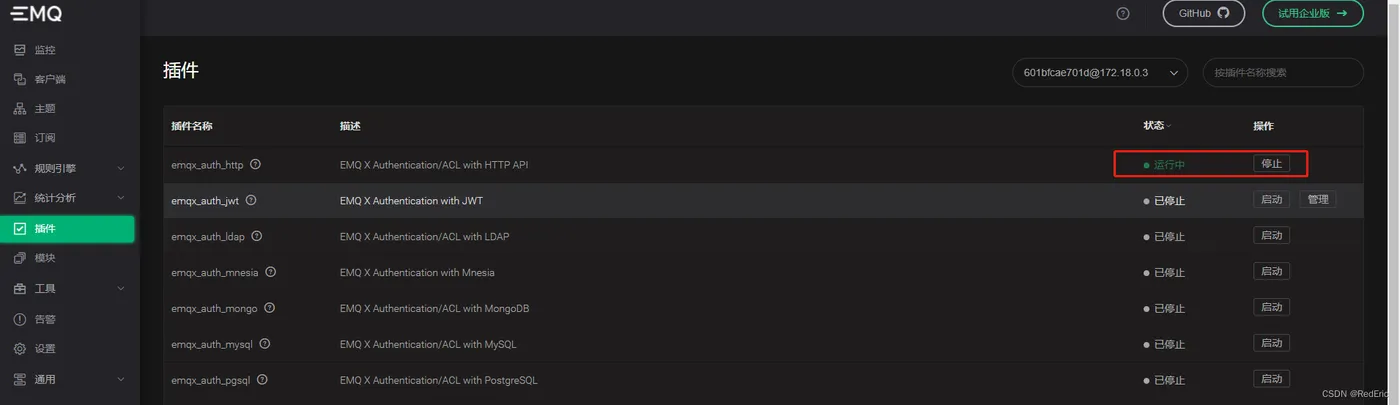
1. 老版本配置(emqx3.0版本)
需要打开控制控制台ip:18083
打开【插件】菜单,开启emqx_auth_http 的开关
同时需要进入配置文件目录
cd /home/egn/emqx/etc/plugins
vim emqx_auth_http.conf
配置文件做如下修改
auth.http.auth_req.url = http://xx.xx.xx.xx:8002/emqapi/auth
auth.http.auth_req.method = post
auth.http.auth_req.headers.content_type = application/x-www-form-urlencoded
auth.http.auth_req.params = clientid=%c,username=%u,password=%P
auth.http.super_req.url = http://xx.xx.xx.xx:8002/emqapi/superuser
auth.http.super_req.method = post
auth.http.super_req.headers.content-type = application/x-www-form-urlencoded
auth.http.super_req.params = clientid=%c,username=%u
auth.http.acl_req.url = http://xx.xx.xx.xx:8002/emqapi/acl
auth.http.acl_req.headers.content-type = application/x-www-form-urlencoded
auth.http.acl_req.params = access=%A,username=%u,clientid=%c,ipaddr=%a,topic=%t,mountpoint=%m
2. 新版本配置(emqx4.0+版本)
新版本如果要配置http接口鉴权登录无需这么复杂的配置
只需要在控制台页面上配置即可
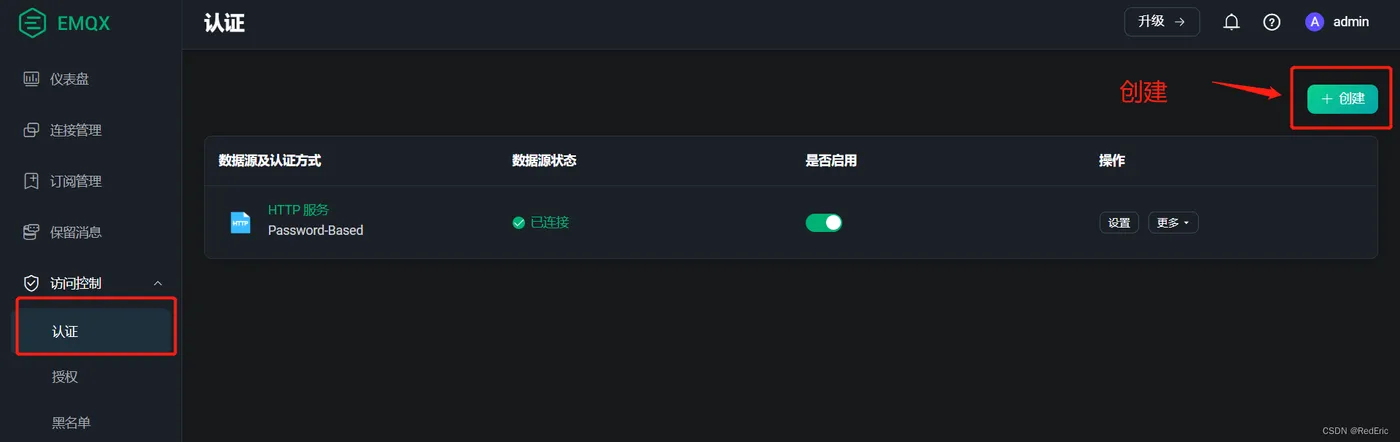
打开新版本控制台,访问菜单【访问控制】》【认证】》点击创建按钮》选择Http服务》
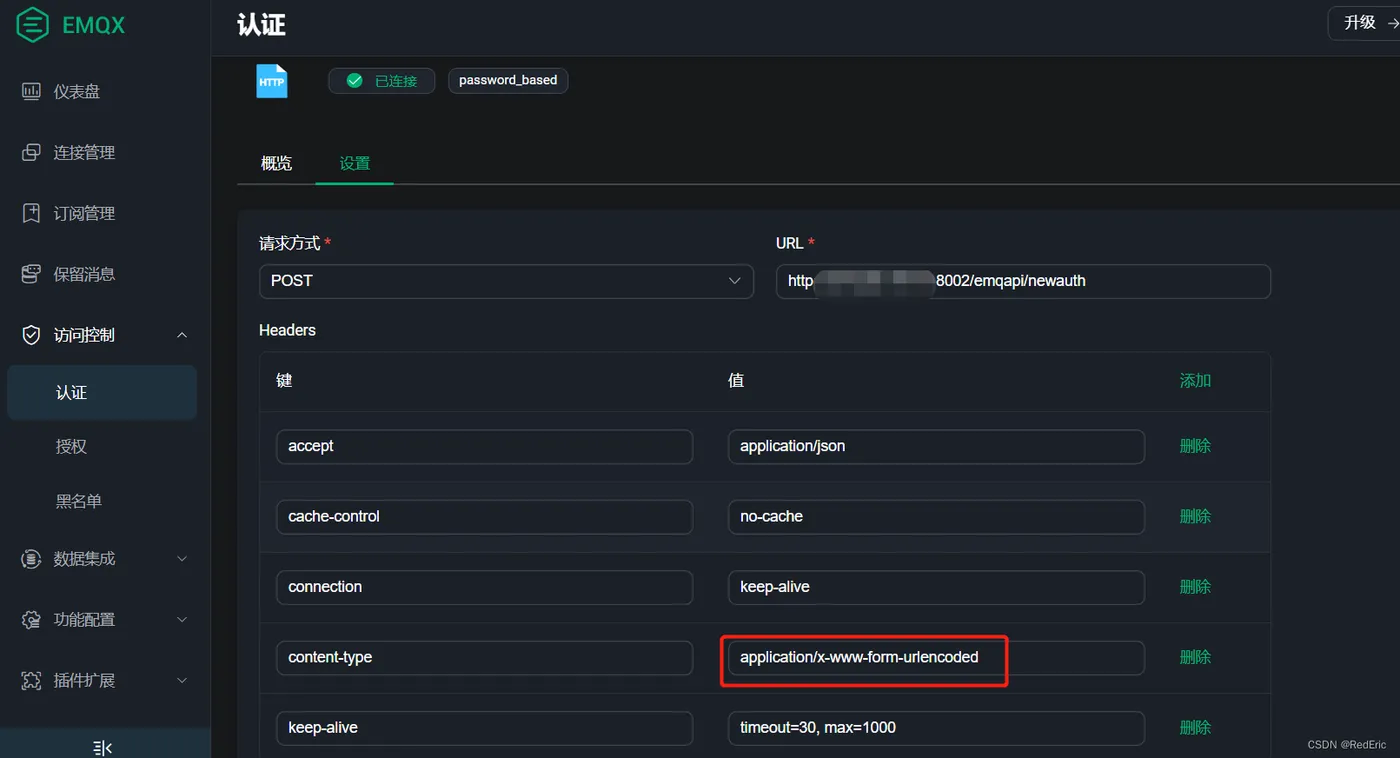
设置参数如下
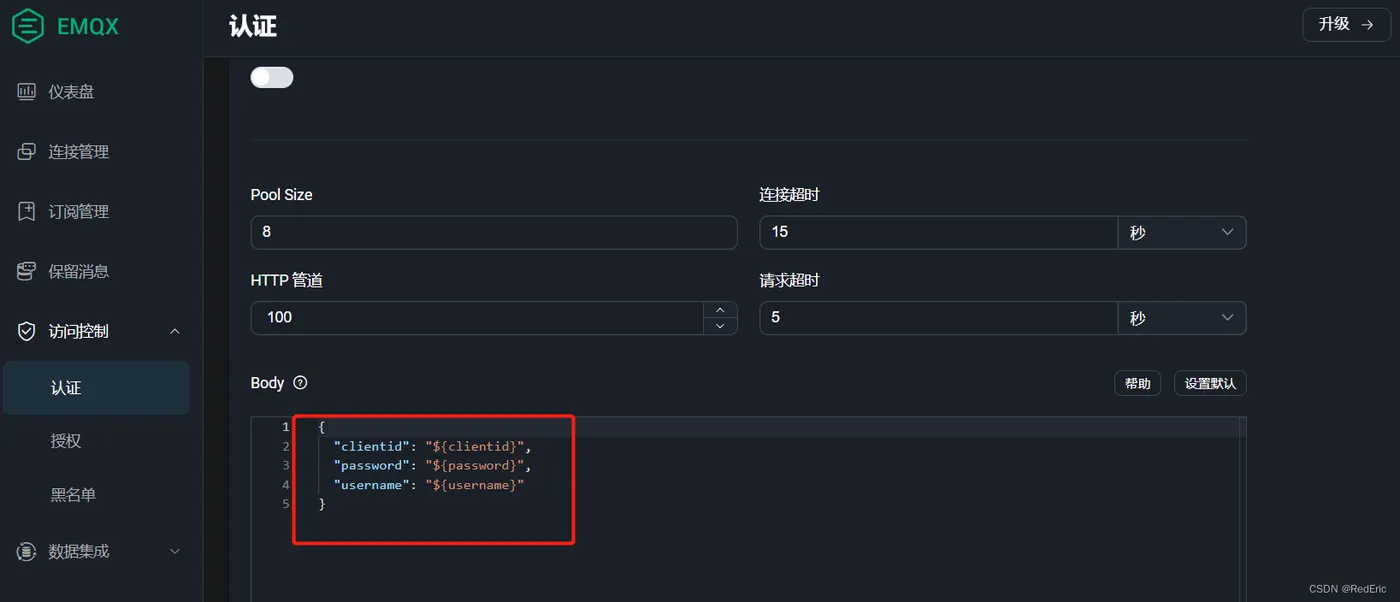
因为我的鉴权需要获取clientid,默认的接口入参只有username和password所以这里我们修改下入参
{
  "clientid": "${clientid}",
  "password": "${password}",
  "username": "${username}"
}
这样接口鉴权就大功告成了!
12 emqx允许订阅上下线主题
设置allow所有用户订阅$SYS/brokers/+/clients/#主题
vim etc/acl.conf
{allow, {user, "dashboard"}, subscribe, ["$SYS/#"]}.
{allow, {ipaddr, "127.0.0.1"}, pubsub, ["$SYS/#", "#"]}.
{allow, all, subscribe, ["$SYS/brokers/+/clients/#"]}.
{deny, all, subscribe, ["$SYS/#", {eq, "#"}]}.
{allow, all}.