五、MySQL8.0的安装
1、下载MySQL80rpm数据源
wget https://repo.mysql.com//mysql80-community-release-el7-1.noarch.rpm
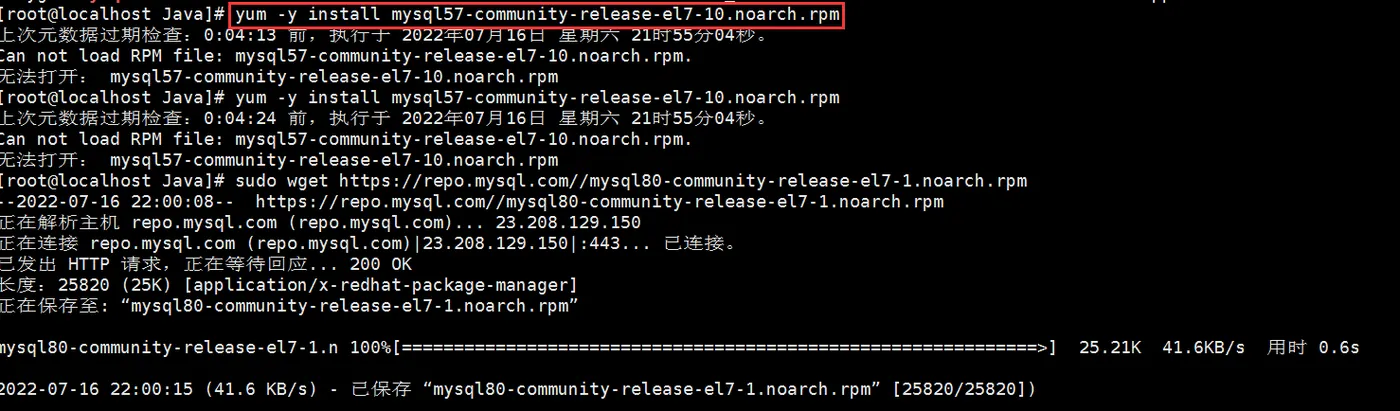
2、安装下载好的mysql rpm包
rpm -ivh mysql80-community-release-el7-1.noarch.rpm

3、安装MySQL服务器
yum install mysql-server
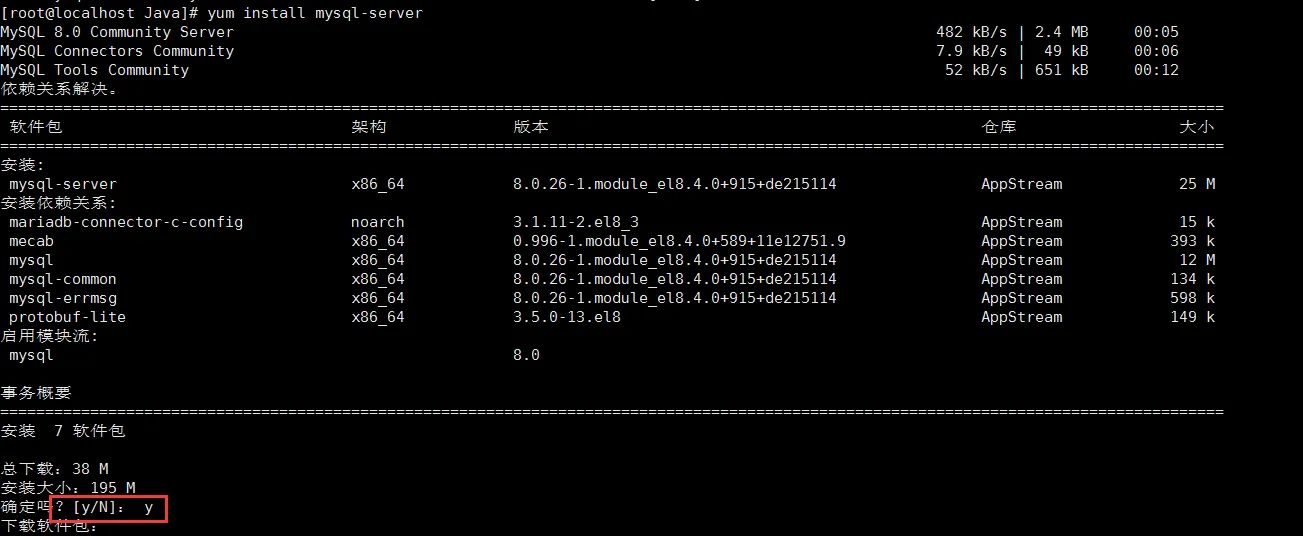
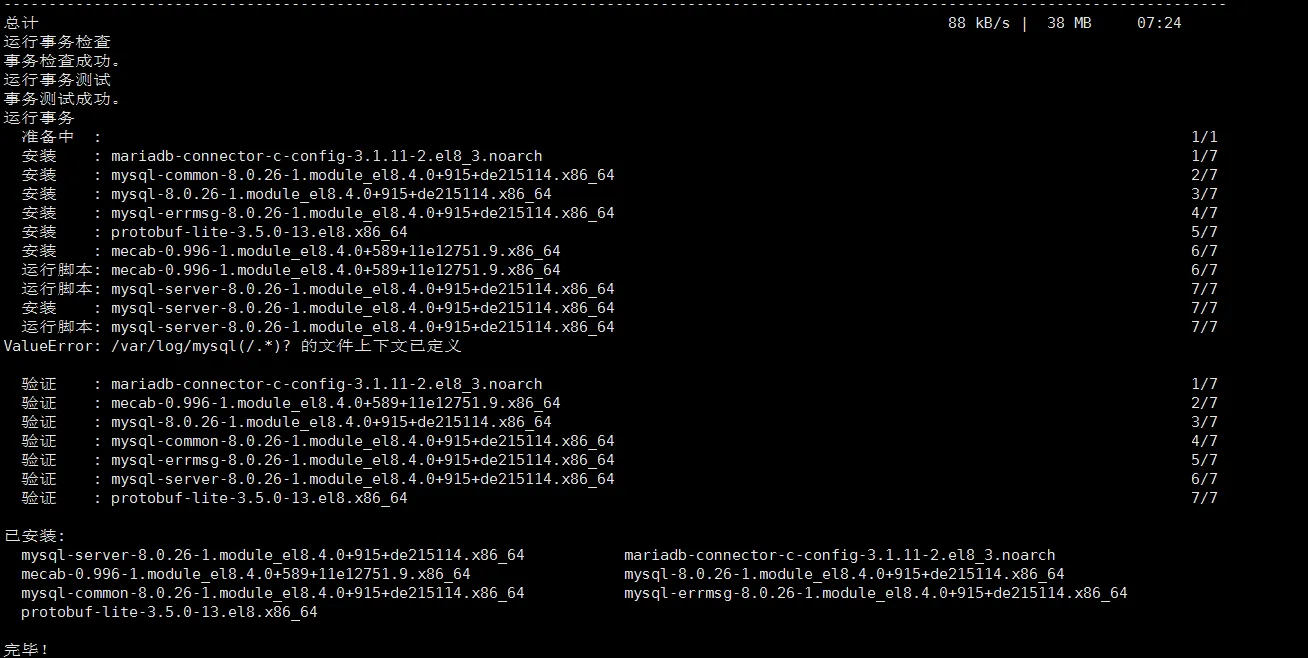
安装MySQL服务器成功
4、查看MySQL的版本信息 (和DOS命令一样)
mysql -V

5、首先启动MySQL
systemctl start mysqld.service
6、查看MySQL的运行状态
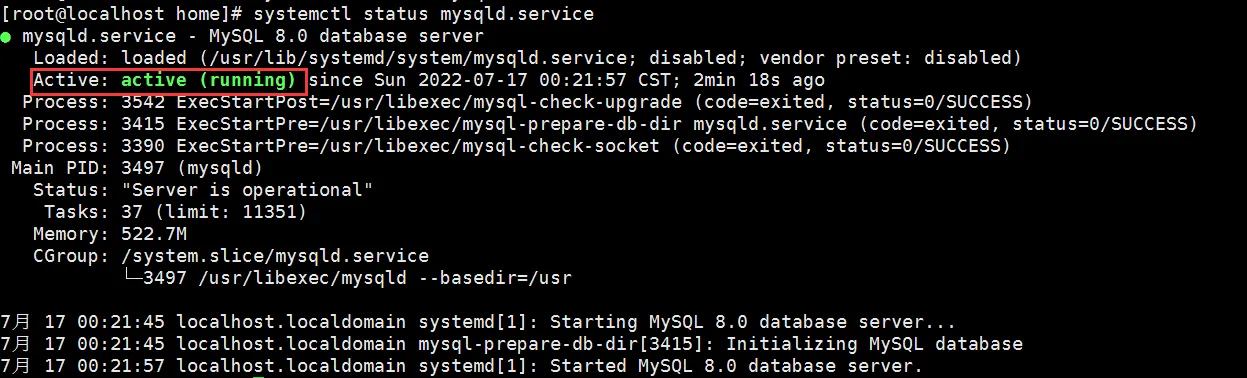
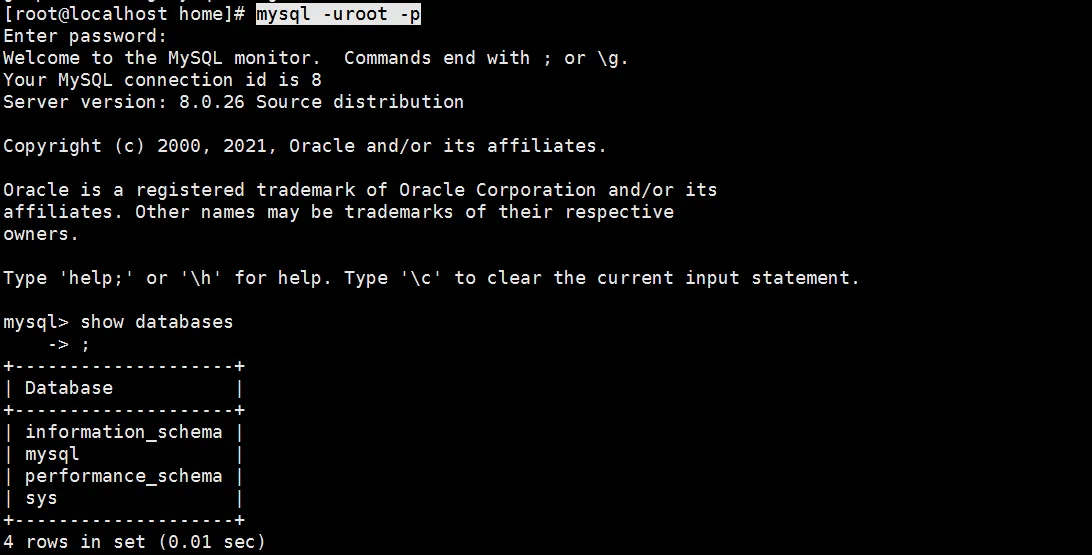
7、登录MySQL数据库,centos8的默认密码为空
mysql -uroot -p
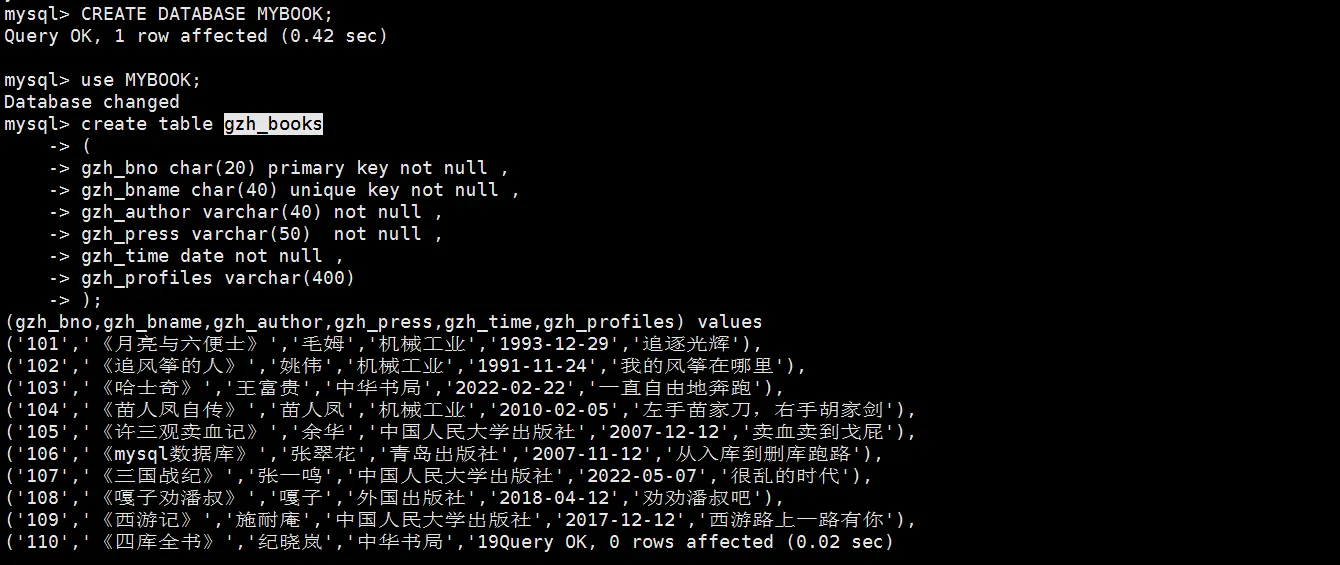
8、创建一个数据库,名为MYBOOK(注意:创建数据库使用大写,不然会报错),里面有一张表gzh_books
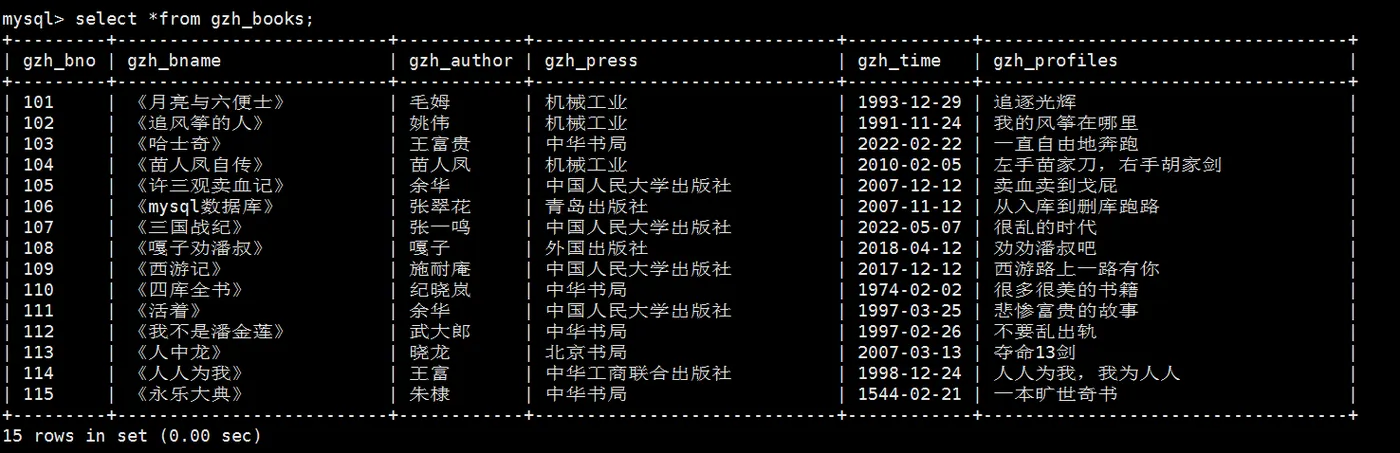
 9、进行数据库查询
10、退出数据库

11、连接Navicat
(1)首先需要在防火墙里放行MySQL数据库的3306端口
#查看防火墙的端口信息
firewall-cmd --list-ports
#放行3306端口
firewall-cmd --zone=public --add-port=3306/tcp --permanent
(2)然后再重启防火墙
systemctl restart firewalld.service
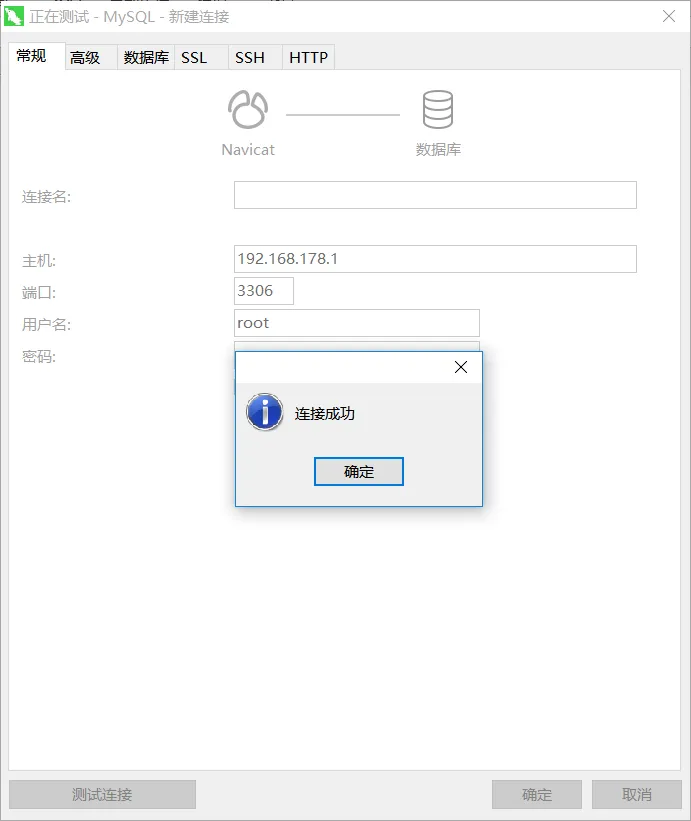
(3)显示连接成功
六、Docker容器的安装
1、首先检查我们centos的版本信息(Docker 要求 CentOS 系统的内核版本高于 3.10)
cat /etc/redhat-release

2、清除以前的Docker版本
yum remove docker \
           docker-client \
           docker-client-latest \
           docker-common \
           docker-latest \
           docker-latest-logrotate \
           docker-logrotate \
           docker-engine
3、安装docker所需要的软件包(加上-y后续安装过程中不需要手动点击yes了)
yum install -y yum-utils
4、安装国内阿里云镜像库,可提高后续下载速度
yum-config-manager --add-repo https://mirrors.aliyun.com/docker-ce/linux/centos/docker-ce.repo
5、更新yum软件包索引(centos8后面不带参数,其它版本需要加上“fast”)
yum makecache
6、安装Docker CE
CE( Community Edition)是社区版,简单理解是免费使用,提供小企业与小的IT团队使用,希望从Docker开始,并尝试基于容器的应用程序部署。
EE(Docker Enterprise Edition)是企业版,收费。提供功能更强。适合大企业与打的IT团队。为企业开发和IT团队设计,他们在生产中构建、交付和运行业务关键应用程序。
yum -y install docker-ce docker-ce-cli containerd.io
安装的过程中出现下列错误,是由于部分系统安装的包的版本过低,导致那些包安装失败,所以我们要手动更新或者删除低版本的包。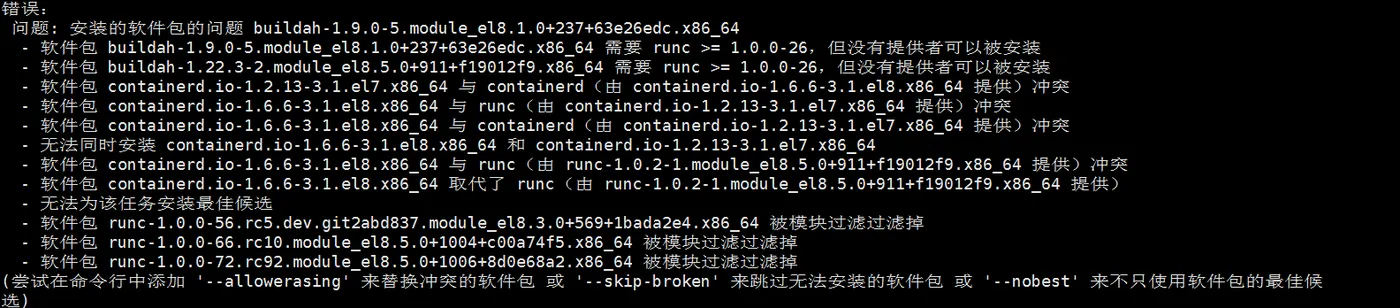
解决方案1:按照提示在安装命令后增加 '--nobest --skip-broken' 来跳过无法安装的软件包
sudo yum install docker-ce docker-ce-cli containerd.io --nobest --skip-broken
解决方案2:如果上述方法未解决,我们就需要手动更新低版本的包了
#升级containerd.io软件包
wget https://download.docker.com/linux/centos/7/x86_64/edge/Packages/containerd.io-1.2.6-3.3.el7.x86_64.rpm
yum -y install containerd.io-1.2.6-3.3.el7.x86_64.rpm
7、启动docker容器
 # start:表示启动、stop:表示停止,status:可查看容器开启情况,restart:重启容器
 systemctl start docker
8、设置docker开机自启
systemctl enable docker
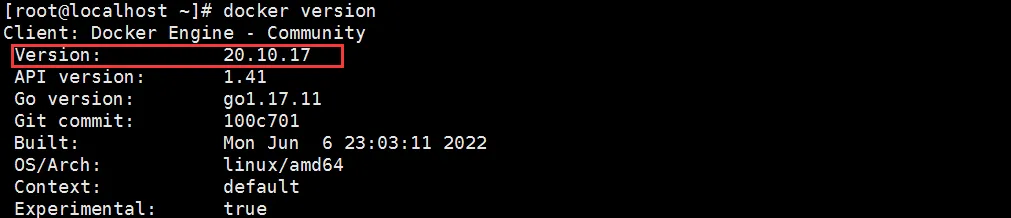
9、查看docker版本信息验证安装
docker version
10、进行测试
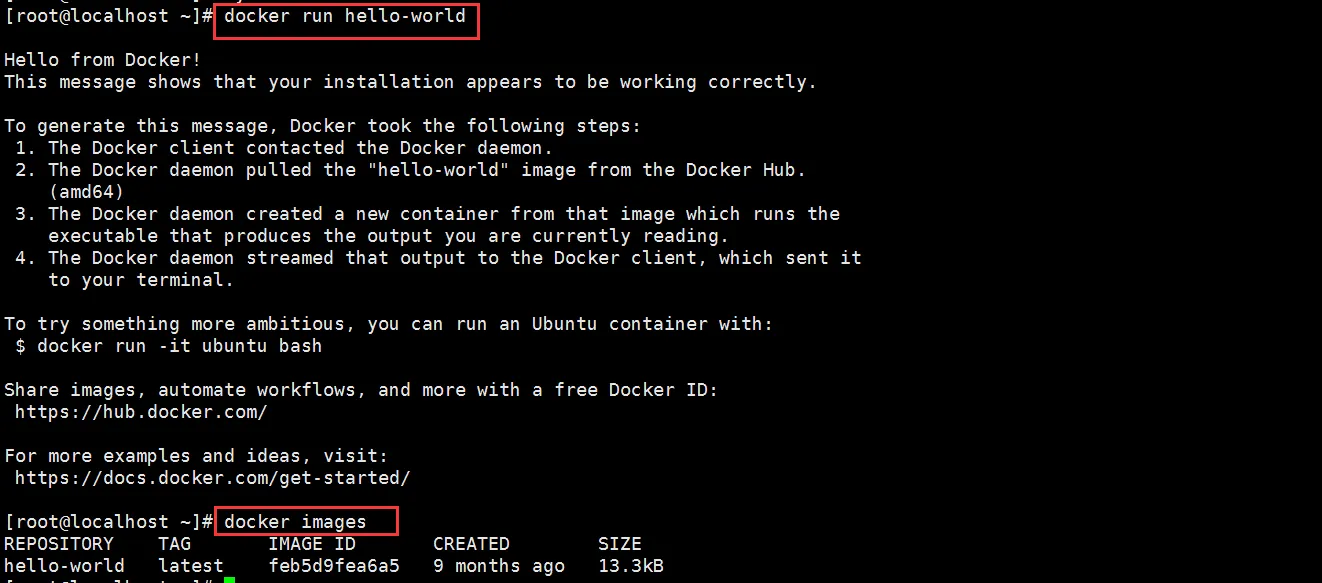
docker run hello-world
docker images
七、上线Web项目
1、首先在项目中修改application.yml的配置,将数据库连接地址改成云服务器公网IP或者本地服务器的IP地址,然后再将本地的数据库连接名和密码进行修改。
2、点击右侧Maven->Lifecycle->clean->package
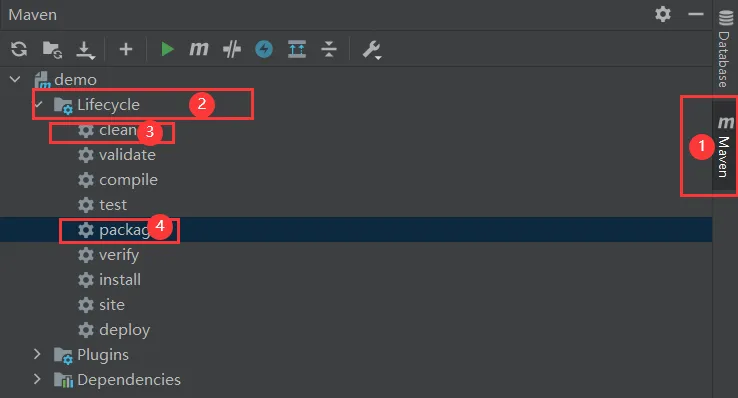
打包失败,并报错: Error occurred in starting fork, check output in log
解决方案:在pom中添加以下插件可以解决这个问题
<build>
    <plugins>
      <plugin>
        <groupId>org.apache.maven.plugins</groupId>
        <artifactId>maven-resources-plugin</artifactId>
        <version>3.1.0</version>
      </plugin>
      <plugin>
        <groupId>org.springframework.boot</groupId>
        <artifactId>spring-boot-maven-plugin</artifactId>
      </plugin>
    </plugins>
  </build>
3、打包成功后,在IDEA的target目录下就能找到相应的jar包或者war包了
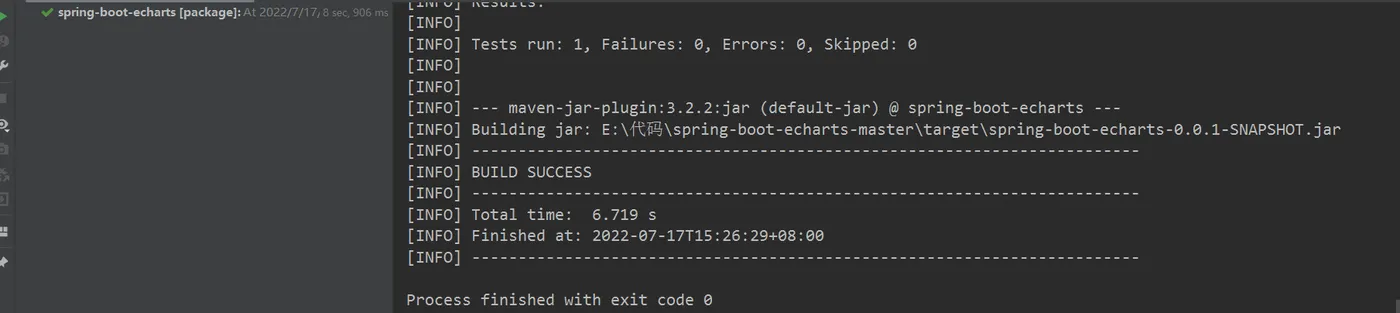
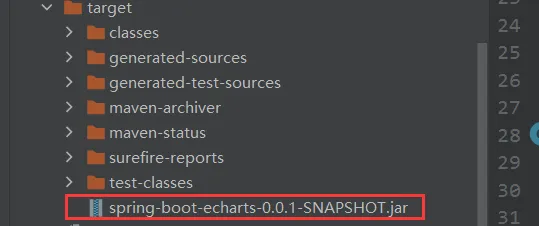
4、在Dos窗口下使用cmd命令在本地启动一下,如没有问题,再将其通过Xftp上传至云服务器
(1)首先进入项目jar包的目录下
(2) 使用下列命令本地运行项目jar包
java -jar spring-boot-echarts-0.0.1-SNAPSHOT.jar
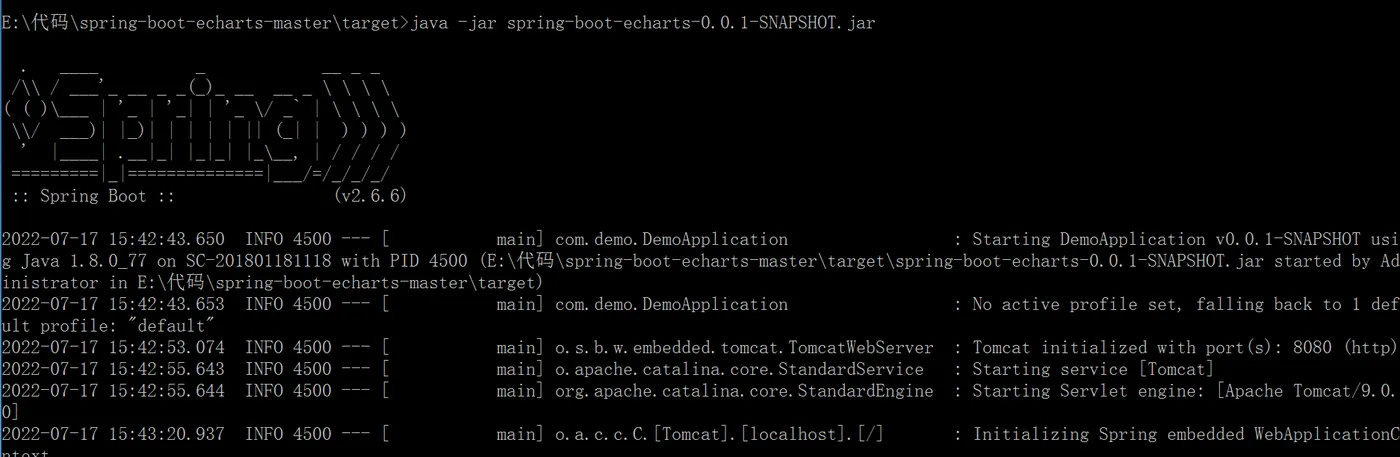
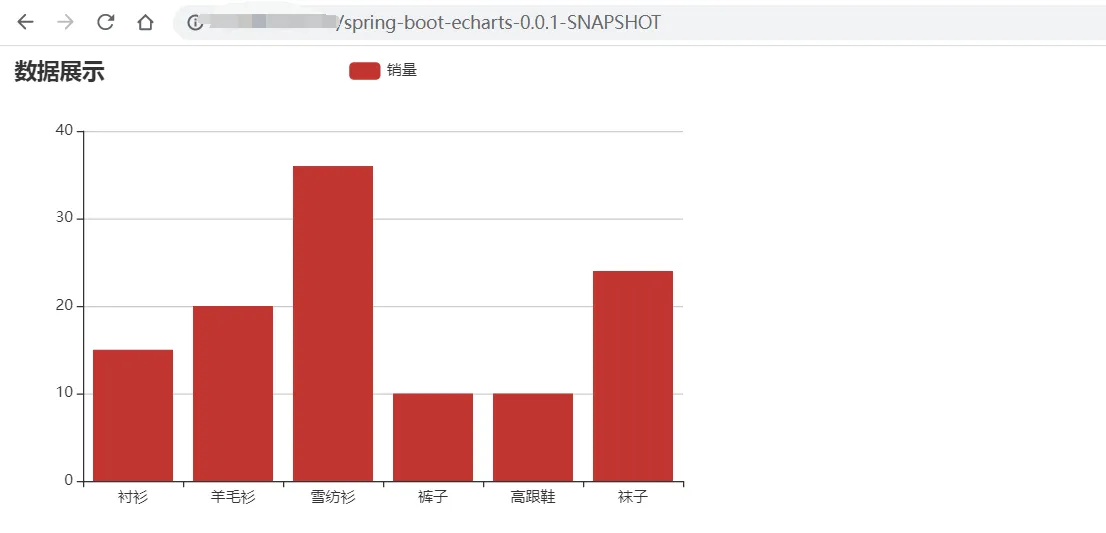
(3)本地测试成功
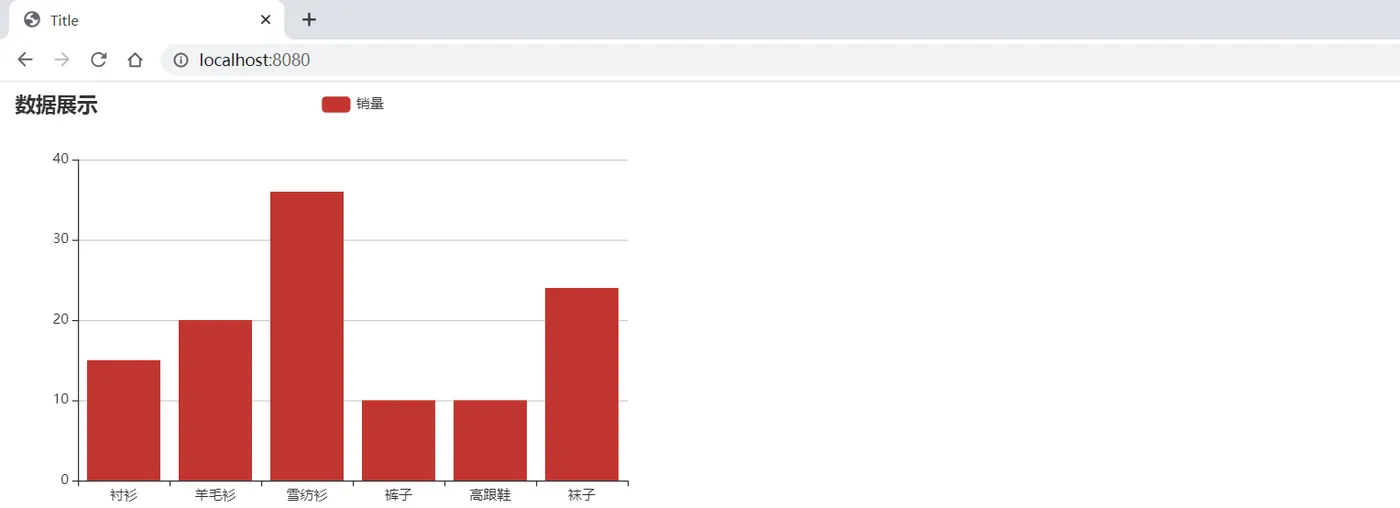
注意:使用jar打包时使用的是项目内嵌的Tomcat,不使用服务器上的Tomcat,在服务器上执行 java -java 指定jar 即可启动项目。使用war打包时,必须要将其放置在\webapps\目录下,然后启动Tomcat,这个包就会自动解压,就相当于发布了。
5、使用Xftp工具将打包好的jar包项目发送到自己创建的myweb目录下面(Xftp可到博主资源里下载)
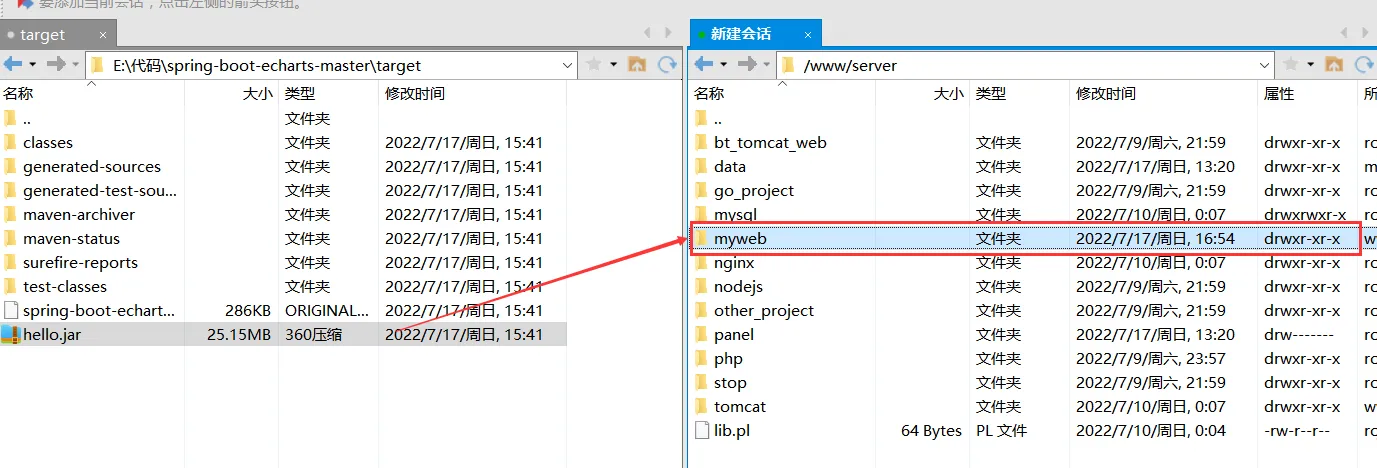
6、启动jar包项目
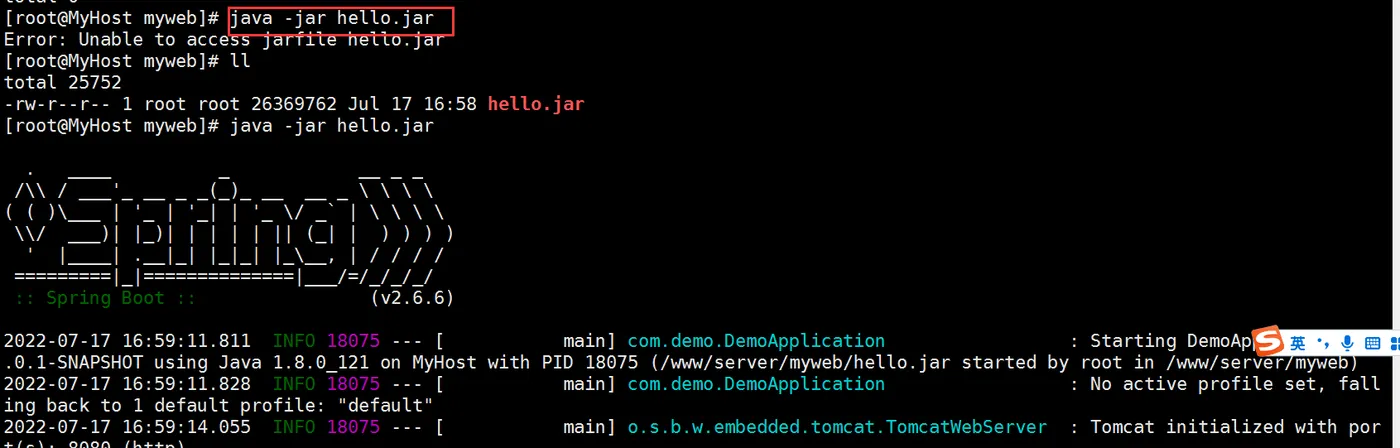
7、查看结果,直接公网ip+端口号即可

8、打包并上传war包项目
(1)改变打包的方式

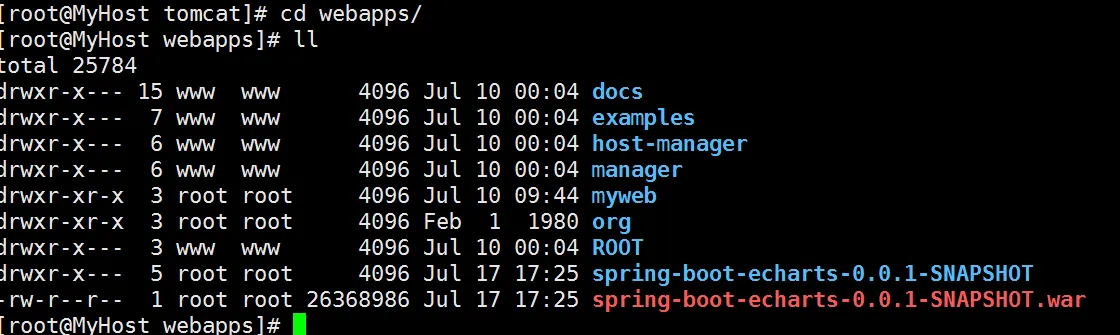
(2)使用Xftp工具将打包好的war包项目发送到/www/server/tomcat/webapps目录下面
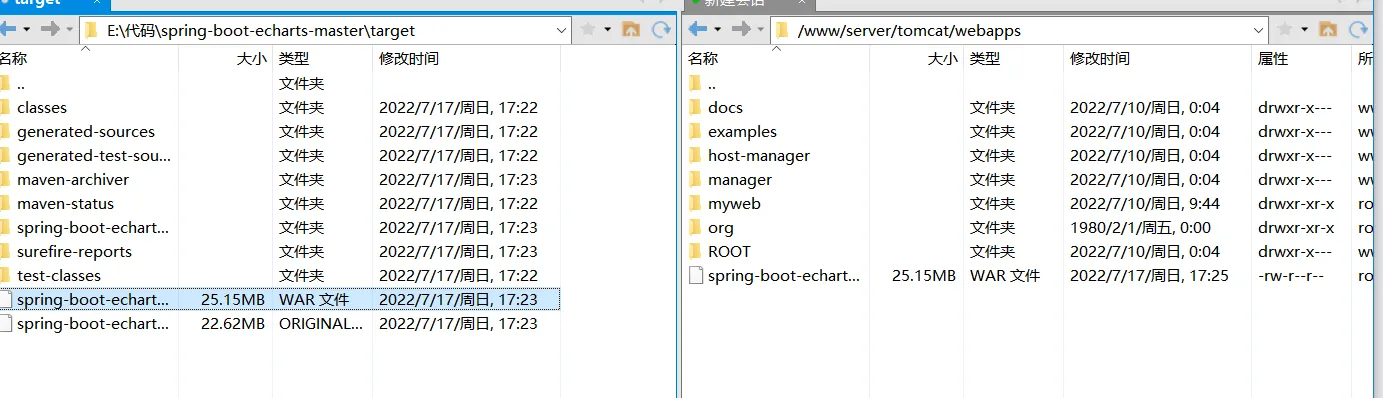
war包放于webapps目录下会自动解压缩
9、进入Tomcat/bin目录下启动Tomcat
./startup.sh

10、查看结果