静态路由配置实例
由手动设置的路由称为静态路由,静态路由是固定不变的,不会随着网络拓扑的改变而自动改变
文章目录
静态路由配置实例
1、实验目标
2、网络拓扑图
3、配置步骤
(1)按拓扑图配置端口 IP 地址
(2)配置静态路由
4、测试
(1)查看建立的路由条目,看有没有静态路由
(2)PC1 可以和 PC2 互通
5、小结
1、实验目标
学习静态路由的配置方法,理解路由器逐跳转发的特性。
2、网络拓扑图
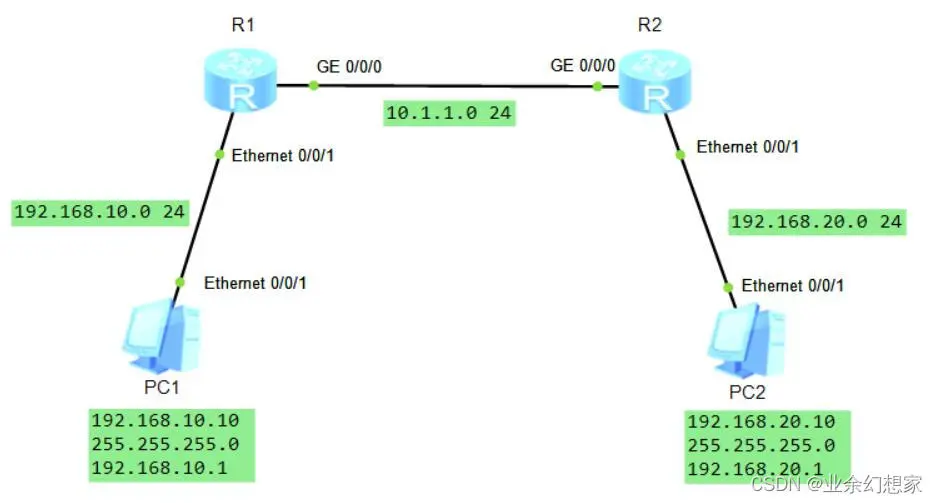
3、配置步骤
(1)按拓扑图配置端口 IP 地址
R1 配置:
<R1>system-view  //进入系统视图
[R1]interface GigabitEthernet0/0/0
[R1-GigabitEthernet0/0/0]ip address 10.1.1.1 24  //配置端口 IP 地址(IP 地址: 10.1.1.1 子网掩码: 24)
[R1-GigabitEthernet0/0/0]quit
[R1]interface Ethernet0/0/1
[R1-Ethernet0/0/1]ip address 192.168.10.1 24  //配置端口 IP 地址(IP 地址: 192.168.10.1 子网掩码: 24)
[R1-Ethernet0/0/1]quit
R2 配置:
<R2>system-view  //进入系统视图
[R2]interface GigabitEthernet0/0/0
[R2-GigabitEthernet0/0/0]ip address 10.1.1.2 24  //配置端口 IP 地址(IP 地址: 10.1.1.2 子网掩码: 24)
[R2-GigabitEthernet0/0/0]quit
[R2]interface Ethernet0/0/1
[R2-Ethernet0/0/1]ip address 192.168.20.1 24  //配置端口 IP 地址(IP 地址: 192.168.20.1 子网掩码: 24)
[R2-Ethernet0/0/1]quit
(2)配置静态路由
R1 配置:
[R1]ip route-static 192.168.20.0 24 10.1.1.2 //ip route-static [目标地址网段] [目标地址子网掩码] [下一跳 IP 地址]
R2 配置:
[R2]ip route-static 192.168.10.0 24 10.1.1.1 //ip route-static [目标地址网段] [目标地址子网掩码] [下一跳 IP 地址]
4、测试
(1)查看建立的路由条目,看有没有静态路由
提示:使用 display ip routing-table 命令查看路由表
查看 R1 路由表:
[R1]display ip routing-table  //查看路由表
Route Flags: R - relay, D - download to fib
------------------------------------------------------------------------------
Routing Tables: Public
         Destinations : 7        Routes : 7

Destination/Mask    Proto   Pre  Cost      Flags NextHop         Interface

       10.1.1.0/24  Direct  0    0           D   10.1.1.1        GigabitEthernet
0/0/0
       10.1.1.1/32  Direct  0    0           D   127.0.0.1       GigabitEthernet
0/0/0
      127.0.0.0/8   Direct  0    0           D   127.0.0.1       InLoopBack0
      127.0.0.1/32  Direct  0    0           D   127.0.0.1       InLoopBack0
   192.168.10.0/24  Direct  0    0           D   192.168.10.1    Ethernet0/0/1
   192.168.10.1/32  Direct  0    0           D   127.0.0.1       Ethernet0/0/1
   192.168.20.0/24  Static  60   0          RD   10.1.1.2  GigabitEthernet  // R1 中这条就是静态路由
0/0/0
查看 R2 路由表:
[R2]display ip routing-table  //查看路由表
Route Flags: R - relay, D - download to fib
------------------------------------------------------------------------------
Routing Tables: Public
         Destinations : 7        Routes : 7

Destination/Mask    Proto   Pre  Cost      Flags NextHop         Interface

       10.1.1.0/24  Direct  0    0           D   10.1.1.2        GigabitEthernet
0/0/0
       10.1.1.2/32  Direct  0    0           D   127.0.0.1       GigabitEthernet
0/0/0
      127.0.0.0/8   Direct  0    0           D   127.0.0.1       InLoopBack0
      127.0.0.1/32  Direct  0    0           D   127.0.0.1       InLoopBack0
   192.168.10.0/24  Static  60   0          RD   10.1.1.1          GigabitEthernet  // R2 中这条就是静态路由
0/0/0
   192.168.20.0/24  Direct  0    0           D   192.168.20.1    Ethernet0/0/1
   192.168.20.1/32  Direct  0    0           D   127.0.0.1       Ethernet0/0/1
(2)PC1 可以和 PC2 互通
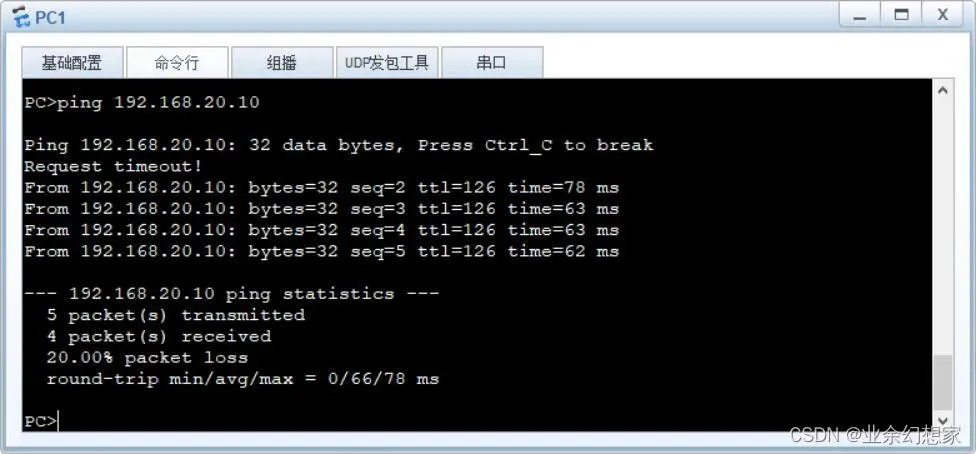
用 PC1 去 ping PC2的 IP 地址,发现已经 ping 通了注:访问主机 IP 地址时前几条可能会出现 Request timeout! (请求超时) 提示,属于正常现象
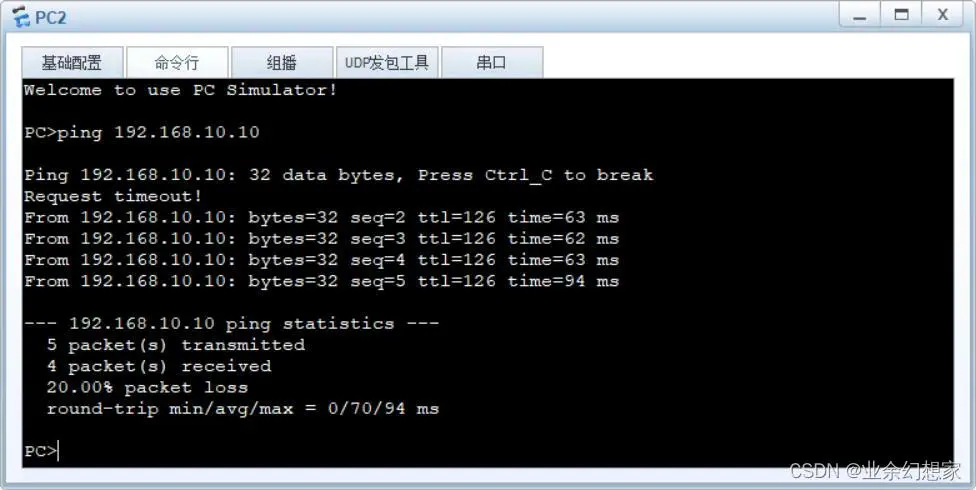
用 PC2 去 ping PC1的 IP 地址,发现也可以 ping 通注:访问主机 IP 地址时前几条可能会出现 Request timeout! (请求超时) 提示,属于正常现象
5、小结
====配置静态路由主要是理解目标地址网段以及下一跳的概念。====
在路由表中,====静态路由的 Proto 字段显示为 Static====,默认情况下,路由优先级 Pre 为 60,路由开销为 0。
静态路由的优点:不占用网络带宽和系统资源,安全。
静态路由的缺点:当网络中发生故障,静态路由不会自动修正,必须由网络管理员手工逐条配置,不能自动根据网络状态变化做出相应调整。