未经许可,禁止以任何形式转载,若要引用,请标注链接地址
全文共计3704字,阅读大概需要3分钟
一、实验目的
掌握使用IntelliJ Idea开发Spark应用程序的过程。
二、实验内容
1、使用IntelliJ Idea开发本地Spark应用程序。
2、部署分布式Spark应用程序。
三、实验原理
首先创建Spark应用程序,在本地运行并测试;然后修改Spark应用程序,访问分布式文件系统HDFS;最后将项目打为jar包,部署到Spark集群上执行。
四、实验环境
硬件:x86_64 ubuntu 16.04服务器
软件:JDK1.8,Spark-2.3.2,Hadoop-2.7.3,IntelliJ Idea
五、实验步骤
5.1 启动IntelliJ Idea并创建spark项目
1、启动IntelliJ Idea。在终端窗口下,执行以下命令:
1.  $ cd /opt/idea-IC-191.7479.19/bin
2.  $ ./idea.sh
2、在Idea中创建scala项目,并命名为”helloscala”,其它都默认即可。
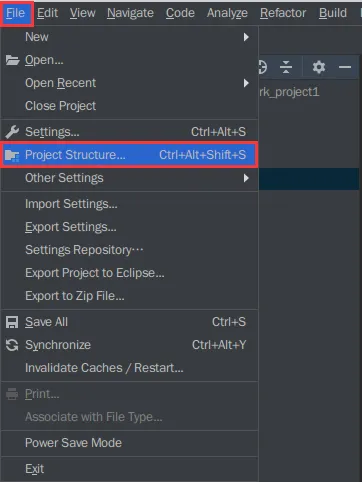
3、依次选择”File | Project structure…”菜单项,进入项目结构界面。如下图所示:
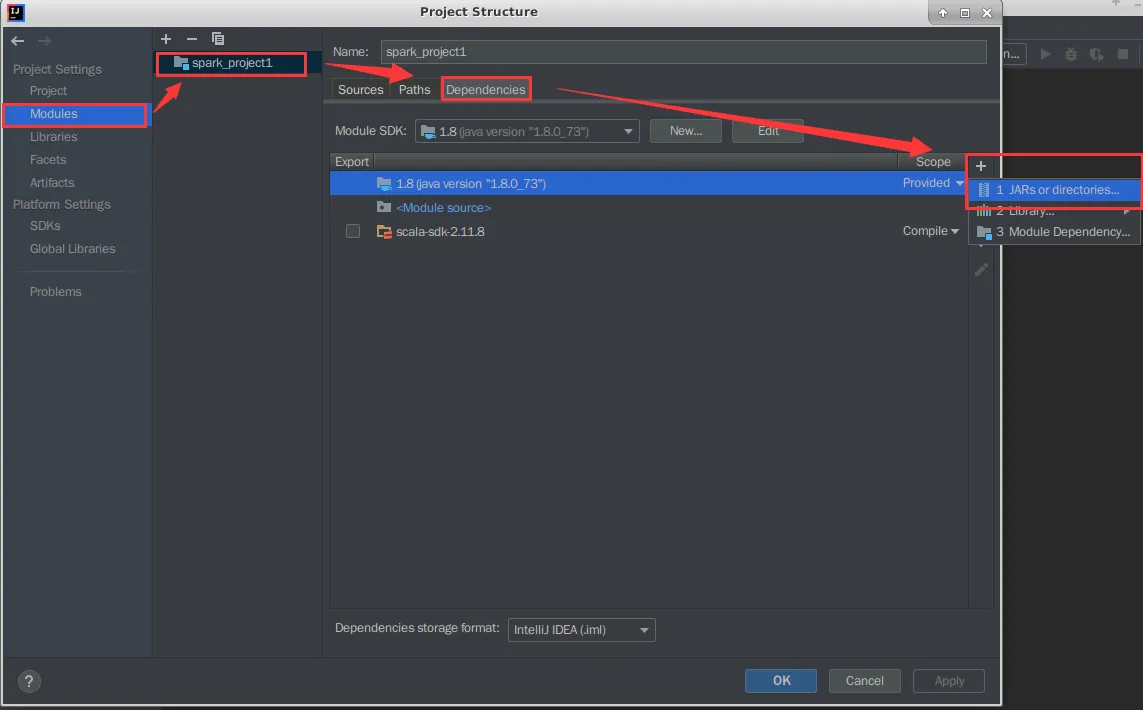
4、Spark程序开发和运行,需要依赖Spark相关的jar包。按图中所示依次选择,手动导入spark的jar包到项目中。如下图所示:
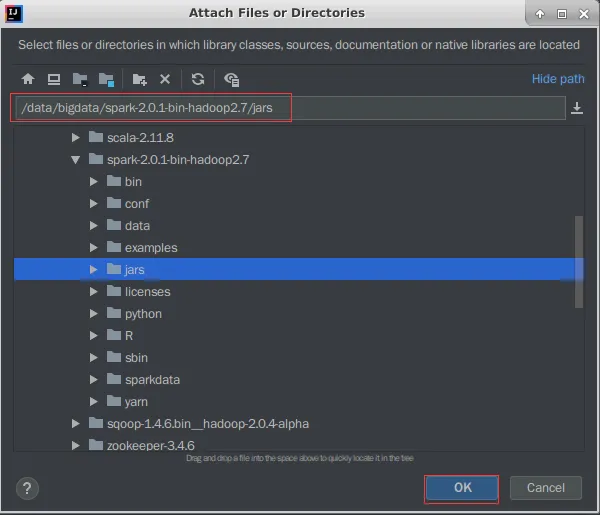
5、要引入的jar包位于Spark安装目录的jars目录下(本实验中位于”/opt/spark/jars/“目录下)。之后一直点击【OK】按钮即可导包成功。如下图所示:
6、查看成功导入的部分jar包。如下图所示:
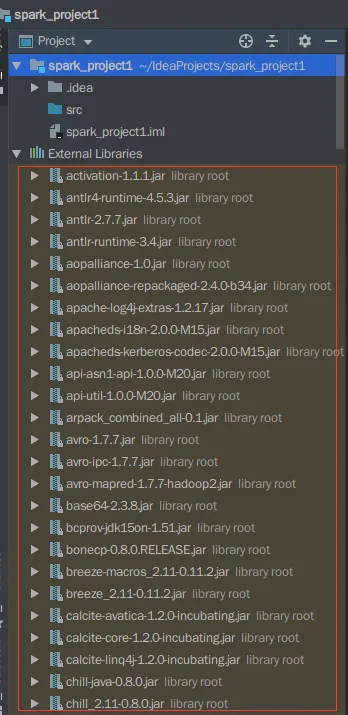
5.2 数据准备
我们将构建一个简单的程序,它根据莎士比亚的文集执行单词计数。因此,我们需要保存此shakespeare.txt数据集的两个副本。一个在项目中用于本地系统测试,另一个在HDFS (Hadoop分布式文件系统)中用于集群测试。
1. 将shakespeare.txt拷贝到项目的resources目录下。打开一个终端窗口,执行如下命令:
1. $ cp /data/dataset/shakespeare.txt ~/IdeaProjects/helloscala/src/
2. 将shakespeare.txt上传到HDFS目录下。执行如下的命令执行上传:
1.  $ start-dfs.sh
2.  $ hdfs dfs -mkdir -p /data/dataset/
3.  $ hdfs dfs -put /data/dataset/shakespeare.txt  /data/dataset/
5.3 编写spark代码
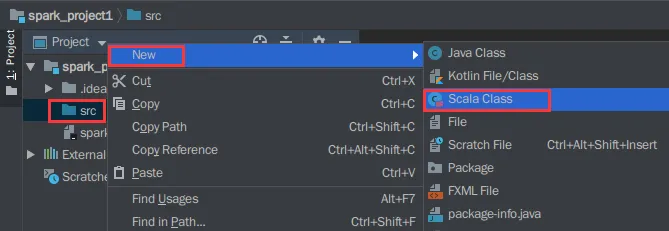
1、选中spark_project1项目的src目录上,单击右键,依次选择”New | Scala Class”,创建Scala类。如下图所示:
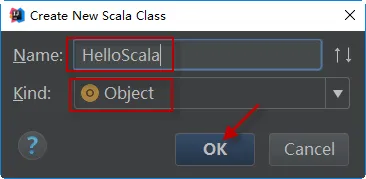
2、在弹出的对话框中,命名”HelloScala”,并选择”Object”类型。如下图所示:
3、打开”HelloScala.scala”源文件,编辑代码如下:
1.  import org.apache.spark.{SparkConf, SparkContext}
2.
3.  object HelloScala {
4.
5.    def main(args: Array[String]) {
6.
7.      // 创建一个SparkContext来初始化Spark
8.      val conf = new SparkConf()
9.      conf.setMaster("local")
10.     conf.setAppName("Word Count")
11.     val sc = new SparkContext(conf)
12.
13.     // 将文本加载到Spark RDD中,它是文本中每一行的分布式表示
14.     val textFile = sc.textFile("src/shakespeare.txt")
15.
16.     // 执行单词计数
17.     val counts = textFile.flatMap(line => line.split(" "))
18.                       .map(word => (word, 1))
19.                       .reduceByKey(_ + _)
20.
21.     counts.foreach(println)
22.     System.out.println("全部单词: " + counts.count());
23.   }
24.
25. }
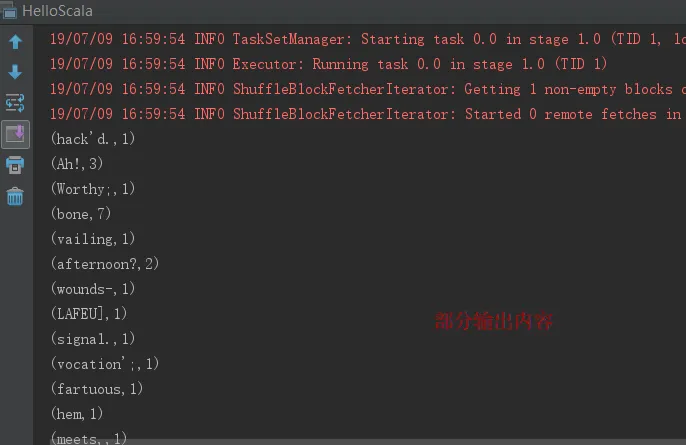
4、运行程序。右键单击文本编辑器并选择”Run ‘HelloScala’”来运行程序。这将运行Spark作业并打印莎士比亚作品中出现的每个单词的频率,预期输出如下:
注意我们设置了这一行代码:
1. conf.setMaster("local")
这告诉Spark使用这台计算机在本地运行,而不是在分布式模式下运行。要在多台机器上运行Spark,我们需要更改此值。
5.4 部署分布式Spark应用程序
在生产环境中,Spark通常会处理存储在HDFS等分布式文件系统中的数据。Spark通常也以集群模式运行。
1. 修改源代码如下:
1.  import org.apache.spark.{SparkConf, SparkContext}
2.
3.  object HelloScala {
4.    def main(args: Array[String]): Unit = {
5.      // 创建一个SparkContext来初始化Spark
6.      val conf = new SparkConf().setAppName("Word Count")
7.      val sc = new SparkContext(conf)
8.
9.      // 修改输入和输出文件路径为HDFS上的路径(请把其中的localhost换为当前的机器名)
10.     val input = "hdfs://localhost:9000/data/dataset/shakespeare.txt"
11.     val output = "hdfs://localhost:9000/data/dataset/shakespeareWordCount"
12.
13.     // 将文本加载到Spark RDD中,它是文本中每一行的分布式表示
14.     val textFile = sc.textFile(input)
15.
16.     // 进行单词计数
17.     val counts = textFile.flatMap(line => line.split(" "))
18.                          .map(word => (word, 1))
19.                          .reduceByKey(_ + _)
20.
21.     counts.foreach(println)
22.     System.out.println("全部单词: " + counts.count())
23.
24.     counts.saveAsTextFile(output)
25.   }
26. }
这告诉Spark读写HDFS,而不是本地。
5.5 打包程序
我们将把这些代码打包到一个已编译的jar文件中,该文件可以部署在Spark集群上。jar是一个压缩文件,它包含我们的代码和代码工作所需的所有依赖项。
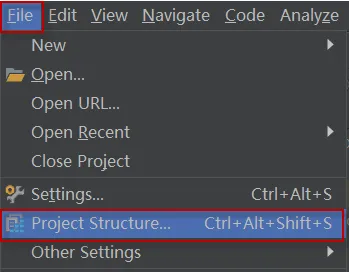
1、依次选择”File | Project Structure…”菜单项,进入项目结构界面。如下图所示:
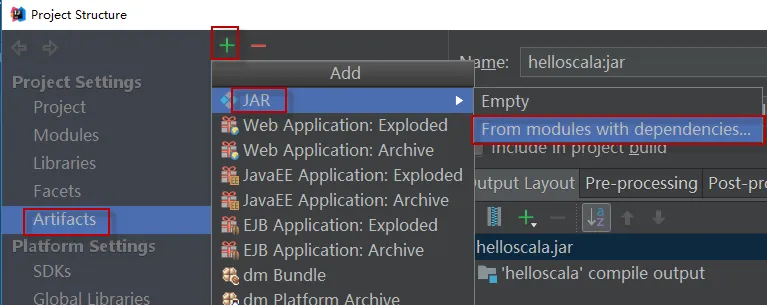
2、按图中选择依次点击进行打包,如图13所示
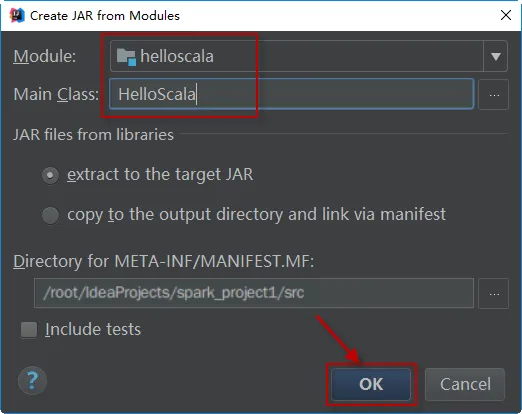
3、在弹出的对话框,Main Class框中选择 HelloScala,其它保持默认即可,点击【OK】。如下图所示:
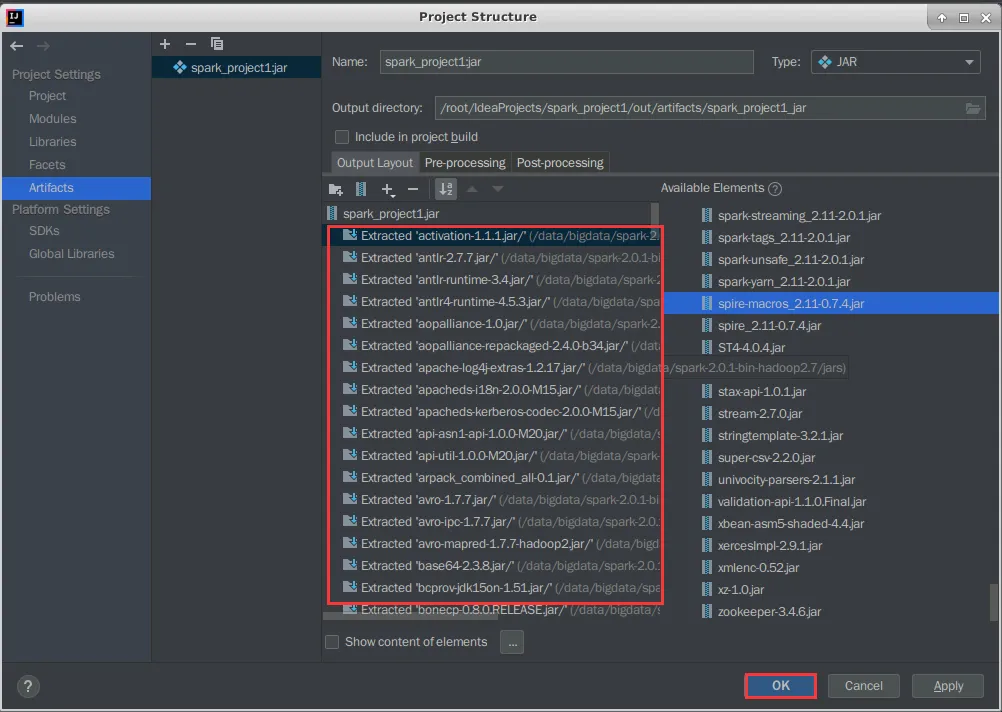
4、返回到项目结构界面,把项目依赖的所有jar包都删除,只导出类文件,点击【OK】按钮。如下图所示:
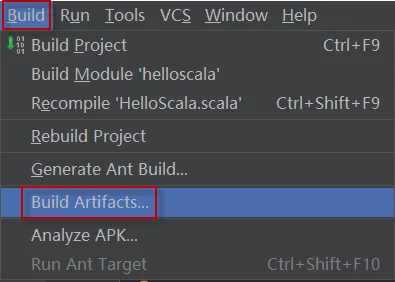
5、点击”Build | Build Artifacts”菜单项进行编译。如下图所示:
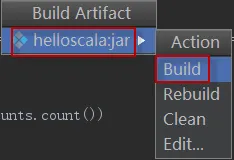
6、按图中所示选择即开始编译。如下图所示:
5.6 集群运行jar包
1、启动Spark集群。在终端窗口下,执行以下命令:
1.  $ cd /opt/spark
2.  $ ./sbin/start-all.sh
2、提交作业执行。使用spark-submit运行我们的代码。我们需要指定主类、要运行的jar和运行模式(集群)。(注意:请将下面命令中的localhost替换为虚拟机当前的机器名)
1. $ spark-submit --class HelloScala --master spark://localhost:7077 /root/IdeaProjects/helloscala/out/artifacts/helloscala_jar/helloscala.jar
控制台应该打印莎士比亚作品中出现的每个单词的频率,如下所示:
…
(comutual,1)
(ban-dogs,1)
(rut-time,1)
(ORLANDO],4)
(Deceitful,1)
(commits,3)
(GENTLEWOMAN,4)
(honors,10)
(returnest,1)
(topp’d?,1)
(compass?,1)
(toothache?,1)
(miserably,1)
(hen?,1)
(luck?,2)
(call’d,162)
(lecherous,2)
…
此外,可通过HDFS或Web UI查看输出文件的内容:
1. $ hdfs dfs -cat /data/dataset/shakespeareWordCount/part-00000
— END —