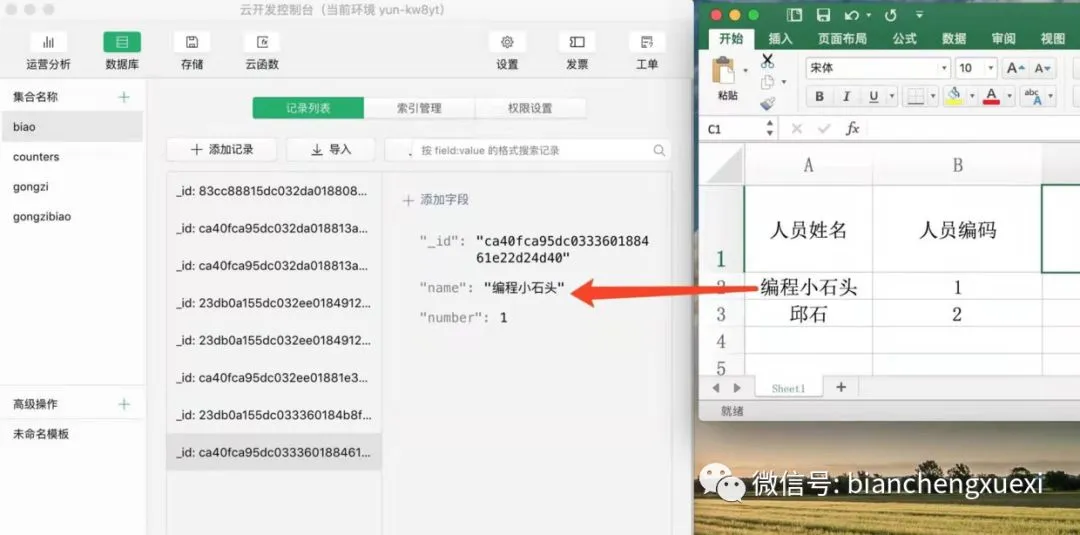
老规矩先看效果图
流程图
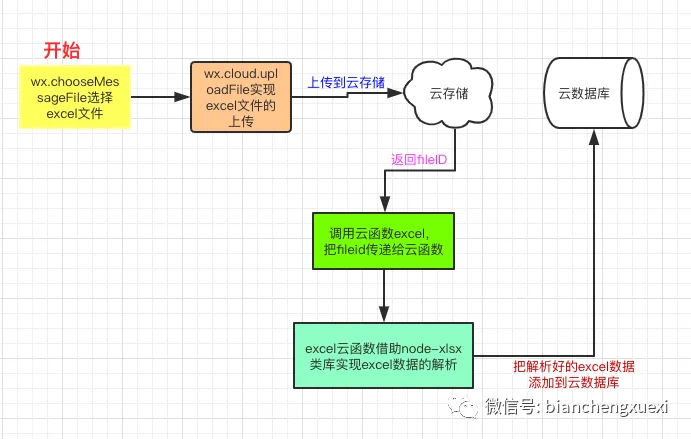
- 1,使用wx.chooseMessageFile选择要解析的excel表格
- 2,通过wx.cloud.uploadFile上传excel文件到云存储
- 3,云存储返回一个fileid 给我们
- 4,定义一个excel云函数
- 5,把第3步返回的fileid传递给excel云函数
- 6,在excel云函数里解析excel,并把数据添加到云数据库。
可以看到最神秘,最重要的就是我们的excel云函数。
所以我们先把前5步实现了,后面重点讲解下我们的excel云函数。
一,选择并上传excel表格文件到云存储
这里我们使用到了云开发,使用云开发必须要先注册一个小程序,并给自己的小程序开通云开发功能。这个知识点我讲过很多遍了,还不知道怎么开通并使用云开发的同学,去翻下我前面的文章,或者看下我录的讲解视频《5小时入门小程序云开发》
1,先定义我们的页面
页面很简单,就是一个按钮如下图,点击按钮时调用chooseExcel方法,选择excel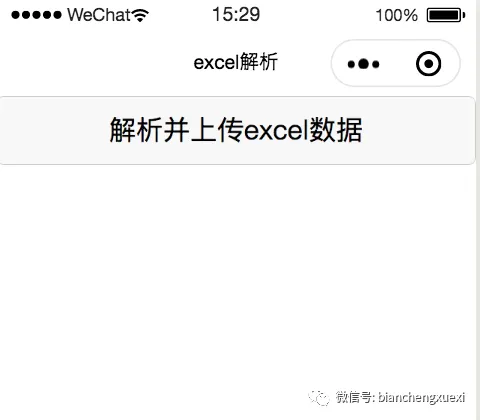
对应的wxml代码如下
2,编写文件选择和文件上传方法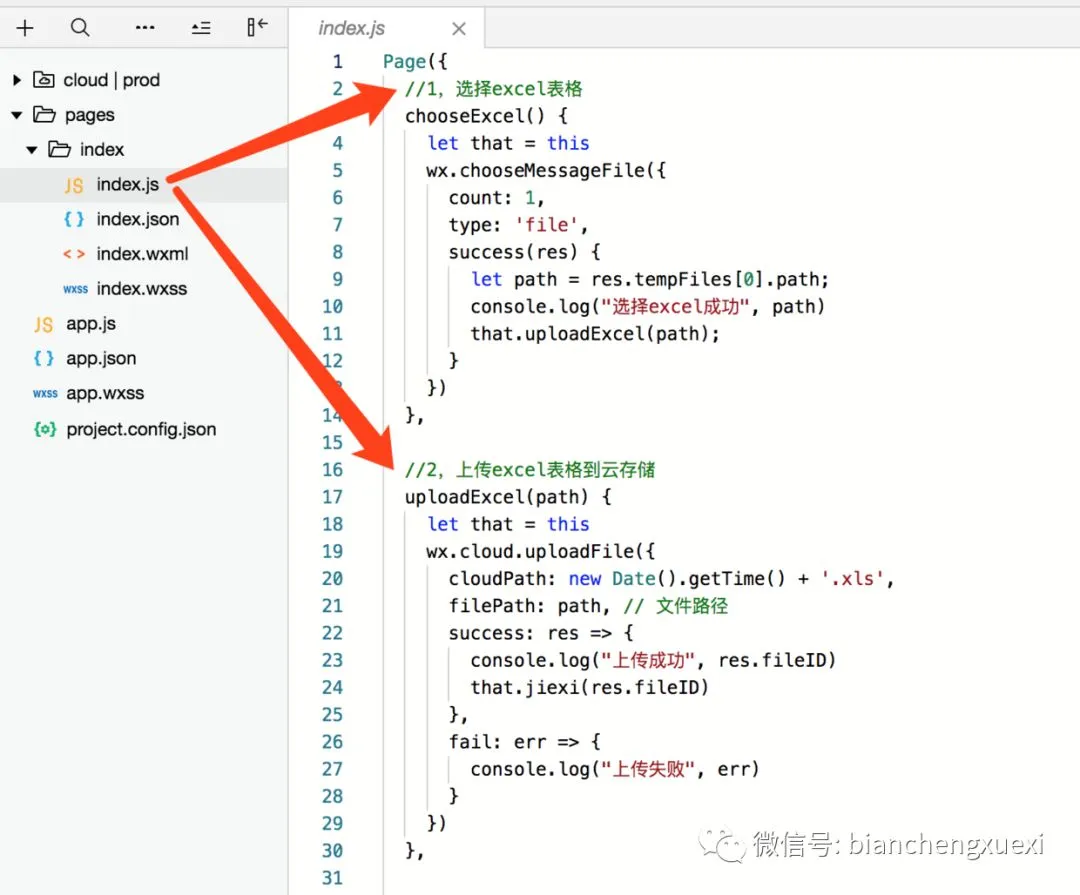
上图的chooseExcel就是我们的excel文件选择方法。
uploadExcel就是我们的文件上传方法,上传成功以后会返回一个fildID。我们把fildID传递给我们的jiexi方法,jiexi方法如下
3 把fildID传递给云函数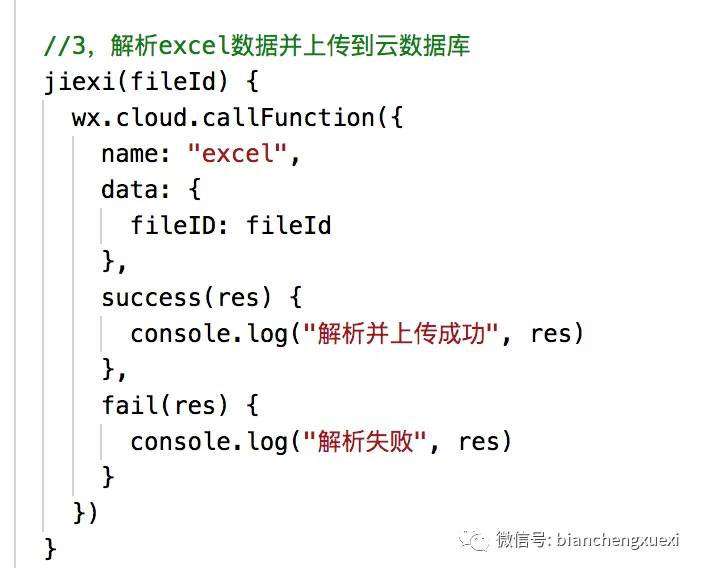
二,接下来就是定义我们的云函数了。
1,首先我们要新建云函数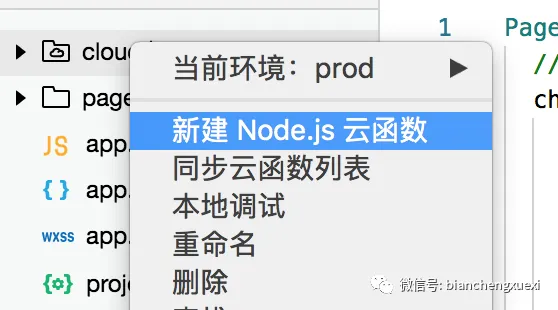
如果你还不知道如何新建云函数,可以翻看下我之前写的文章,也可以看我录的视频《5小时入门小程序云开发》
如下图所示的excel就是我们创建的云函数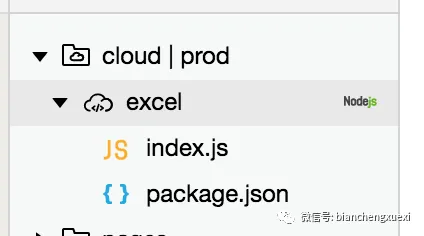
2,安装node-xlsx依赖库
如上图所示,右键excel,然后点击在终端中打开。打开终端后,
输入 npm install node-xlsx 安装依赖。可以看到下图安装中的进度条
这一步需要你电脑上安装过node.js并配置npm命令。
3,安装node-xlsx依赖库完成
三,编写云函数
我把完整的代码贴出来给大家
const cloud = require('wx-server-sdk')
cloud.init()
var xlsx = require('node-xlsx');
const db = cloud.database()
exports.main = async(event, context) => {
  let {
    fileID
  } = event
  //1,通过fileID下载云存储里的excel文件
  const res = await cloud.downloadFile({
    fileID: fileID,
  })
  const buffer = res.fileContent
  const tasks = [] //用来存储所有的添加数据操作
  //2,解析excel文件里的数据
  var sheets = xlsx.parse(buffer); //获取到所有sheets
  sheets.forEach(function(sheet) {
    console.log(sheet['name']);
    for (var rowId in sheet['data']) {
      console.log(rowId);
      var row = sheet['data'][rowId]; //第几行数据
      if (rowId > 0 && row) { //第一行是表格标题,所有我们要从第2行开始读
        //3,把解析到的数据存到excelList数据表里
        const promise = db.collection('users')
          .add({
            data: {
              name: row[0], //姓名
              age: row[1], //年龄
              address: row[2], //地址
              wechat: row[3] //wechat
            }
          })
        tasks.push(promise)
      }
    }
  });
  // 等待所有数据添加完成
  let result = await Promise.all(tasks).then(res => {
    return res
  }).catch(function(err) {
    return err
  })
  return result
}
上面代码里注释的很清楚了,我这里就不在啰嗦了。
有几点注意的给大家说下
1,要先创建数据表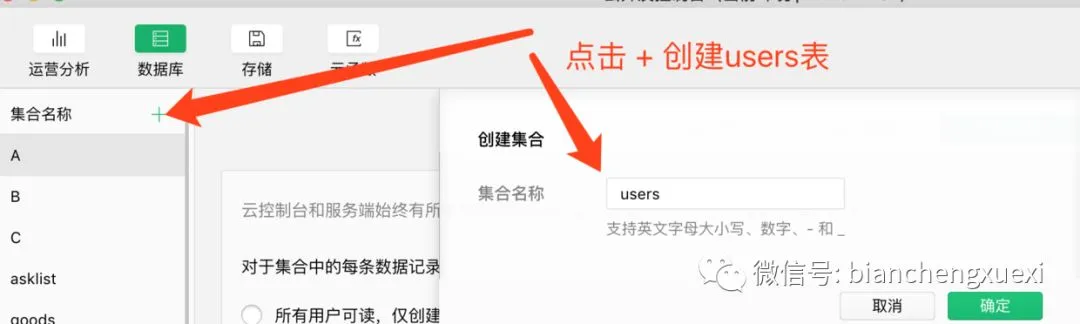
2,有时候如果老是解析失败,可能是有的电脑需要在云函数里也要初始化云开发环境
四,解析并上传成功
如我的表格里有下面三条数据
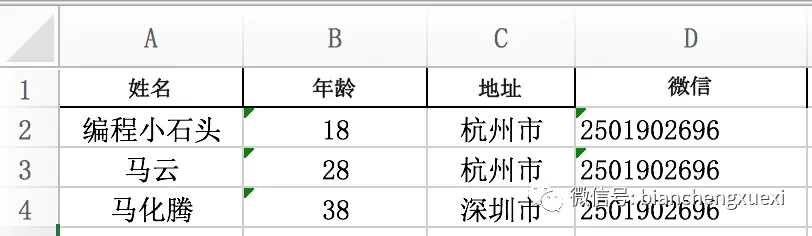
点击上传按钮,并选择我们的表格文件
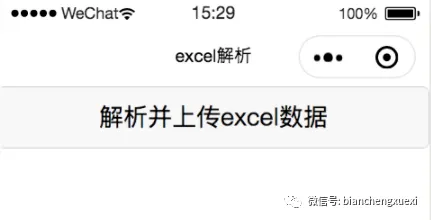
上传成功的返回如下,可以看出我们添加了3条数据到数据库

添加成功效果图如下
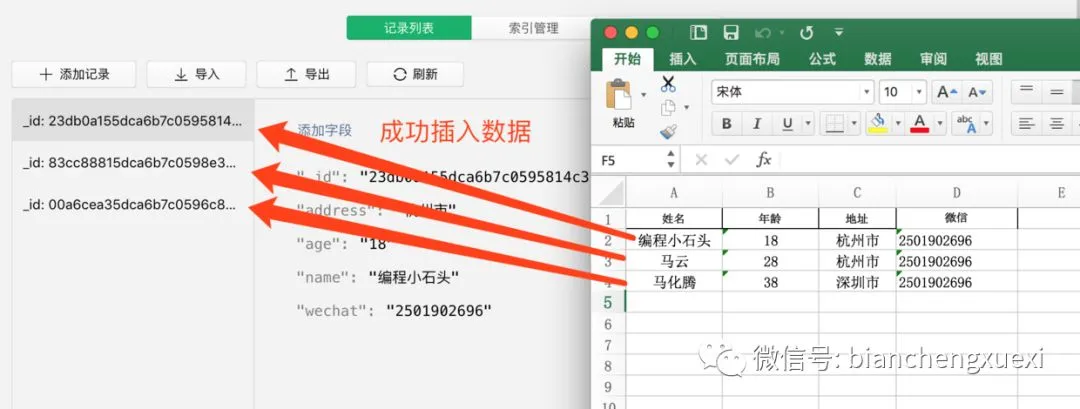
到这里我们就完整的实现了小程序上传excel数据到数据库的功能了。
再来带大家看下流程图