Flutter 环境搭建 与 Android 应用的调试
jcLee95
已入驻阿里云社区
邮箱 :291148484@163.com
本文地址:
- https://developer.aliyun.com/article/1213097
- https://blog.csdn.net/qq_28550263/article/details/122652921
目 录
2. Hello Flutter:第一个flutter 项目
4. 在第三方虚拟机上调试 Flutter Android 应用
1. flutter 环境搭建
1.1 下载 Flutter SDK
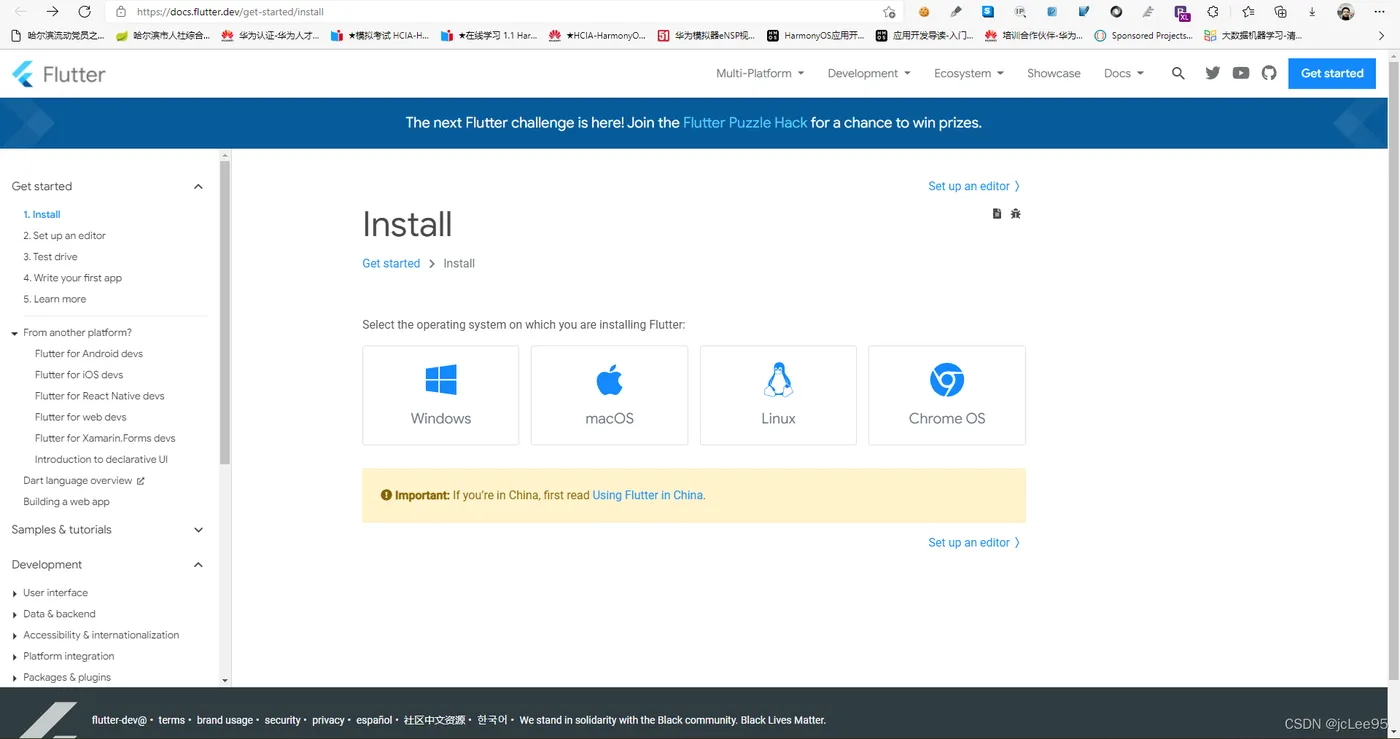
进入flutter官网的下载页面 https://docs.flutter.dev/get-started/install,依据你的系统版本下载对应的flutter程序:
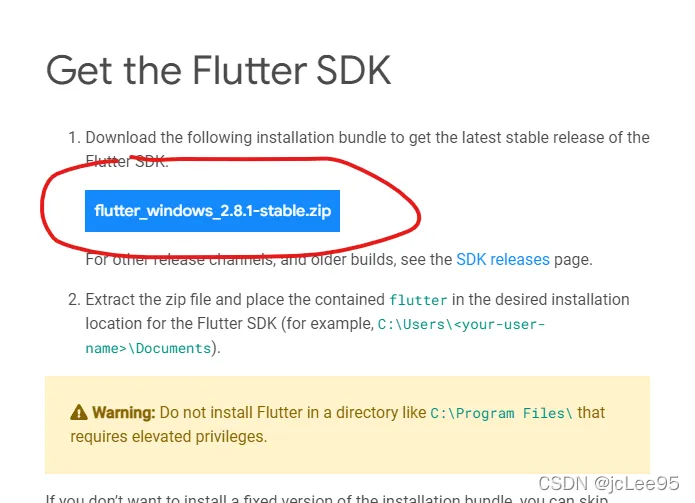
下载完成后是一个绿色的软件包,你需要将它解压到一个于你合适的软件文件位置。解压后,打开flutter目录下的bin目录,将其添加到系统的环境变量中。
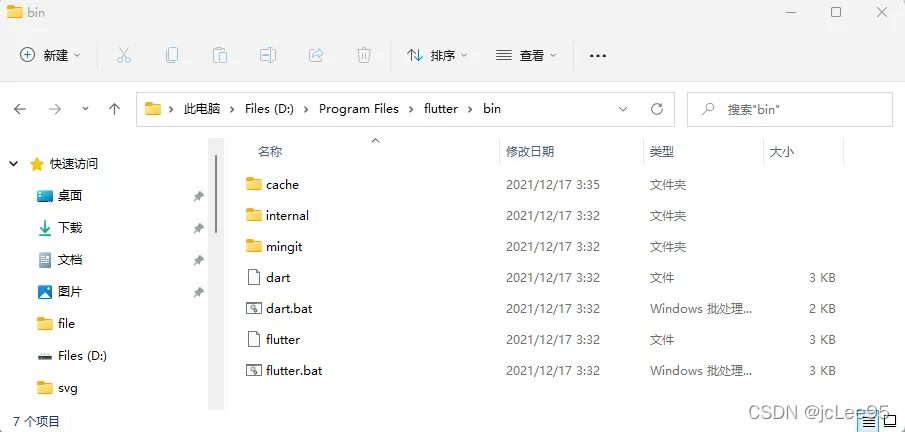
这样,当我们在其它位置使用“dart”和“flutter”命令时,都可以被系统所识别了。
1.2 下载 安卓SDK
由于国内网络环境,你大概无法直接访问谷歌安卓官方网站下载安卓 SDK以及逆行后续开发。如果可以的话,可以参考第3节(点击滚动)中步骤,在 Android Stdio软件中直接下载。
也有一些国内的镜像站点可以使用,如将 Android Stdio软件中的Http代理站点设置为http://mirrors.neusoft.edu.cn/。
如果不可用也找不到其它镜像站,你可以通过在网上查找网友的相关分享资源,不过这样将增加被植入恶意代码的风险。
2. Hello Flutter:第一个flutter 项目
2.1 创建项目
2.1.1 在终端中创建 flutter 项目
在你的项目文件夹下打开终端,使用如下命令创建一个名为“myproject”的 Flutter 项目:
flutter create myproject
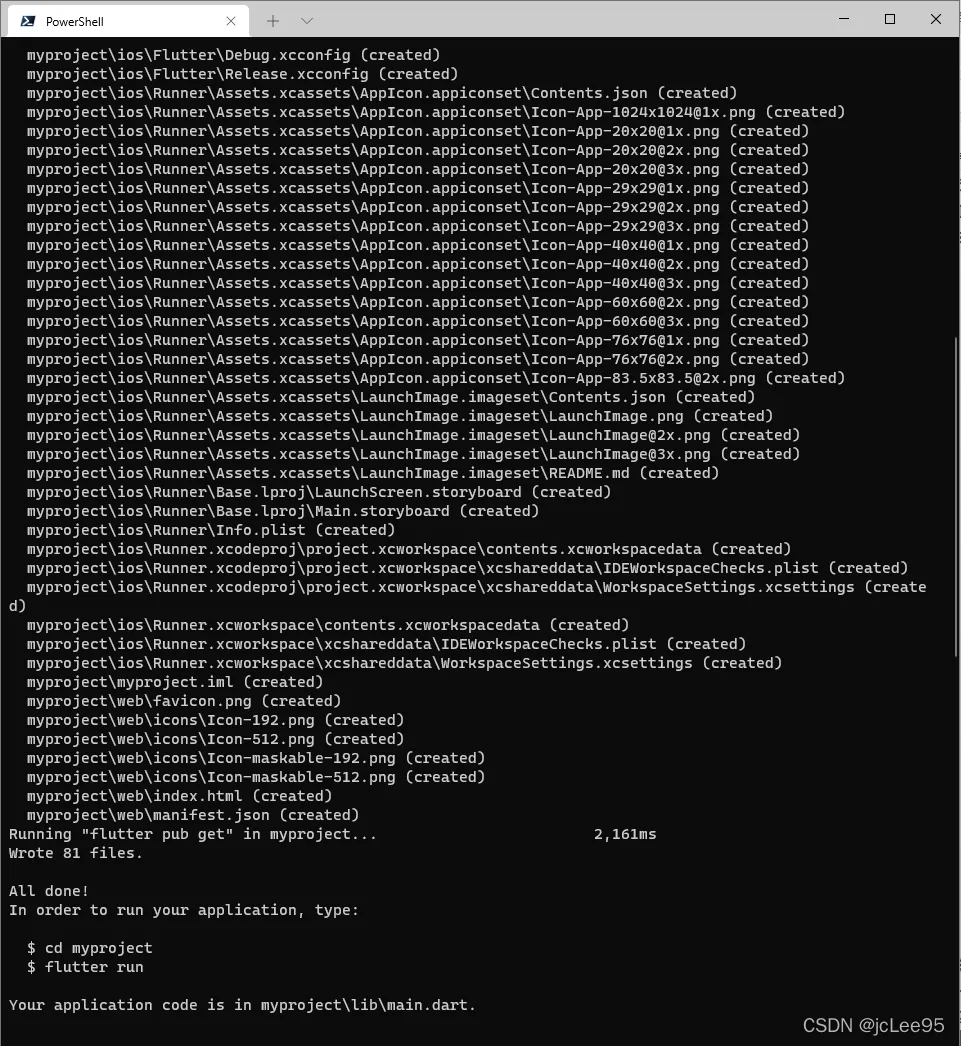
根据提示,进入到你的项目
2.1.2 在 Andriod stdio 中创建 flutter 项目
你需要先在 Android Stdio 软件中先配置之前我们解压好的 Flutter SDK 目录:
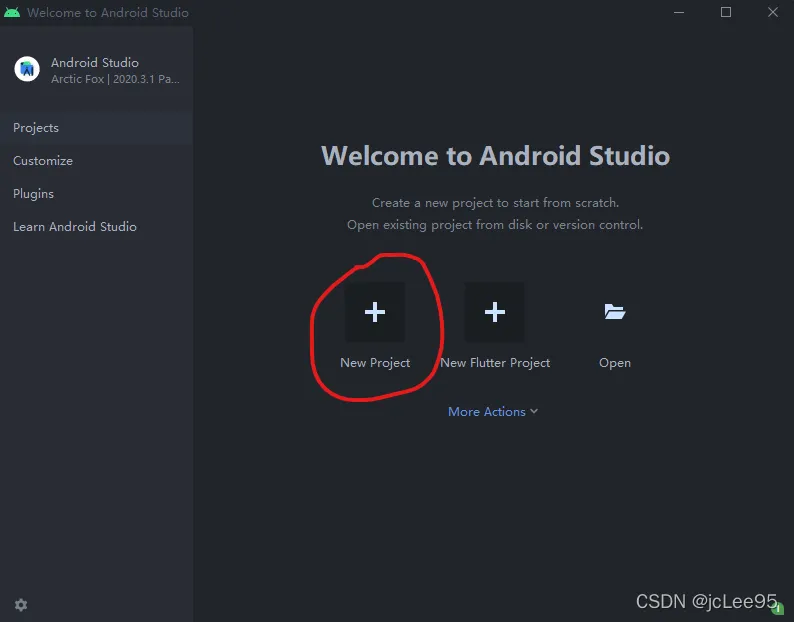
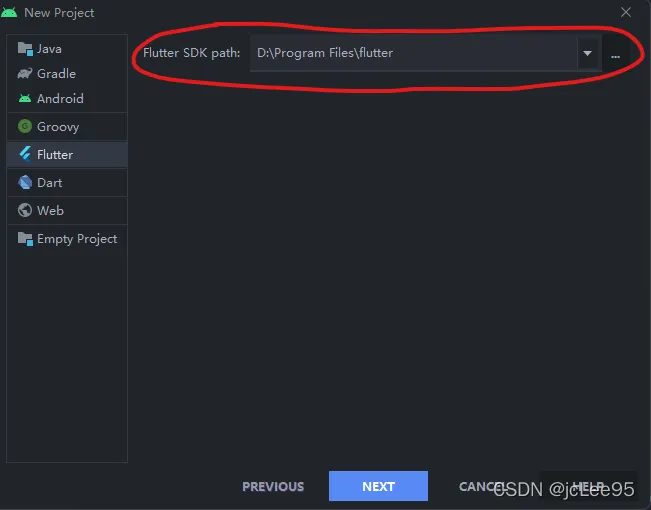
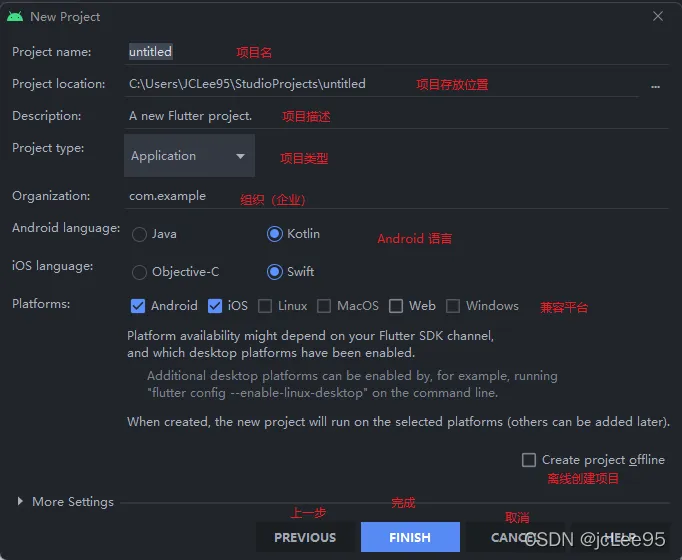
等待项目创建:
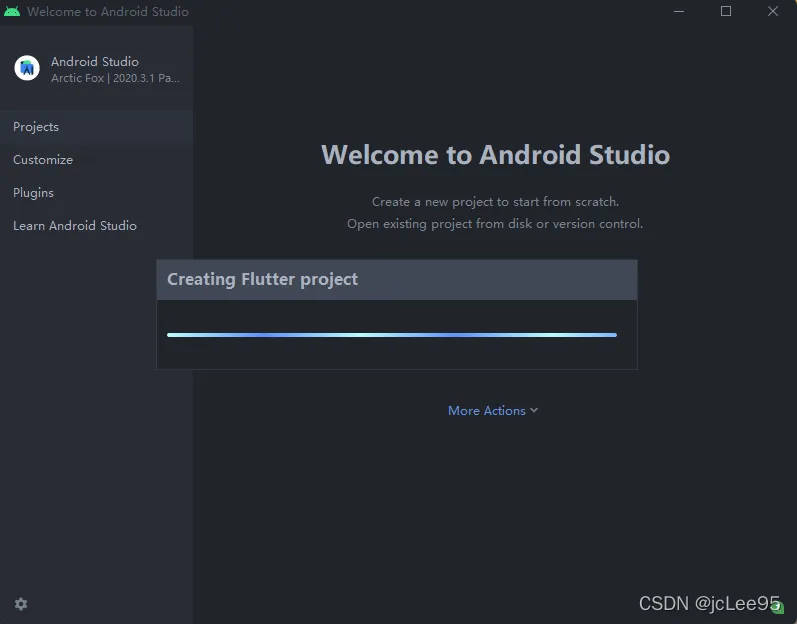
2.2 认识 flutter 项目结构
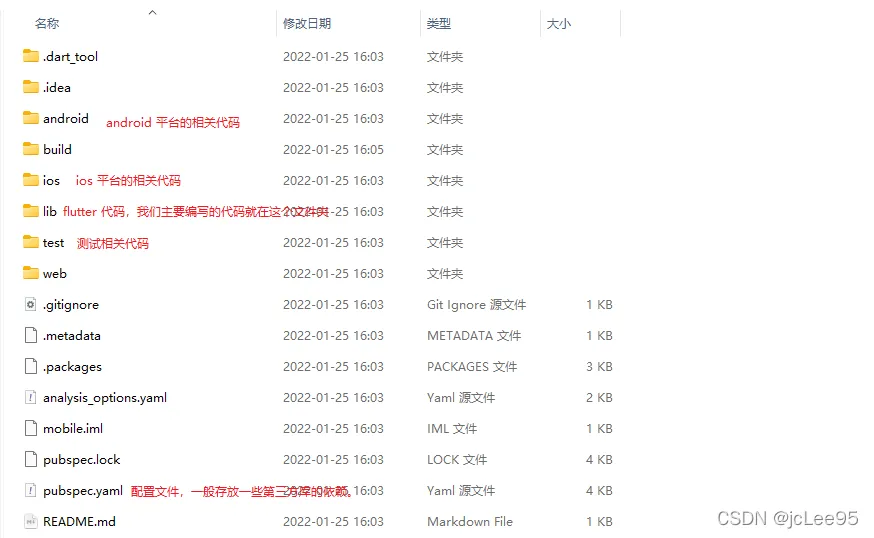
| 目录名 | 描述 |
android |
android 平台的相关代码 |
ios |
ios 平台的相关代码 |
lib |
flutter 代码,我们主要编写的代码就在这个文件夹 |
test |
测试相关代码 |
pubspec.yaml |
配置文件,一般存放一些第三方库的依赖。 |
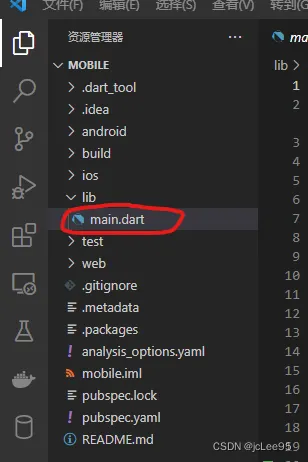
其中lib下的main.dart文件即项目的入口文件:
3. 在物理机上调试Flutter Android 应用
这需要你有一台 Android 设备,不过如今绝大多数人都有,比如你的手机。要在手机上进行调试则需要使用数据线将手机连接到项目电脑,同时在你的手机上开启调试模式、允许USB调试,并且需要安装手机安卓版本对应的sdk。
运行项目:
flutter run
这时需要注意你手机上的安全提示如下:
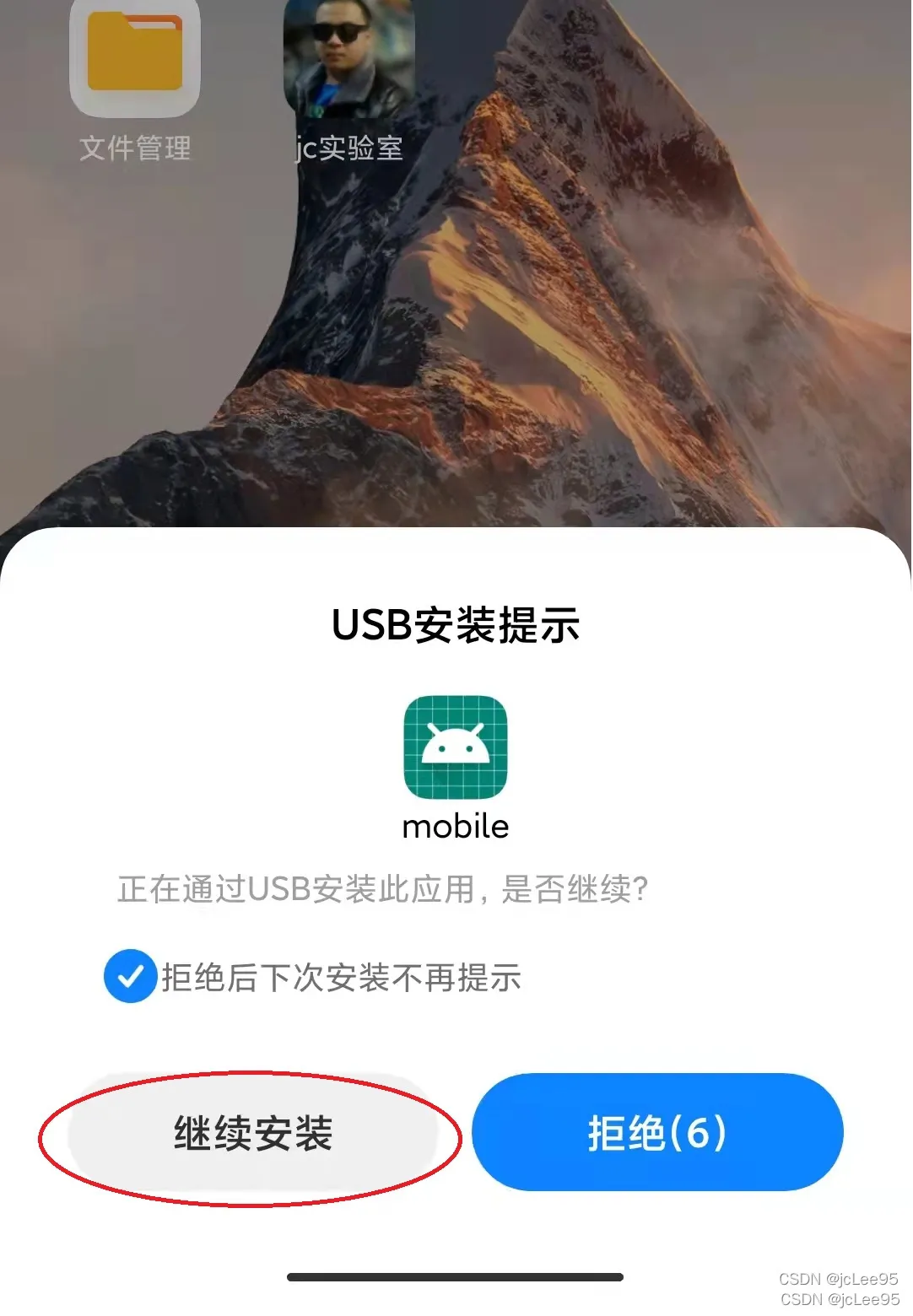
选择“继续安装”,以指示手机完成调试项目的安装,安装完成后,可以看到和以前你安装别人的项目一样,在手机桌面有你所安装的项目图标:
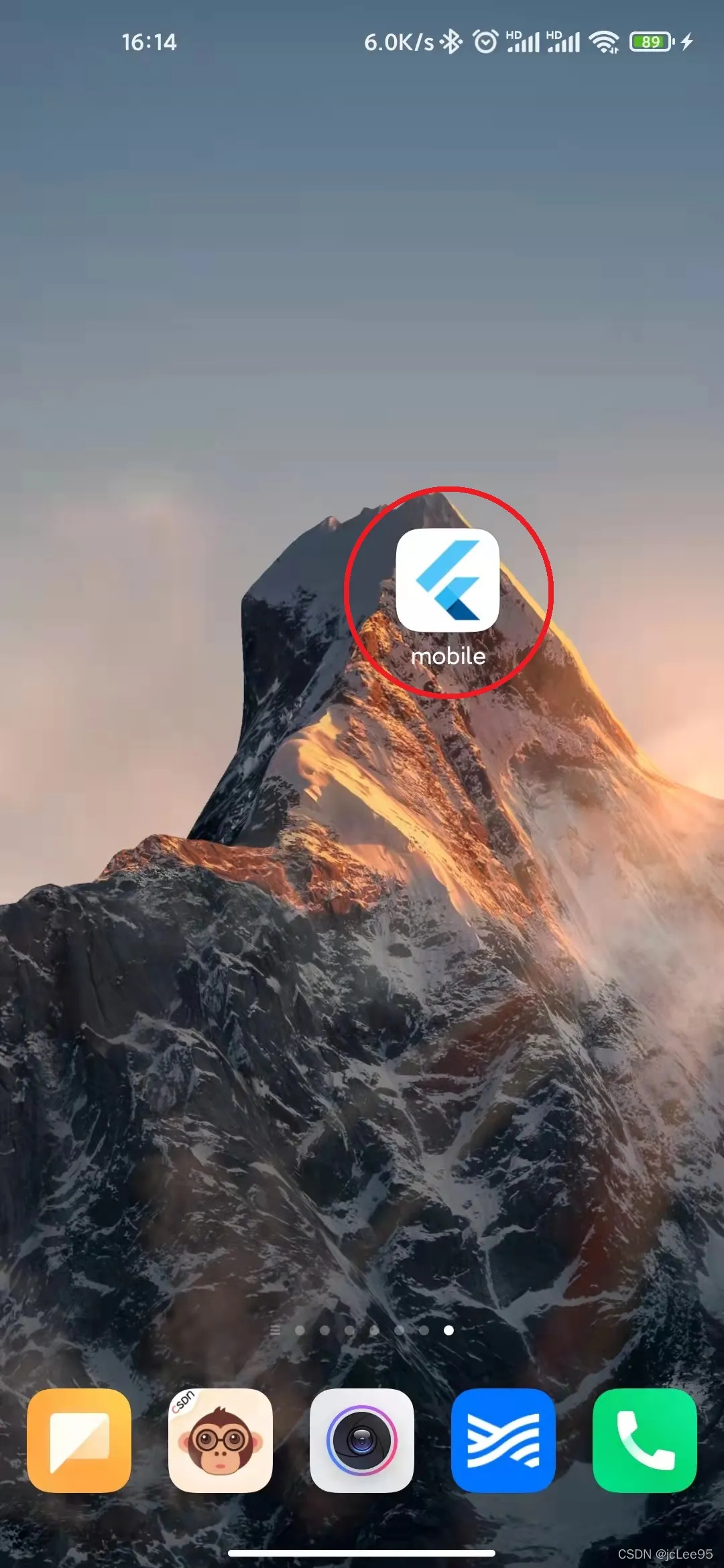
这时,你的调试版项目就在手机上成功安装了!
打开它,可以看到这个默认的flutter示例项目效果:
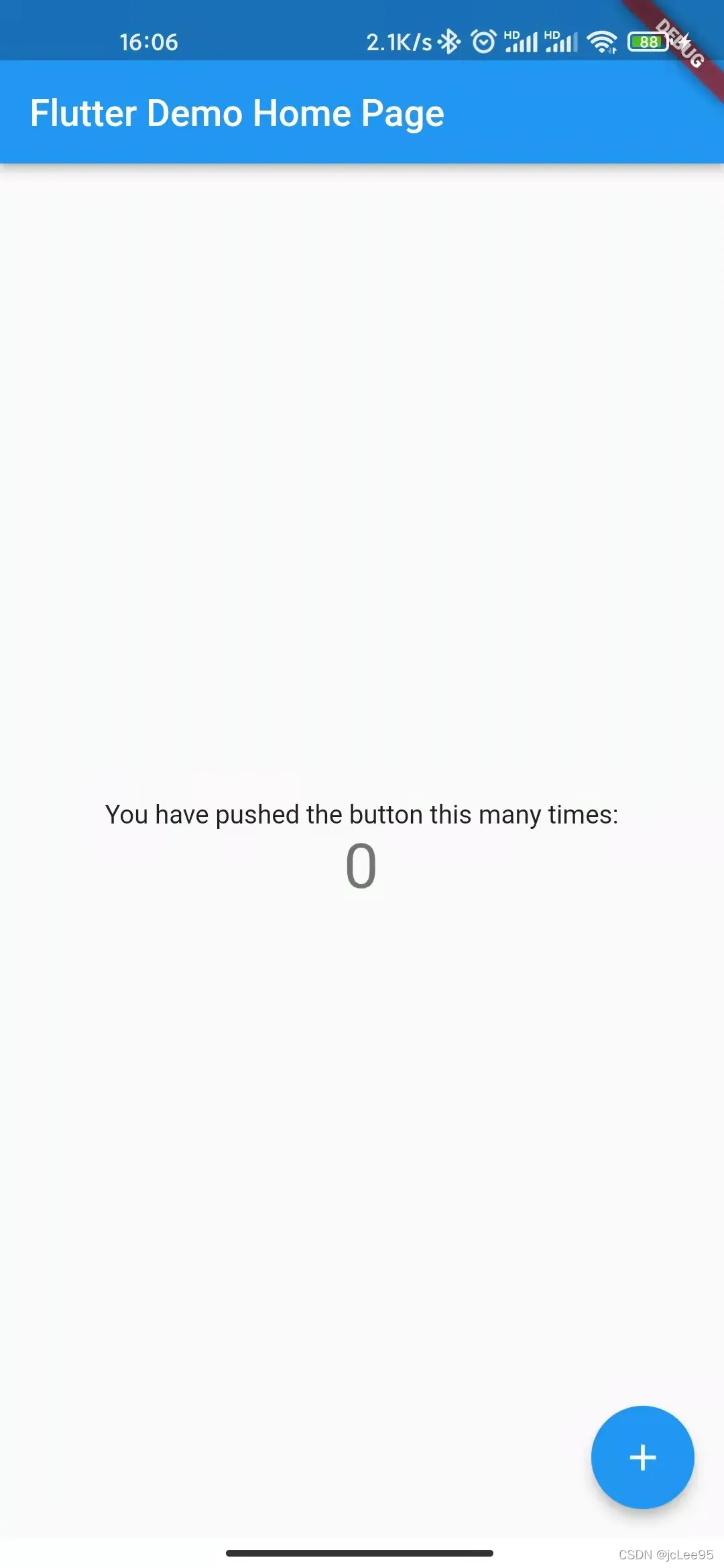
注意:
这里,如果你的手机安卓系统版本对应的SDK没有下载安装的话,会有如下类似报错:
(文本):
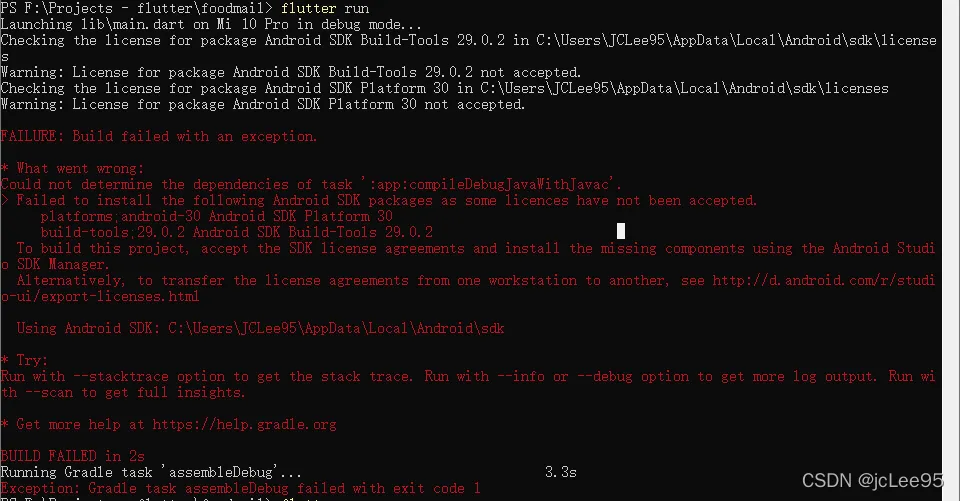
FAILURE: Build failed with an exception.
* What went wrong:
Could not determine the dependencies of task ':app:compileDebugJavaWithJavac'.
> Failed to install the following Android SDK packages as some licences have not been accepted.
    platforms;android-30 Android SDK Platform 30
    build-tools;29.0.2 Android SDK Build-Tools 29.0.2
 To build this project, accept the SDK license agreements and install the missing components using the Android Studio SDK Manager.
 Alternatively, to transfer the license agreements from one workstation to another, see http://d.android.com/r/studio-ui/export->licenses.html
 Using Android SDK: C:\Users\JCLee95\AppData\Local\Android\sdk
* Try:
Run with --stacktrace option to get the stack trace. Run with --info or --debug option to get more log output. Run with --scan to get full >insights.
* Get more help at https://help.gradle.org
BUILD FAILED in 2s
Running Gradle task 'assembleDebug'...                              3.3s
Exception: Gradle task assembleDebug failed with exit code 1
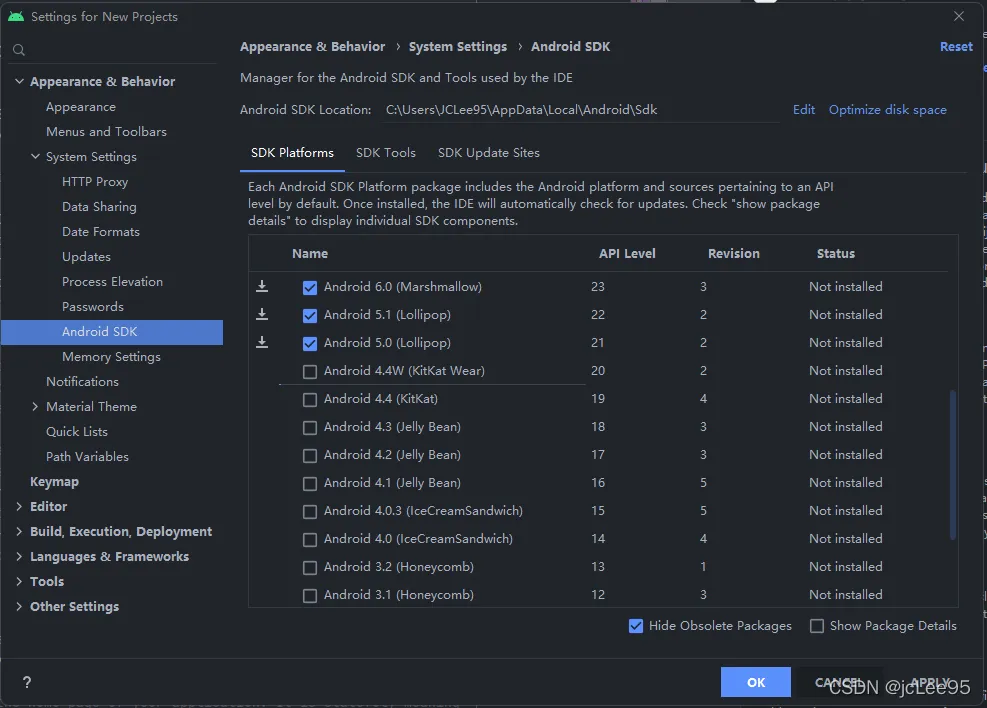
这时你需要去下载对应的SDK版本,并解压到
Using Android SDK字段提示的目录中,或者将它改为你自己指定的位置。这里我是直接用
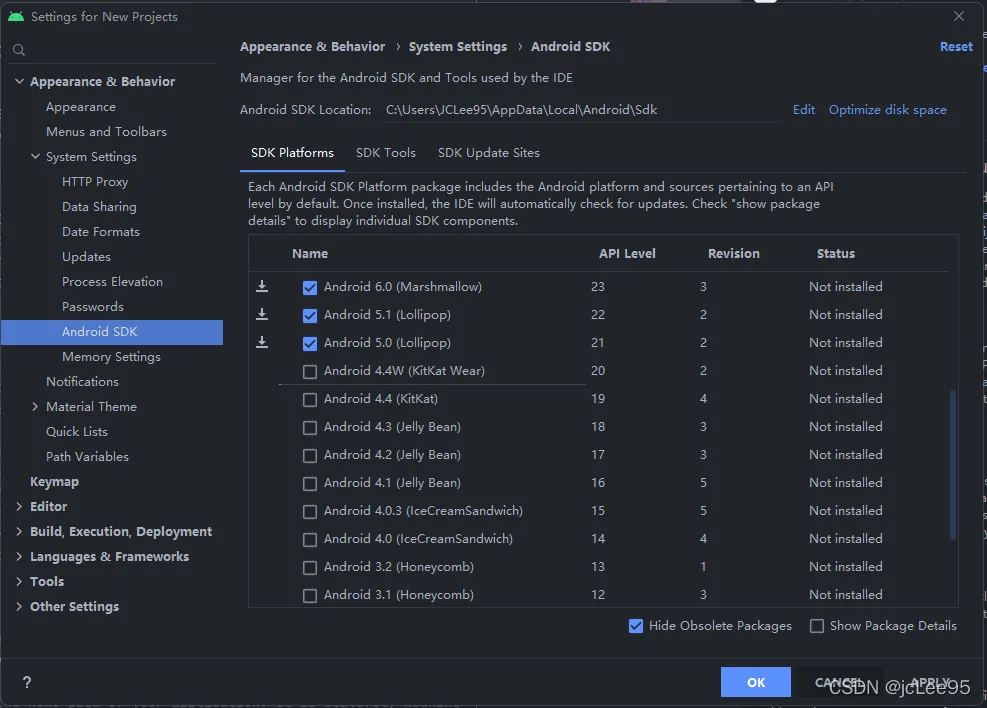
Android Studio软件下载的。步骤如下:1. 打开
SDK界面(tools下拉菜单中)2.勾选所有要安装的
SDK这里我把 安卓5 以上版本的都选上了
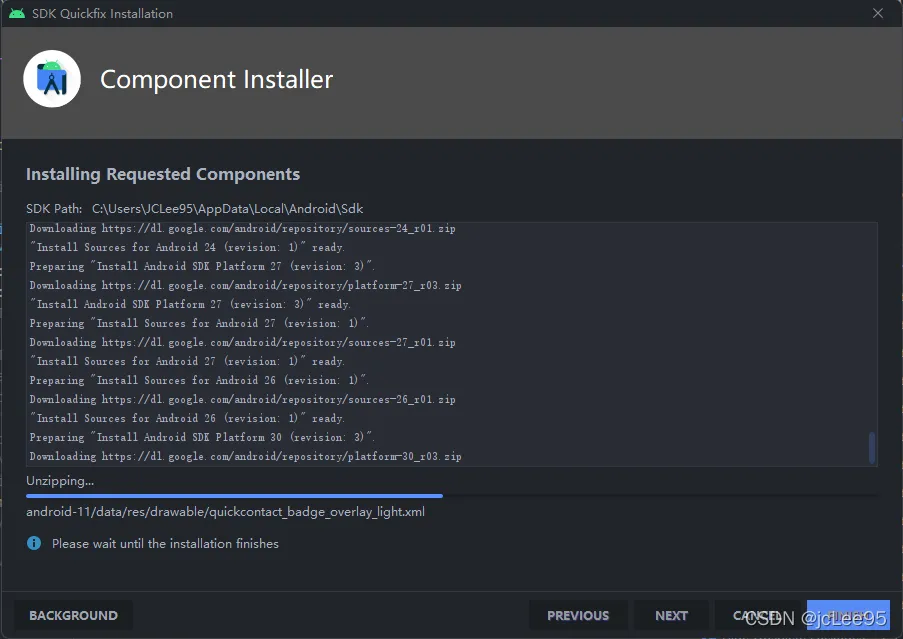
3.等待下载安装完成
4. 在第三方虚拟机上调试 Flutter Android 应用
4.1 安装与配置安装虚拟机
这里介绍使用夜神模拟器来调试flutter,如果愿意你也可以使用Android stdio提供的模拟器。夜神模拟器是一款运行在Windows系统上地虚拟机,当我们不使用真机调试时,可以使用该软件进行调试。该软件的主页为:https://www.yeshen.com/。点击页面上的“立即下载”开始下载。

下载完成后双击开始安装:

该模拟器不兼容Hyper-v,如果你的系统上启用了Hyper-v虚拟机,则需要将其关闭:

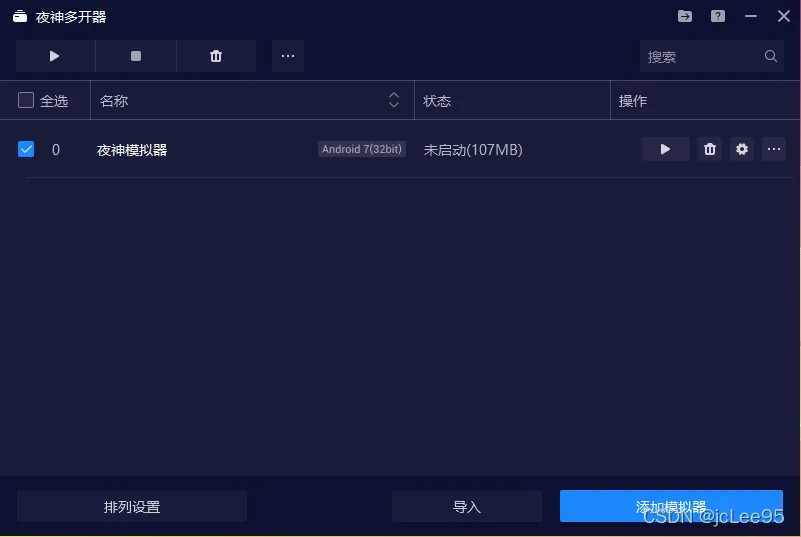
安装完成后,可以双击桌面上的“夜神模拟器图标”打开虚拟机主界面:

勾选其中的一台虚拟机,点击 “▶”按钮,即可对该虚拟机进行启动。
启动完成后将进入虚拟机系统的主界面,默认情况下看起来是一个宽屏设备,你也可以点击右上角红色圈所示位置的“设置”按钮,:
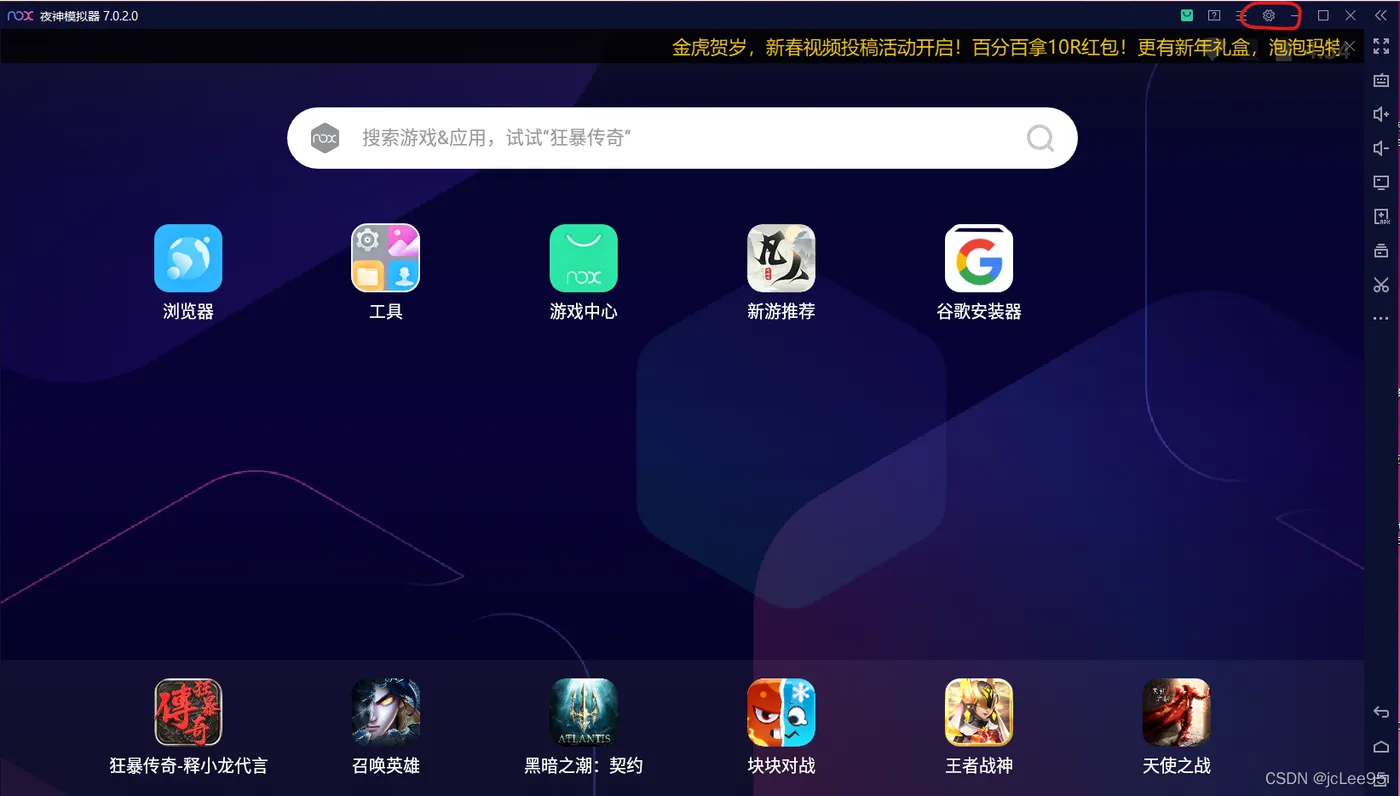
选择一个分辨率,或者在通过下拉框选择设备类型。
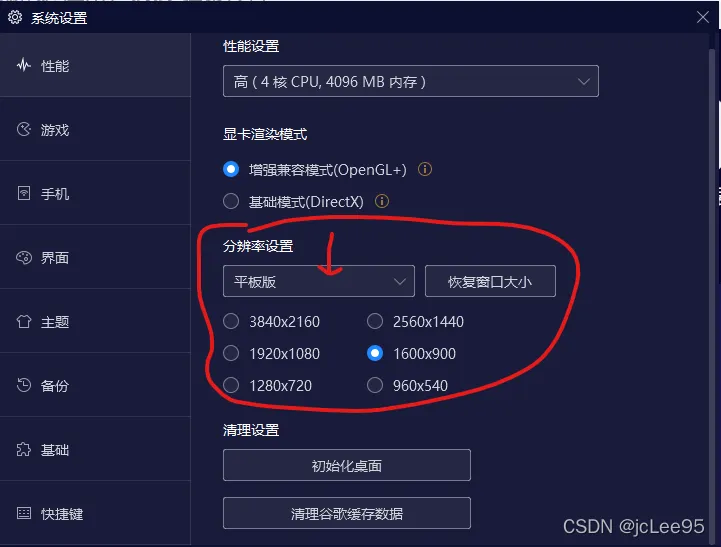
这里,我将其改为“手机版”,然后点击“保存设置”。
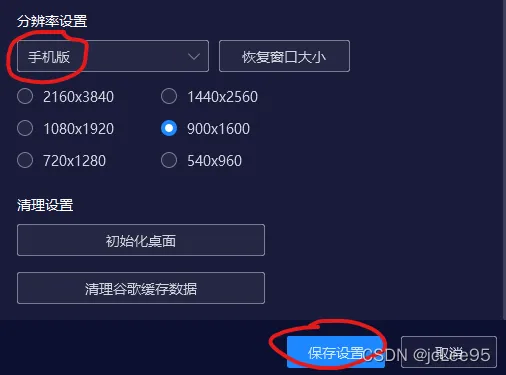
修改需要在重启后才能生效。

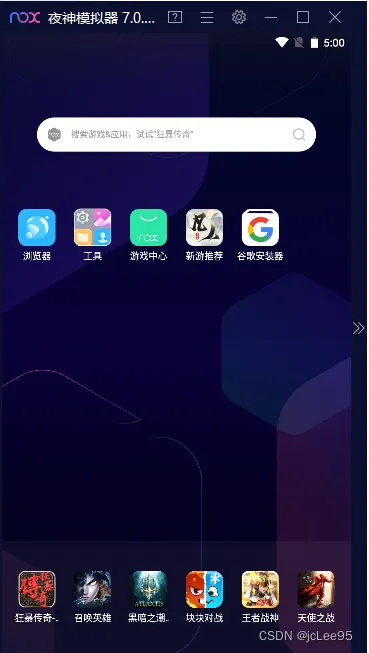
重启完成后,你将得到一个竖屏设备,如图所示:
4.2 将 Flutter 项目安装到虚拟机调试
现在,在桌面图标上右键单击,选择“打开文件所在位置”。
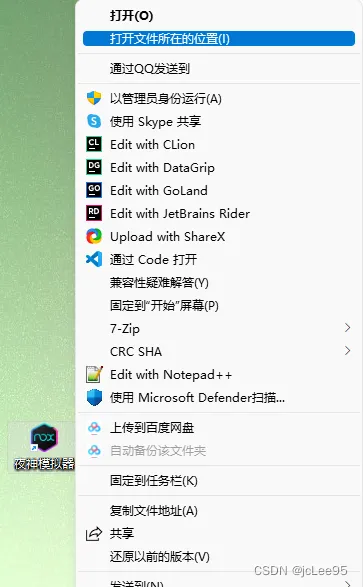
其中有一个“nox_adb.exe”的应用程序,我们需要通过它来启动端口服务。
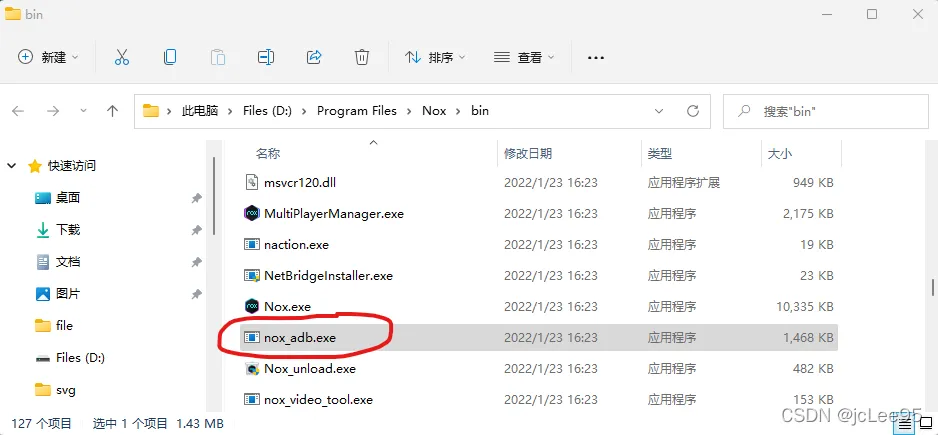
在该目录下打开 cmd 窗口,或者 pwsh(powershell),运行以下命令:
.\nox_adb.exe connect 127.0.0.1:62001
Out[]: already connected to 127.0.0.1:62001
如图:

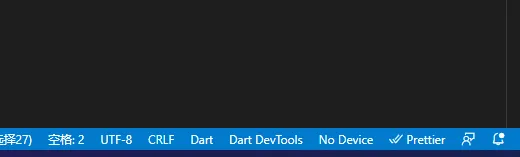
注意观察启动前 VSCode 右下角的变化.
启动前:
启动后:
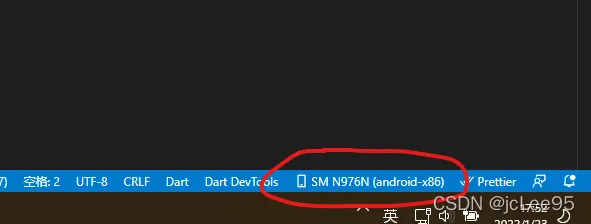
说明启动成功了。如果你有多个设备,也可以在这里看到。
现在我们在终端中运行你的flutter项目:
flutter run
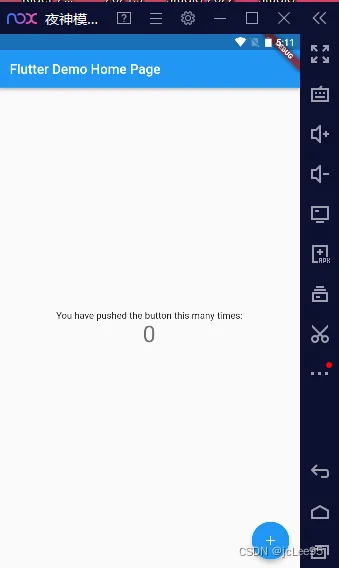
运行完成后,将在模拟器上看到你的项目:

打开它。完全一样的效果:
5. 在谷歌模拟器上调试应用
在 Android Stdio上可以下载谷歌官方的安卓模拟器进行调试。打开 Android Stdio
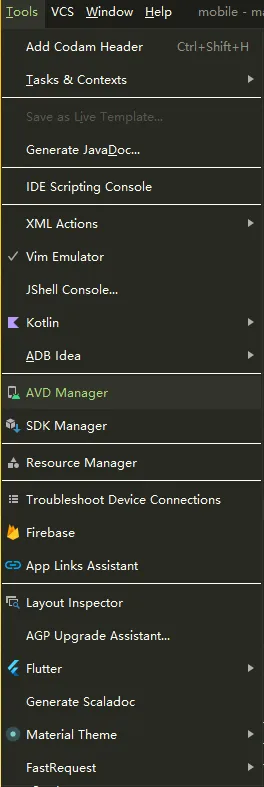
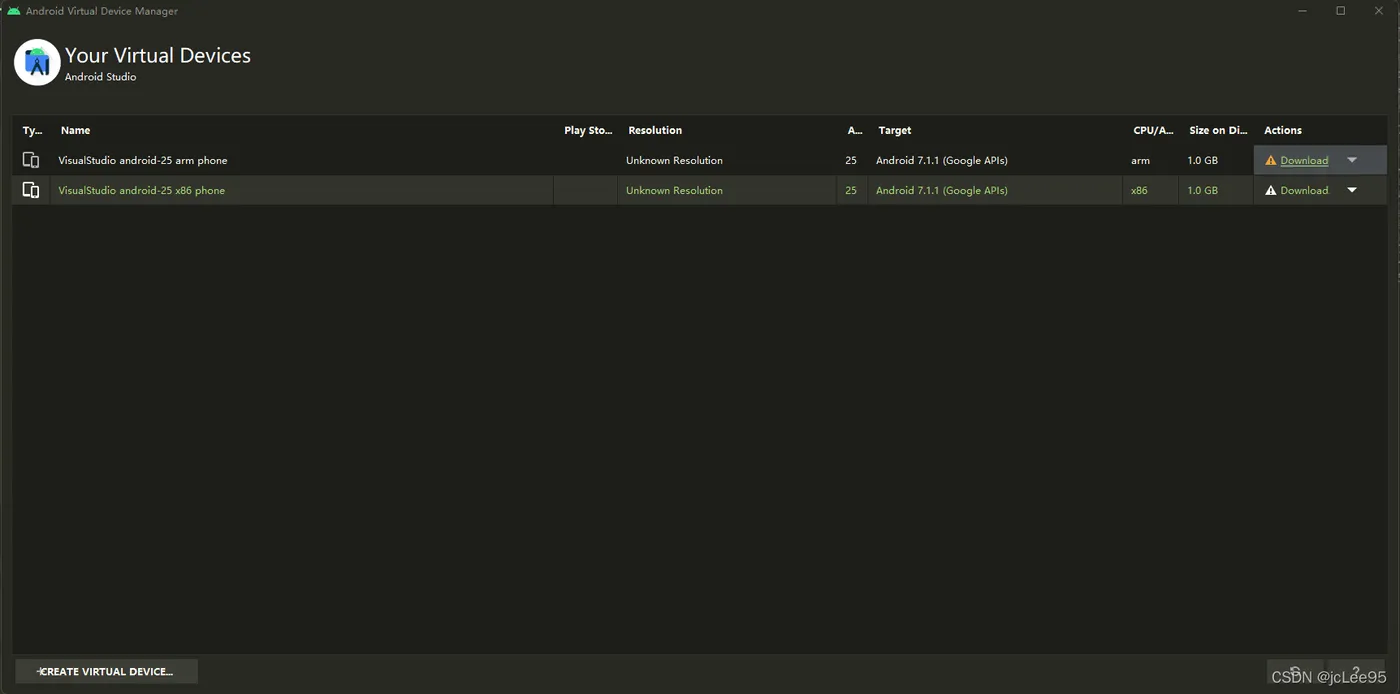
在**Action(操作)字段下,点击Download**下载你需要的虚拟设备:
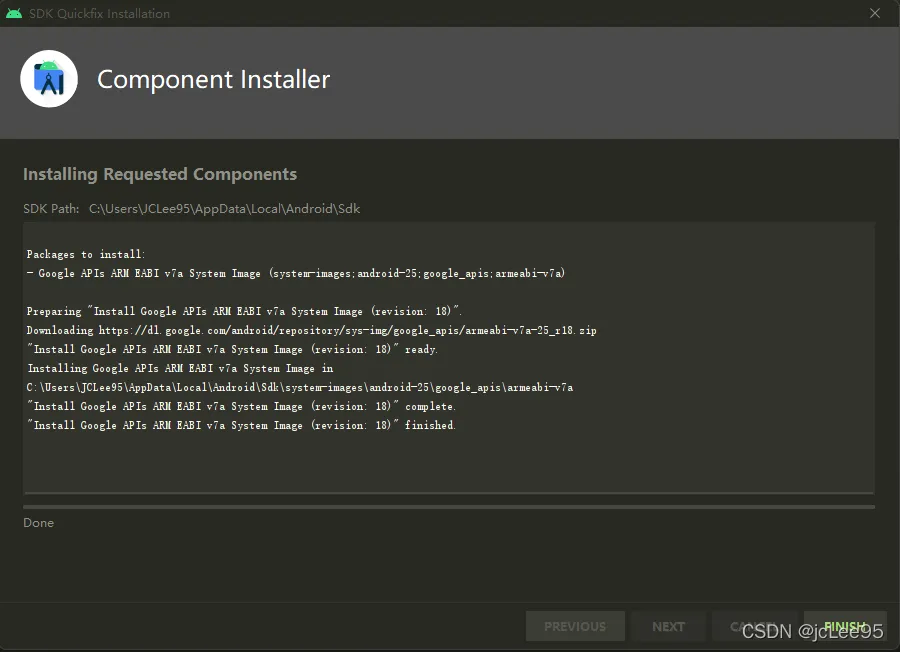
等待组件安装完成:
通过点击 “ ▶ ” 按钮运行相应地模拟器设备:
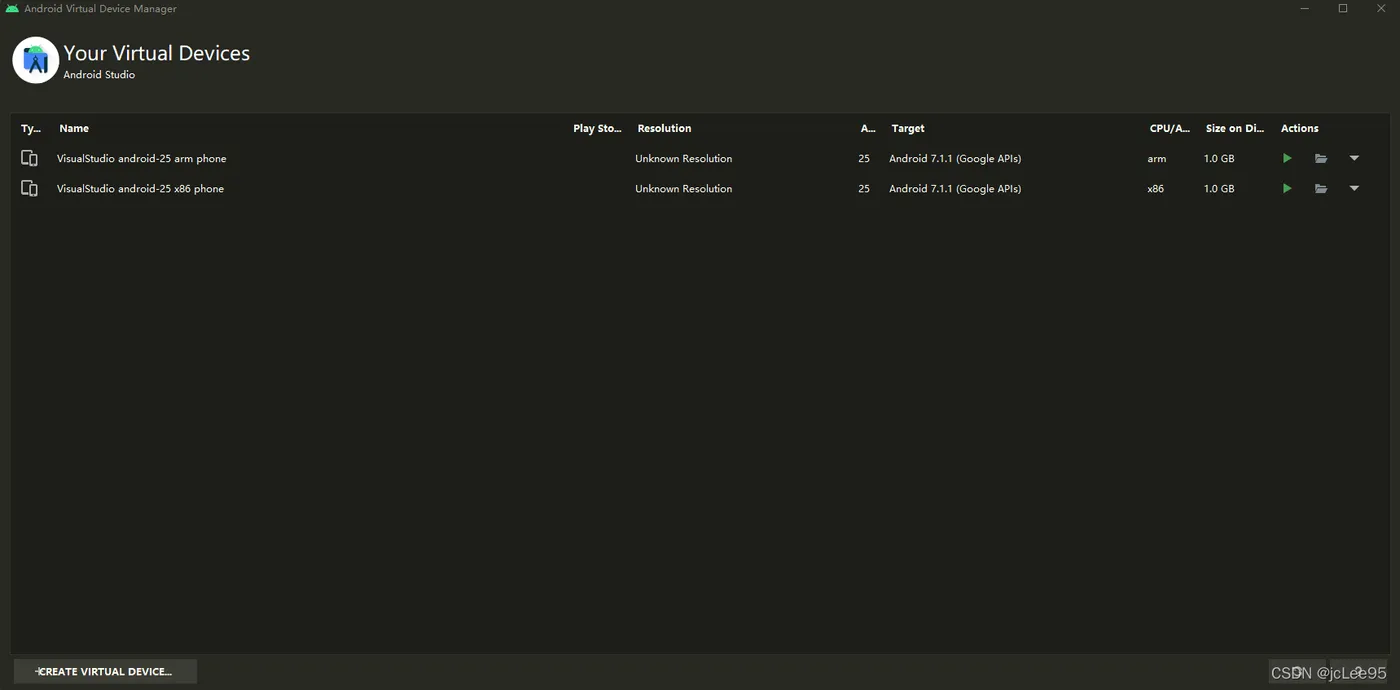
以后你也可以直接在 Android Stdio 的头部导航栏处找到你的模拟器运行。

启动好的模拟器看起来是这样的:
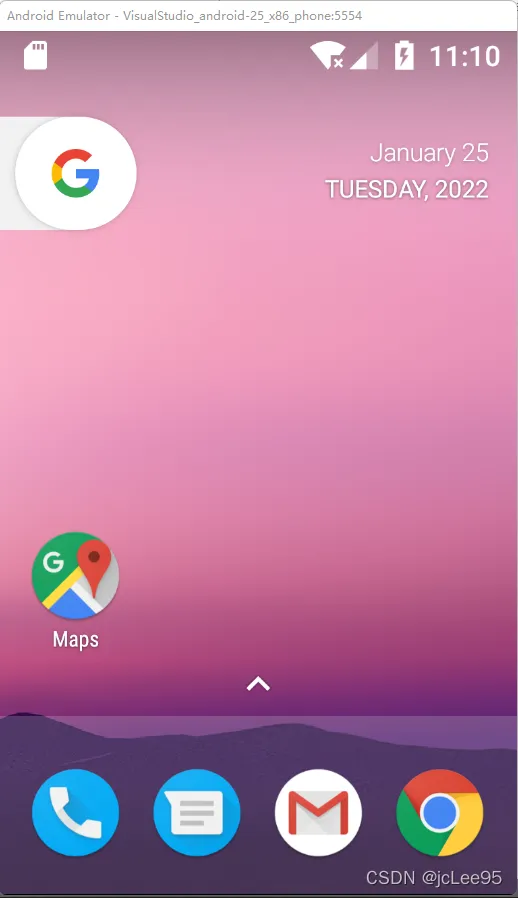
和第三方模拟器一样,需要在虚拟系统运行起来后才能在上面进行调试。选择好你的设备后,你可以直接点击导航栏上的图标运行你的项目。

当然,你当然同样也可以在命令行中运行,并根据命令行工具的提示,选择运行设备为你所打开的模拟器。
项目在模拟器上安装完成后会自动运行:
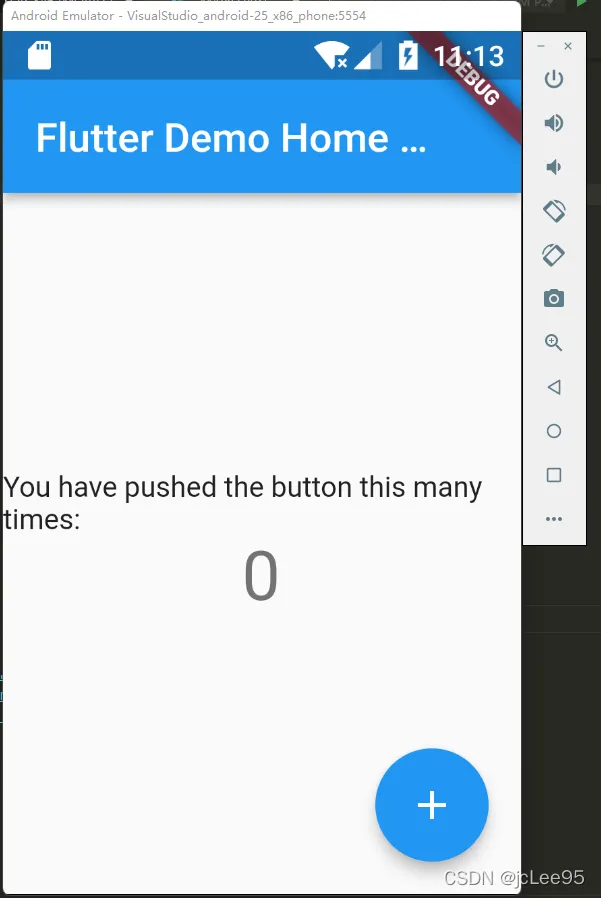
在你结束调试后也同样可以在桌面找到该项目的图标,这和在物理机以及第三方模拟器上都是一样的。