.NET MAUI 安卓 UI 资源设置

简介: 本文主要介绍使用 MAUI 开发安卓应用时,如何更换和处理 UI 资源:应用名称,图标,主题配色,状态栏,闪屏。

1. 背景

平常比较喜欢看小说,但是不知道从何时起,已经找不到一个纯粹的本地小说阅读器了。也能理解,毕竟不能只靠爱心发电,在线资源也就算了,我本地的 TXT 你也给我加广告也就离谱了吧。纯粹的阅读器还是只能靠自己了,之前用 AppCan 和 APICloud 的混合开发技术做过。近期在了解 MAUI,就继续做个小工具练练手吧。代码一行没写,但是基础 UI 和图标什么的要给先搞起来,面子功夫我先做足咯。

2. 资源设置

2.1 项目创建

项目创建我们这里选择 .NET MAUI Blazor 应用,因为我觉得使用 Web 技术来设计 UI 界面对我来说会更方便和顺手一些。这里需要额外注意的是,项目名称这里可一定不要用中文,不然怎么出的错你都不知道。

项目创建

2.2 应用名称

对于应用名称的修改,如想显示中文,而不是创建时设置的英文,则只需要在属性中的“已共享 MAUI”进行修改即可。

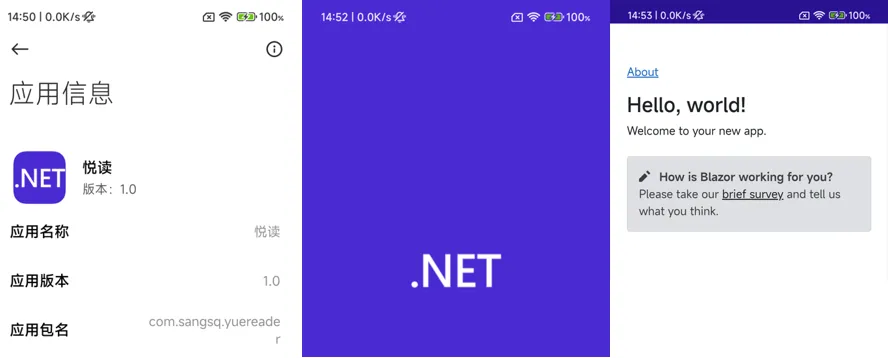
应用程序的 ID 即是生成的安卓包 ID,版本也会在 APK 信息中展示。

应用基础信息

然后生成应用,使用安卓设备调试我们可以发现,包ID 和名称已经修改完成。

APK

另外在项目文件中,也有几个配置信息,我们可以一起改掉:

<!-- Display name -->
<ApplicationTitle>悦读</ApplicationTitle>

<!-- App Identifier -->
<ApplicationId>com.sangsq.yuereader</ApplicationId>

如果你通过 Windows 调试界面,想修改应用名称和包信息,则需要在Platforms/windows目录下设置Package.appxmanifest

Windows

2.3 应用图标

MAUI APP 的应用图标设置资源是在Resources/AppIcon目录下,我们可以看到这里使用的是 SVG 矢量图片格式:

  • appicon.svg 纯色图标背景
  • appiconfg.svg 图标的主体内容

借助 SVG 图像的矢量特性,无需维护特定于平台或特定于设备的各种不同分辨率的图像。我们可以使用 Adobe illustrator 来设计,最后导出 SVG 格式即可。

根据我让老婆调整了 N 版设计的经验来看,这个图标的主体最好是上下左右各留出 25% 的空间,这样最后图标展示的效果才会好一些。
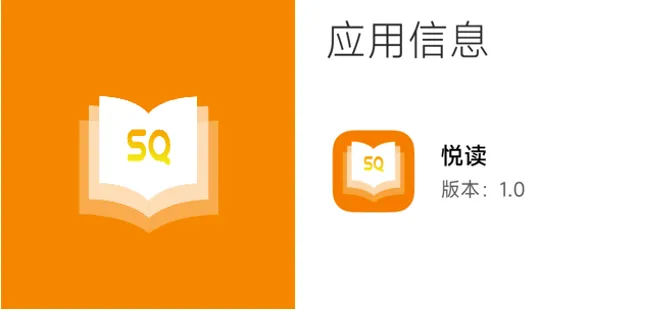
appicon

更换图标当然是最简单的了,只需要修改图标文件即可。

在项目文件中我们可以看到,关于 APP 图标这一块的配置:

<!-- App Icon -->
<MauiIcon Include="Resources\AppIcon\appicon.svg" ForegroundFile="Resources\AppIcon\appiconfg.svg" Color="#512BD4" />

上面的 Color 是背景重新着色用的,我们这里没有用到,可以直接去掉。

2.4 应用闪屏

在项目文件中闪屏配置信息如下:

<!-- Splash Screen -->
<MauiSplashScreen Include="Resources\Splash\splash.svg" Color="#512BD4" BaseSize="128,128" />

上面的 BaseSize 是为了在不同屏幕尺寸和密度的设备上进行适应,其取值为 8 的倍数。系统为适用于不同的屏幕,会进行缩放。当然,也可以将 Resize 设置为 false 不进行自动调整。

这里我们可以直接采用 App 的图标来设置,更改资源路径。Color 也更改为应用的主题色。

<!-- Splash Screen -->
<MauiSplashScreen Include="Resources\AppIcon\appiconfg.svg" Color="#F80" BaseSize="128,128" />
注意: 只更改配置信息,特别是修改资源文件的情况下,调试可能会出现编译的失败,可以清理后重试;调试过程中,真机的闪屏可能不会显示出 appiconfg.svg 图片,重新打开一下应用就可以看到其实已经更改完成了。

2.5 沉浸式状态栏

安卓的沉浸式状态栏颜色设置默认是 MAUI 的蓝色,设置文件在 Platforms\Android\Resources\values\colors.xml ,这个 xml 文件内容如下:

<?xml version="1.0" encoding="utf-8"?>
<resources>
    <color name="colorPrimary">#512BD4</color>
    <color name="colorPrimaryDark">#2B0B98</color>
    <color name="colorAccent">#2B0B98</color>
</resources>

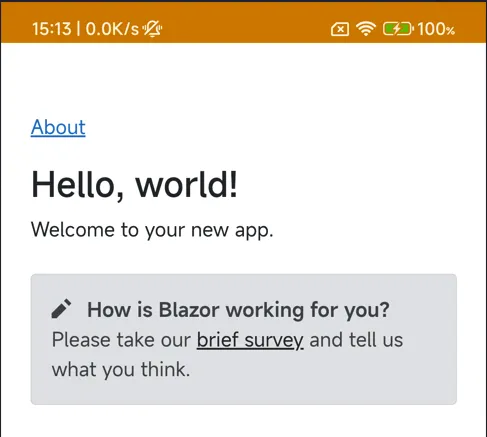
这里我们将 colorPrimary 改为我们应用的主体颜色即可。其他两个是稍微深色一点的配色,状态栏默认使用 colorPrimaryDark

状态栏

相关文章
|
5月前
|
存储 消息中间件 人工智能
【03】AI辅助编程完整的安卓二次商业实战-本地构建运行并且调试-二次开发改注册登陆按钮颜色以及整体资源结构熟悉-优雅草伊凡
216 3
|
9月前
|
Android开发 开发者
Android设置View是否可用
在Android开发中,有时需要将布局设置为不可点击状态(失去焦点)。常见的解决方法是使用`setOnClickListener(null)`,但本文介绍一种更通用的方式:通过封装`setViewEnabled`方法实现。该方法可递归设置View及其子View的启用状态,支持传入目标View和布尔值(`true`为可用,`false`为禁用)。例如,调用`setViewEnabled(edittext, false)`即可禁用EditText。文章附有源码及示例动图,帮助开发者快速理解与应用。
208 1
|
5月前
|
存储 消息中间件 人工智能
【04】AI辅助编程完整的安卓二次商业实战-寻找修改替换新UI首页图标-菜单图标-消息列表图标-优雅草伊凡
341 4
|
7月前
|
存储 JavaScript 前端开发
element ui <el-date-picker> 设置展示当前月
在 Element UI 中,使用 `el-date-picker` 的 `value-format` 属性可将日期值格式化为指定字符串。设置 `type=&quot;month&quot;` 时,绑定值默认为 Date 对象,通过 `value-format=&quot;yyyy-MM&quot;` 可将其转为如 &quot;2023-05&quot; 格式,便于存储与处理。
1336 0
|
搜索推荐 Android开发 开发者
探索安卓开发中的自定义视图:打造个性化UI组件
【10月更文挑战第39天】在安卓开发的世界中,自定义视图是实现独特界面设计的关键。本文将引导你理解自定义视图的概念、创建流程,以及如何通过它们增强应用的用户体验。我们将从基础出发,逐步深入,最终让你能够自信地设计和实现专属的UI组件。
|
9月前
|
Android开发 开发者
Android中Dialog位置+样式的设置
本文介绍了在Android开发中如何设置Dialog的位置和样式。通过自定义`MyDialog`类,可以灵活调整Dialog的显示位置,例如将其固定在屏幕底部,并设置宽度匹配父布局。同时,文章还展示了如何模仿Android原生Dialog样式,通过定义`MyDialogStyle`去除标题栏、设置背景透明度、添加阴影效果以及配置点击外部关闭等功能,从而实现更加美观和符合需求的Dialog效果。代码示例详细,便于开发者快速上手实现。
485 2
|
XML 搜索推荐 前端开发
安卓开发中的自定义视图:打造个性化UI组件
在安卓应用开发中,自定义视图是一种强大的工具,它允许开发者创造独一无二的用户界面元素,从而提升应用的外观和用户体验。本文将通过一个简单的自定义视图示例,引导你了解如何在安卓项目中实现自定义组件,并探讨其背后的技术原理。我们将从基础的View类讲起,逐步深入到绘图、事件处理以及性能优化等方面。无论你是初学者还是有经验的开发者,这篇文章都将为你提供有价值的见解和技巧。
|
XML 前端开发 Android开发
Android:UI:Drawable:View/ImageView与Drawable
通过本文的介绍,我们详细探讨了Android中Drawable、View和ImageView的使用方法及其相互关系。Drawable作为图像和图形的抽象表示,提供了丰富的子类和自定义能力,使得开发者能够灵活地实现各种UI效果。View和ImageView则通过使用Drawable实现了各种图像和图形的显示需求。希望本文能为您在Android开发中使用Drawable提供有价值的参考和指导。
395 2
|
存储 开发工具 Android开发
使用.NET MAUI开发第一个安卓APP
【9月更文挑战第24天】使用.NET MAUI开发首个安卓APP需完成以下步骤:首先,安装Visual Studio 2022并勾选“.NET Multi-platform App UI development”工作负载;接着,安装Android SDK。然后,创建新项目时选择“.NET Multi-platform App (MAUI)”模板,并仅针对Android平台进行配置。了解项目结构,包括`.csproj`配置文件、`Properties`配置文件夹、平台特定代码及共享代码等。
1378 2
|
XML Android开发 UED
💥Android UI设计新风尚!掌握Material Design精髓,让你的界面颜值爆表!🎨
随着移动应用市场的蓬勃发展,用户对界面设计的要求日益提高。为此,掌握由Google推出的Material Design设计语言成为提升应用颜值和用户体验的关键。本文将带你深入了解Material Design的核心原则,如真实感、统一性和创新性,并通过丰富的组件库及示例代码,助你轻松打造美观且一致的应用界面。无论是色彩搭配还是动画效果,Material Design都能为你的Android应用增添无限魅力。
437 1

热门文章

最新文章