个人网盘
个人网盘,又称网络U盘、网络硬盘,是由互联网公司推出的在线存储服务。服务器机房为用户划分一定的磁盘空间,为用户免费或收费提供文件的存储、访问、备份、共享等文件管理等功能,并且拥有高级的世界各地的容灾备份。用户可以把网盘看成一个放在网络上的硬盘或U盘,不管你是在家中、单位或其它任何地方,只要你连接到因特网,你就可以管理、编辑网盘里的文件。不需要随身携带,更不怕丢失。
在开始之前,我们先来了解下什么是UOS统一操作系统?
统一操作系统UOS是由包括中国电子集团(CEC)、武汉深之度科技有限公司、南京诚迈科技、中兴新支点在内的多家国内操作系统核心企业自愿发起“UOS(unity operating system)统一操作系统筹备组”共同打造的中文国产操作系统。
UOS统一操作系统官方网站
https://www.7uos.com/
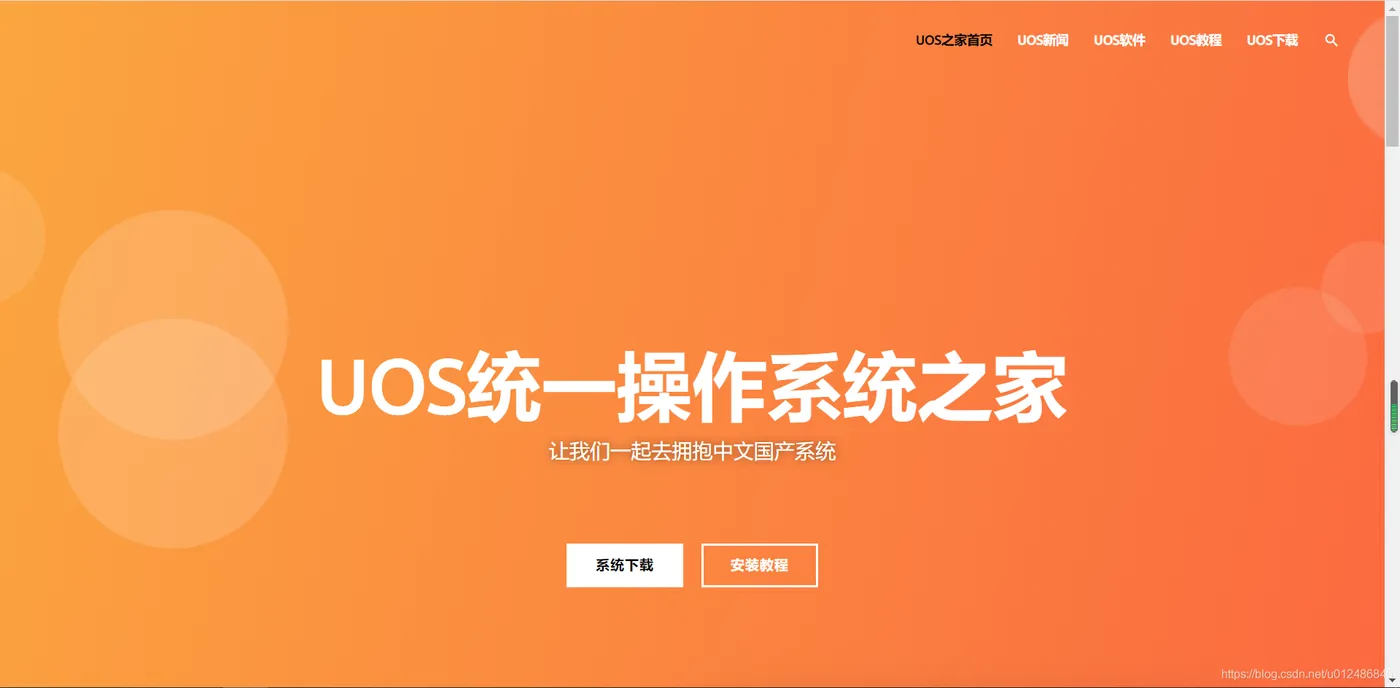
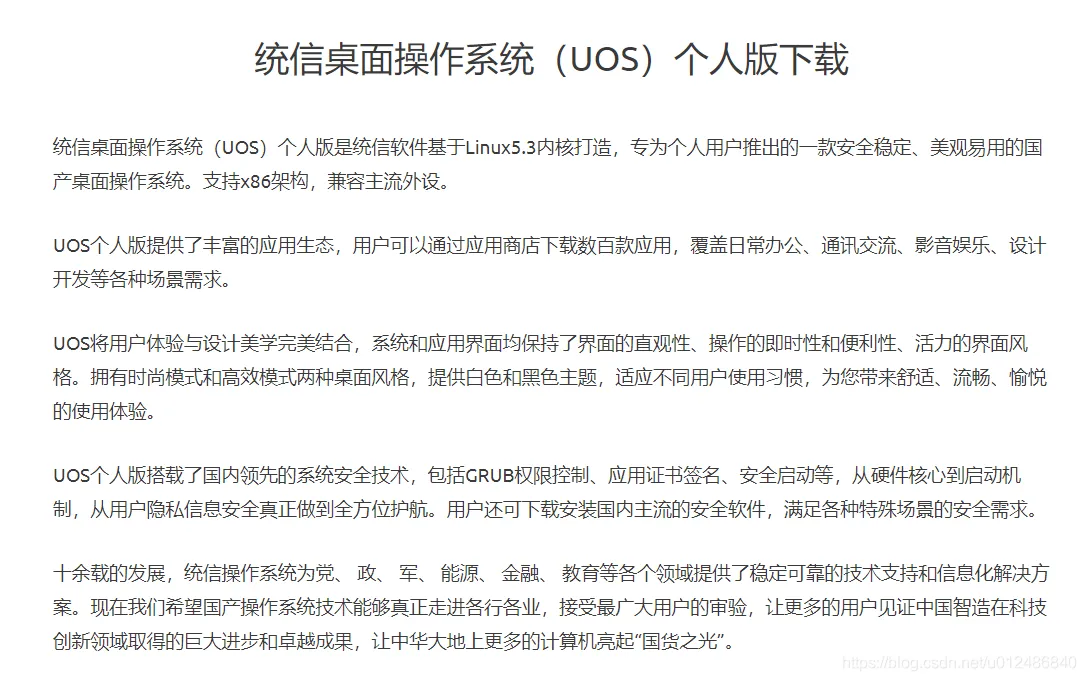
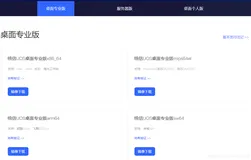
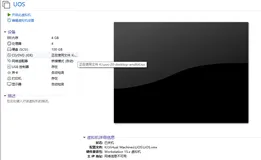
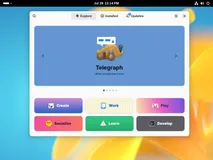
先来看下统一操作系统的官网,是不是被简洁而又醒目的设计所吸引,是的,当第一次看到统一操作系统官网,就被深深的吸引,由于之前一直没有对外开放下载权限,但是一直关注这款中文国产系统,虽然现在对外开放的只有个人版,但是也请有兴趣的一起来关注参与我们国产中文系统,下面就来看看我们UOS统一操作系统界面,以及我们个人网盘安装。
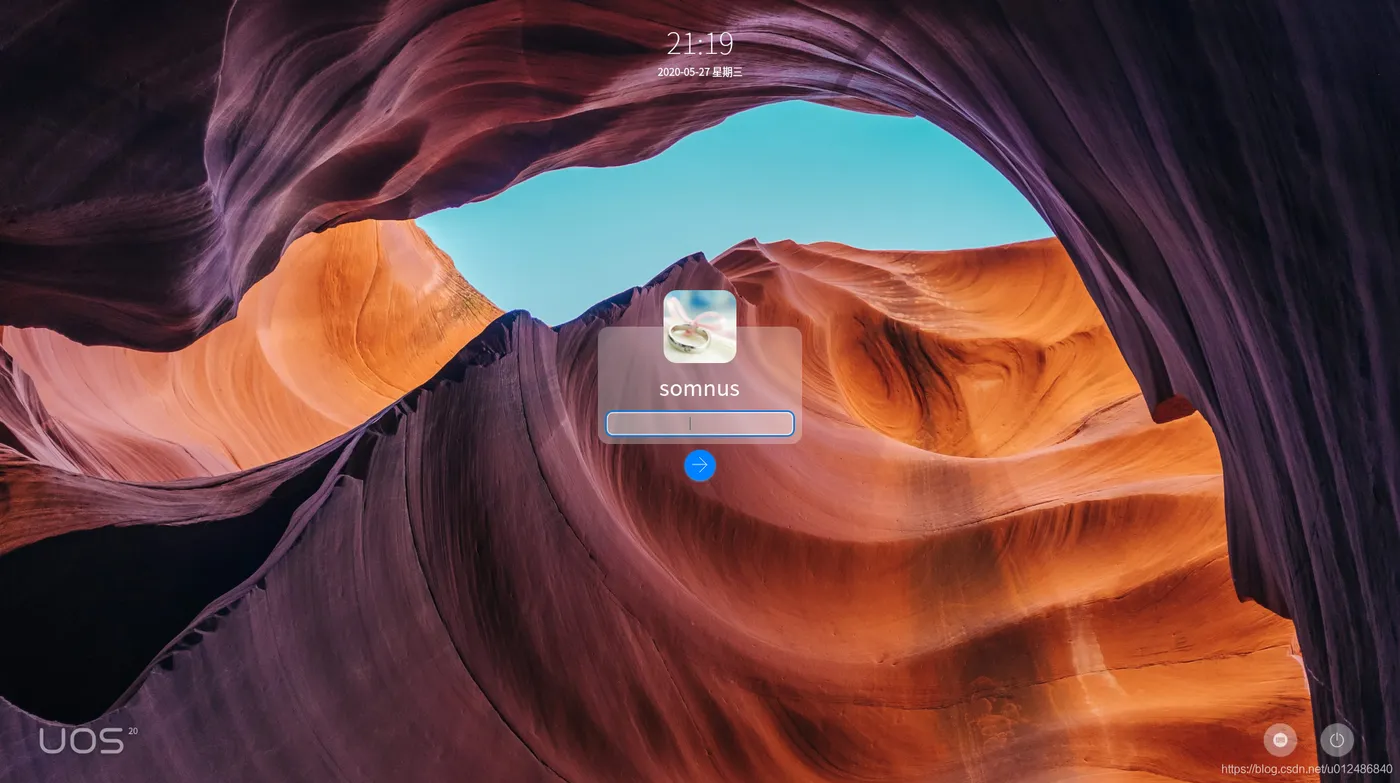
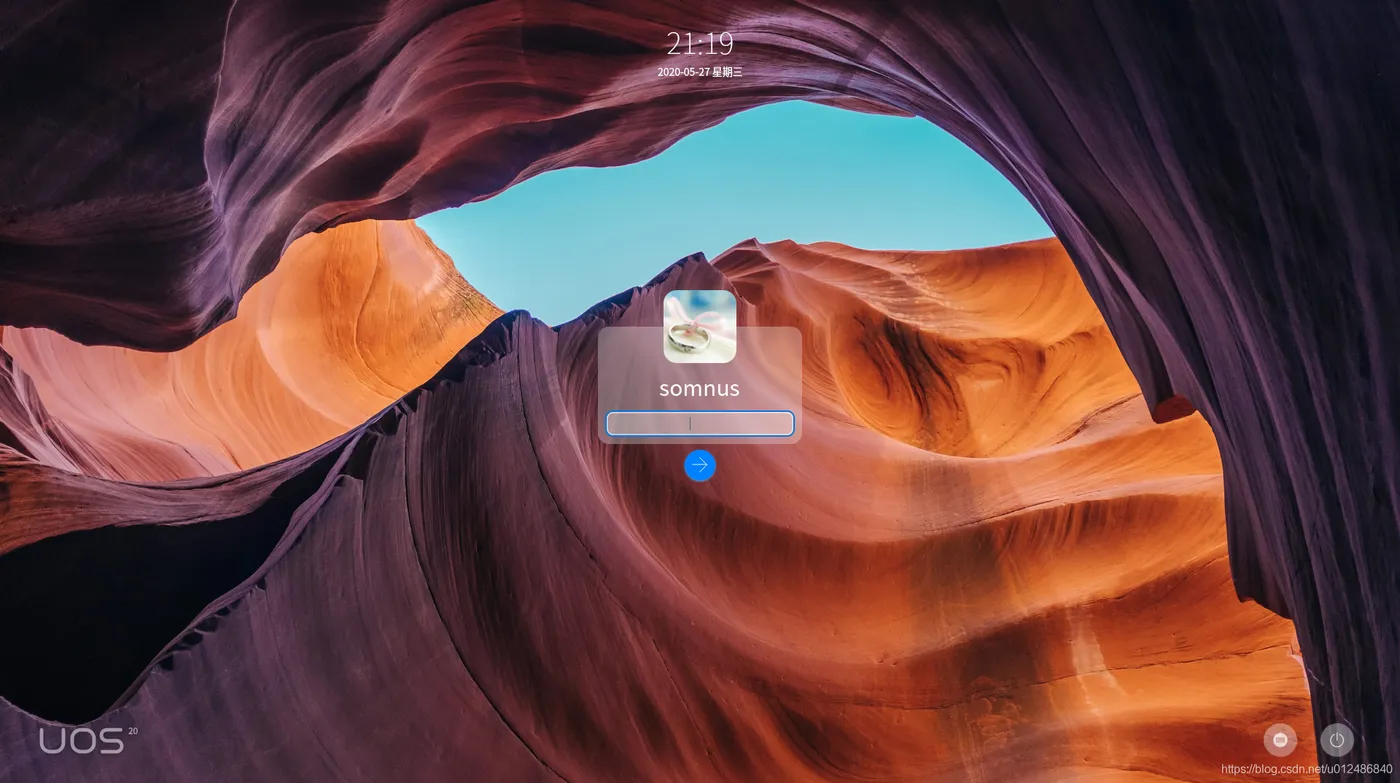
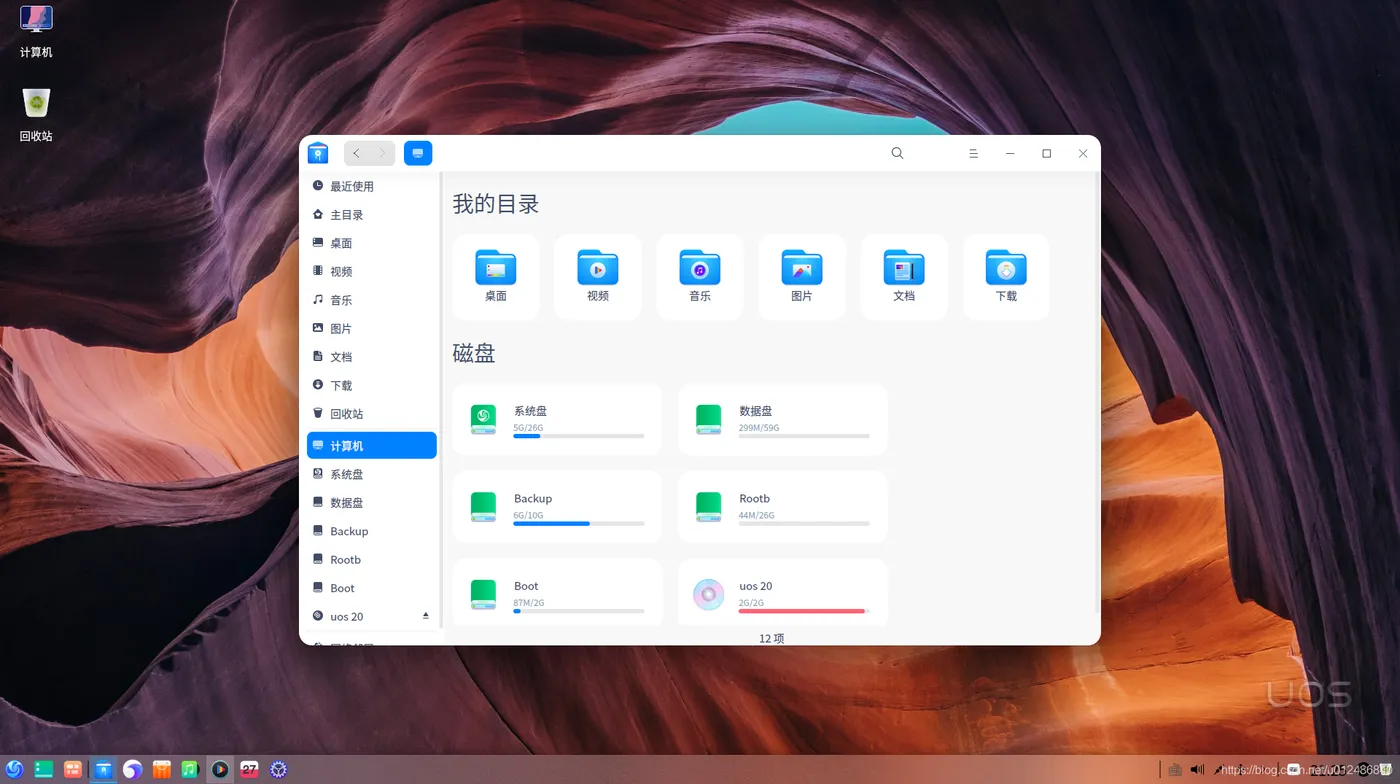
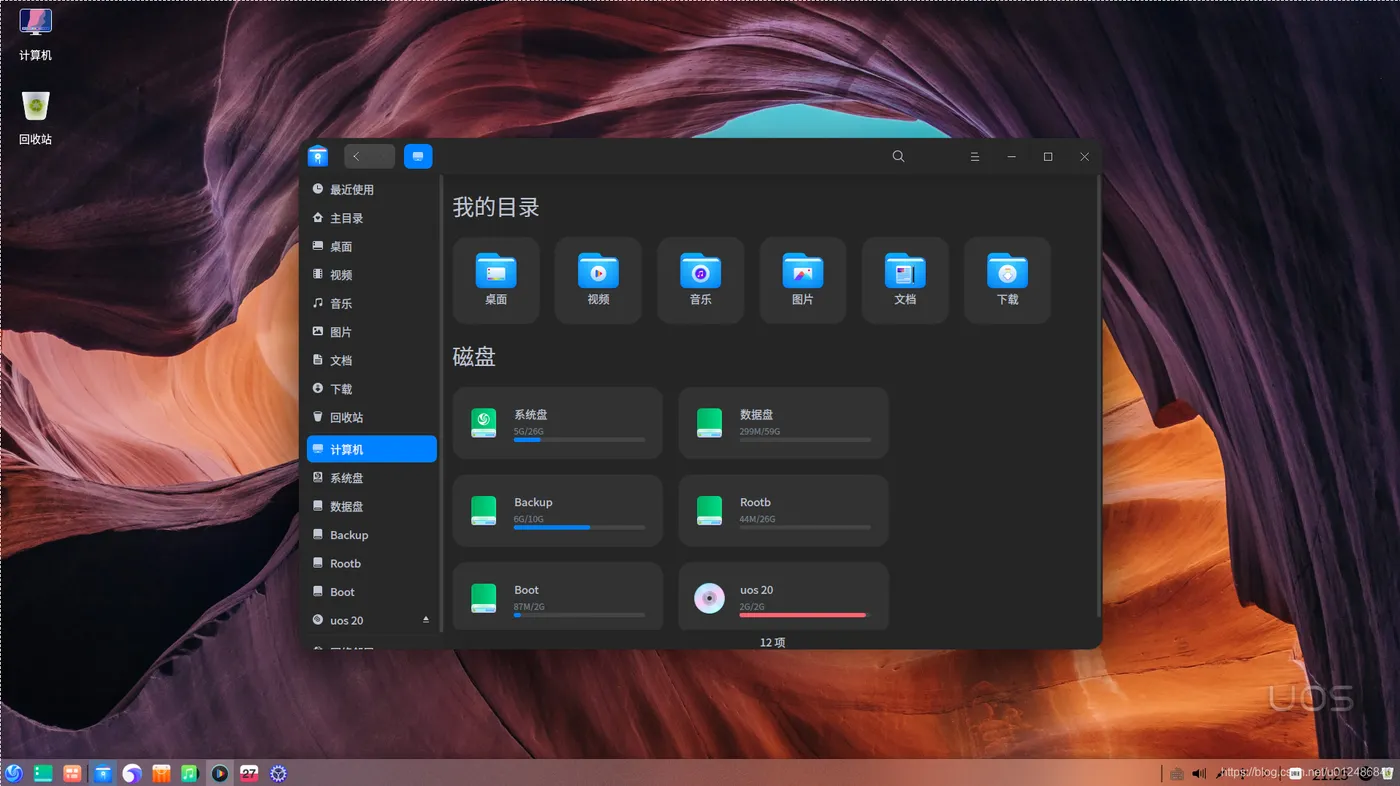
使用了一段时间来学习,安装应用软件,以及操作流畅度,感觉体验感优于windows系统,只是先开始不习惯,还有就是可玩性软件先对较少。再次推荐,有兴趣的朋友可以去体验下,我们国产系统。
接下来通过自己买的服务器打造自己的私人的网盘;
Seafile 是一款开源的企业云盘,注重可靠性和性能。支持 Windows, Mac, Linux, iOS, Android 平台。支持文件同步或者直接挂载到本地访问。
由于使用UOS统一系统涉及兼容所以这里切换到docker下部署
sudo apt install docker*
创建 Seafile 用户,使用它运行 Seafile 服务:
sudo useradd -m -s /bin/bash somnusfile
为该用户设置密码:
sudo passwd somnusfile
配置 Seafile
运行Seafile设置脚本
通过docker搜索Seafile镜像
docker search seafile
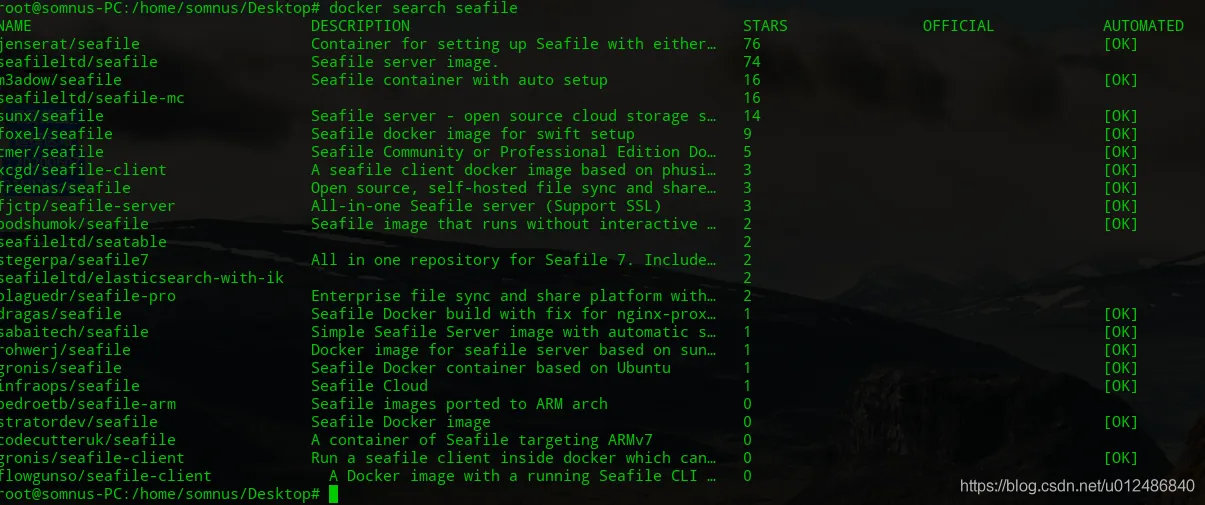
pull Seafile镜像
docker pull docker.io/jenserat/seafile
接下来看下我们已经拉下来的镜像

接下里来我们启动镜像
docker run -t -i \
  -p 10001:10001 \
  -p 12001:12001 \
  -p 8000:8000 \
  -p 8080:8080 \
  -p 8082:8082 \
  -v /home/seafile:/opt/seafile \
  jenserat/seafile -- /bin/bash
此命令将容器内的/opt/seafile映射到宿主机的/home/seafile目录,用于保存后续步骤下载的配置,另外映射了几个端口到宿主机,其中8000是访问UI用的,8082是上传下载文件用的。
容器启动后,在命令行执行download-seafile下载Seafile的主要配置文件,由于下载比较慢,后面的就不做过多截图;

下载完成后,执行/opt/seafile/seafile-server-5.*/setup-seafile.sh执行安装向导,记住不要修改默认的存储位置,其他看情况改。
执行/opt/seafile/seafile-server-latest/seafile.sh start来启动Seafile主进程
执行/opt/seafile/seafile-server-latest/seahub.sh启动WEB UI
配置完成后执行exit退出。
以上是首次启动容器,接下来执行如下命令启动容器,不需要交互式命令,用-d参数让他在后台静默运行。
  docker run -d \
  --name seafile \
  -p 10001:10001 \
  -p 12001:12001 \
  -p 8000:8000 \
  -p 8080:8080 \
  -p 8082:8082 \
  -v /home/seafile:/opt/seafile \
  -e autostart=true \
  jenserat/seafile
接下来通过浏览器访问http://192.168.177.131:8000/
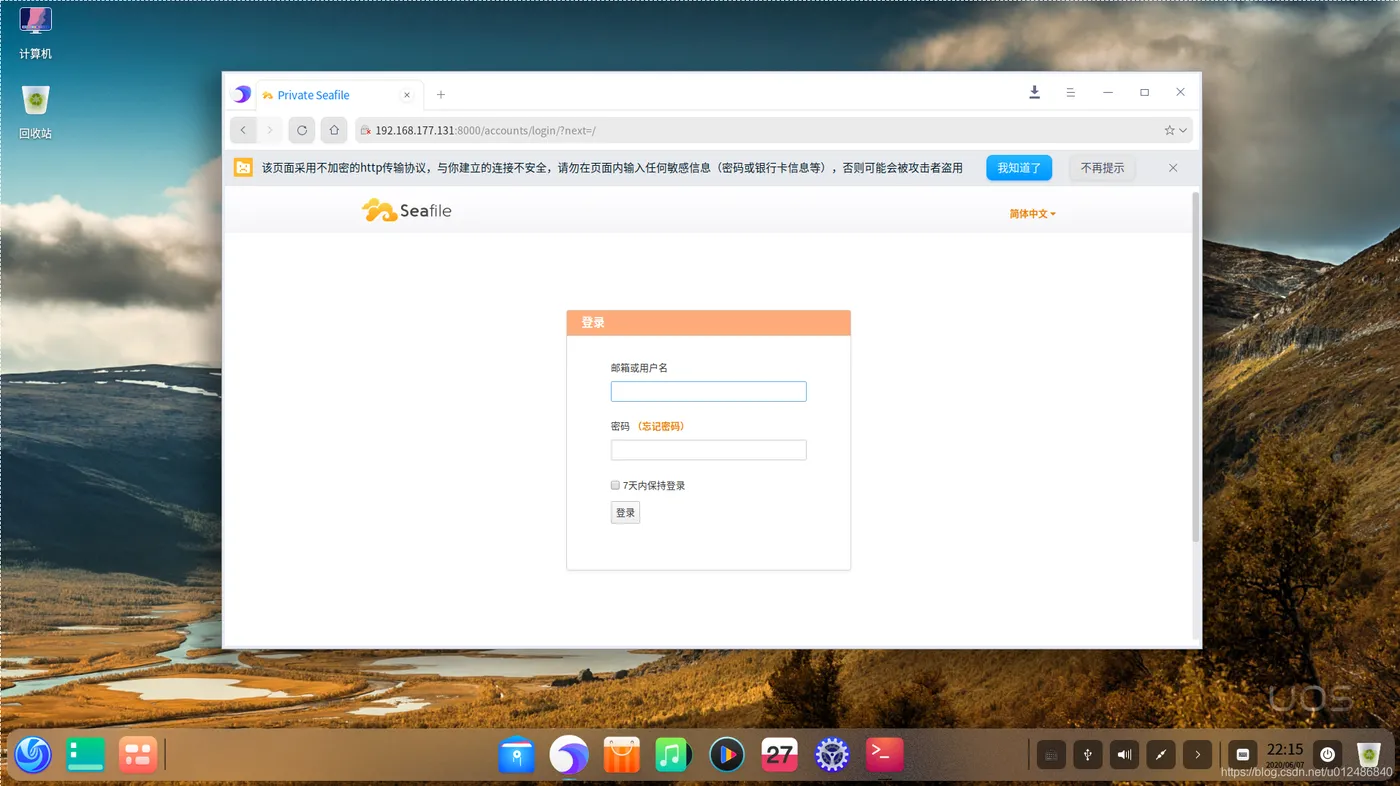
登录我们刚才我们配置的邮箱账号以及密码,这里创建的默认账号admin@yun.com
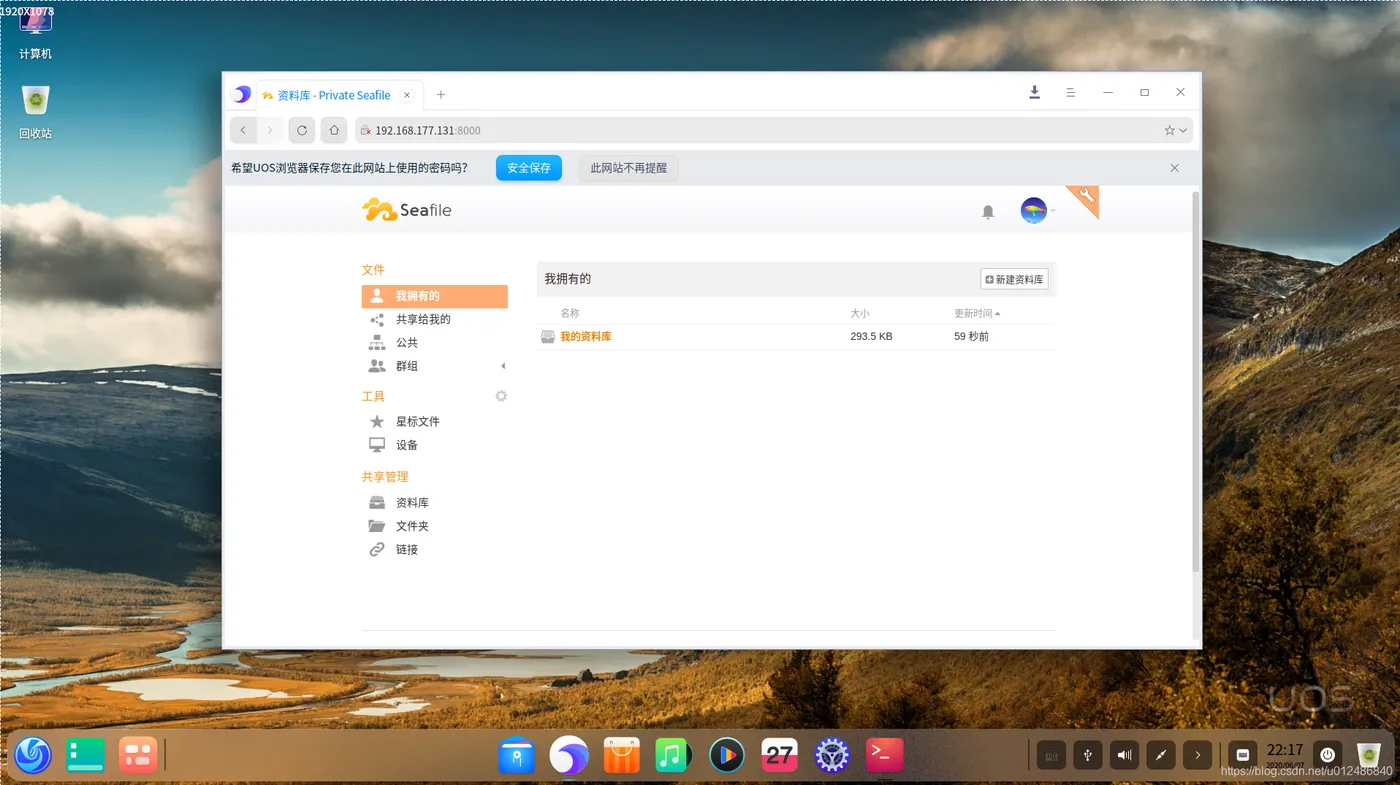
现在是通过ip方式进行访问,接下来我们通过我们自己购买的域名来做映射
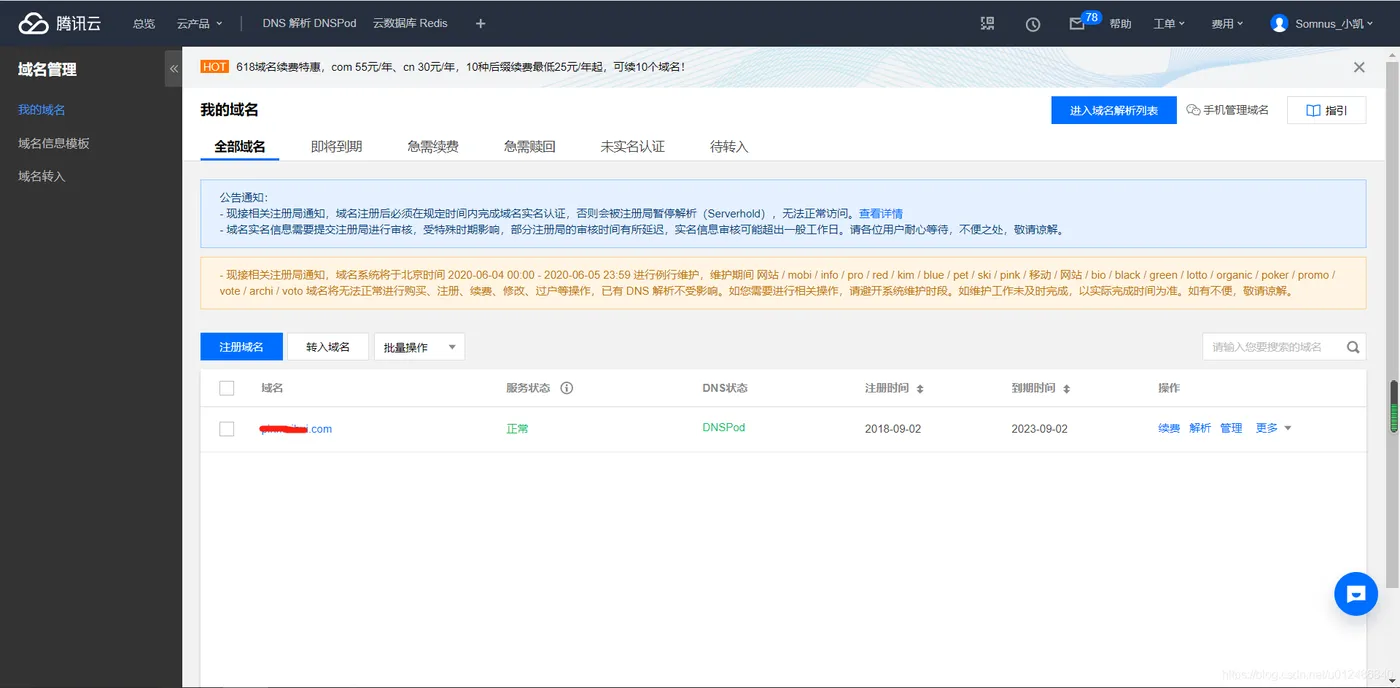
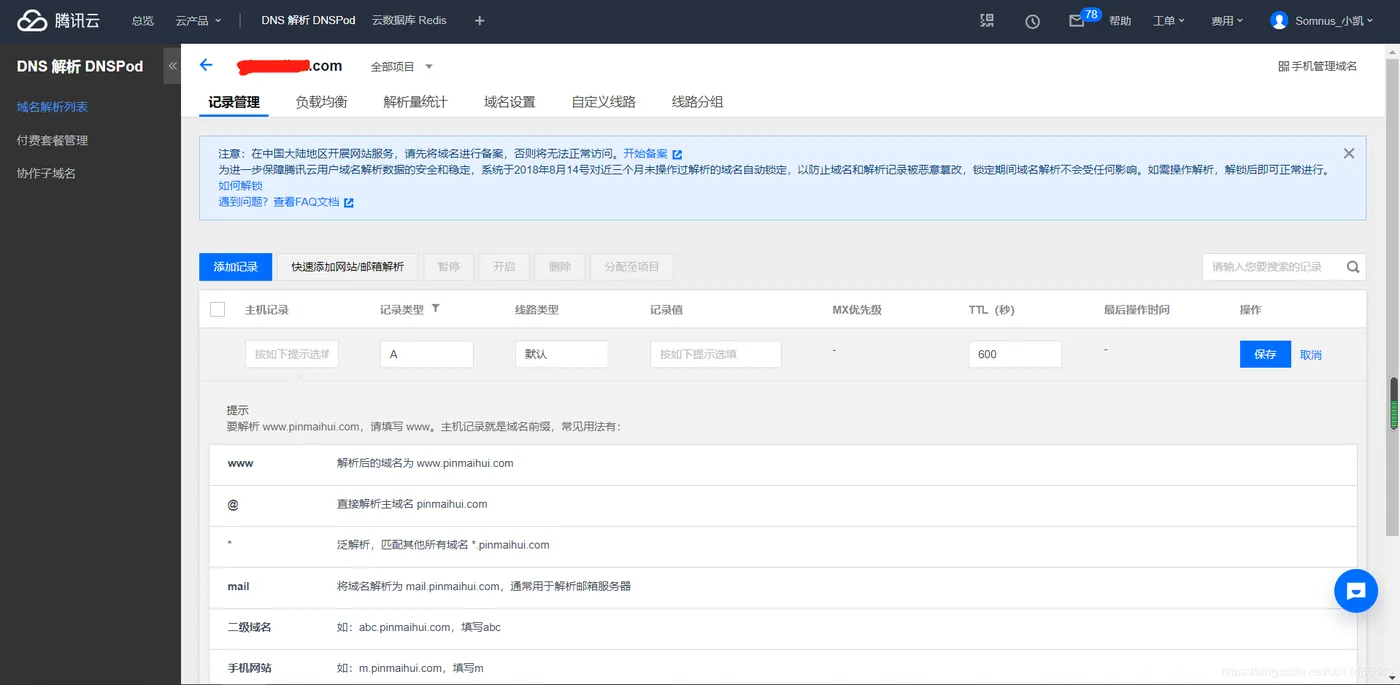
通过添加记录来操作,我这里由于是本地搭建的,所以这里不做过多演示,大家可以直接购买服务器,在自己私人服务器上做好映射就ok。
到这里个人网盘就已经搭建完成,是不是很简单,让我们拥抱中文操作系统。以上操作完,属于自己的私人网盘就可以了,私人领域,私人资料,存储您的私人小视频,再也不用担心视频会被第三方禁止了,不用感谢,哈哈
如果本文对你有所帮助,欢迎关注点赞,分享给您身边的朋友。您的鼓励就是对我的最大动力。
相关博客
简书原文博客:UOS统一操作系统,让我们拥抱中文操作系统,打造属于自己的个人网盘
掘金原文博客:UOS统一操作系统,让我们拥抱中文操作系统,打造属于自己的个人网盘