下载tkinter模块
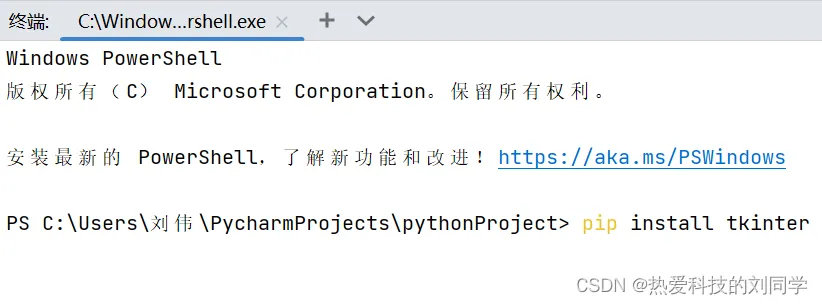
tkinter其实应该是python自带的模块,没有的朋友可以将下面的pip命令复制到cmd执行:
pip install tkinter
模块导入
from tkinter import *
root = Tk()
root.title('我的第一个Python窗体')
root.geometry('300x240')
root.mainloop()
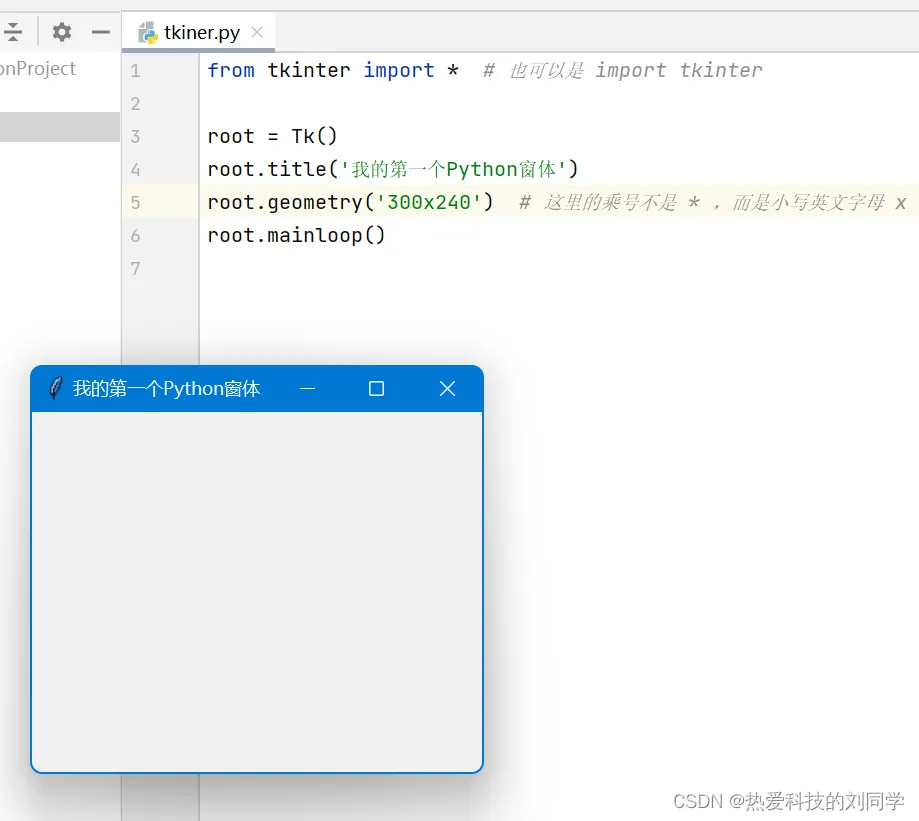
说明一下,上面的 root.geometry('240x240') 中的 x 既不是乘号,也不是*,它是英文小写字母x。运行以上代码后就会的到下图中的tkinter窗体界面。
tkinter控件
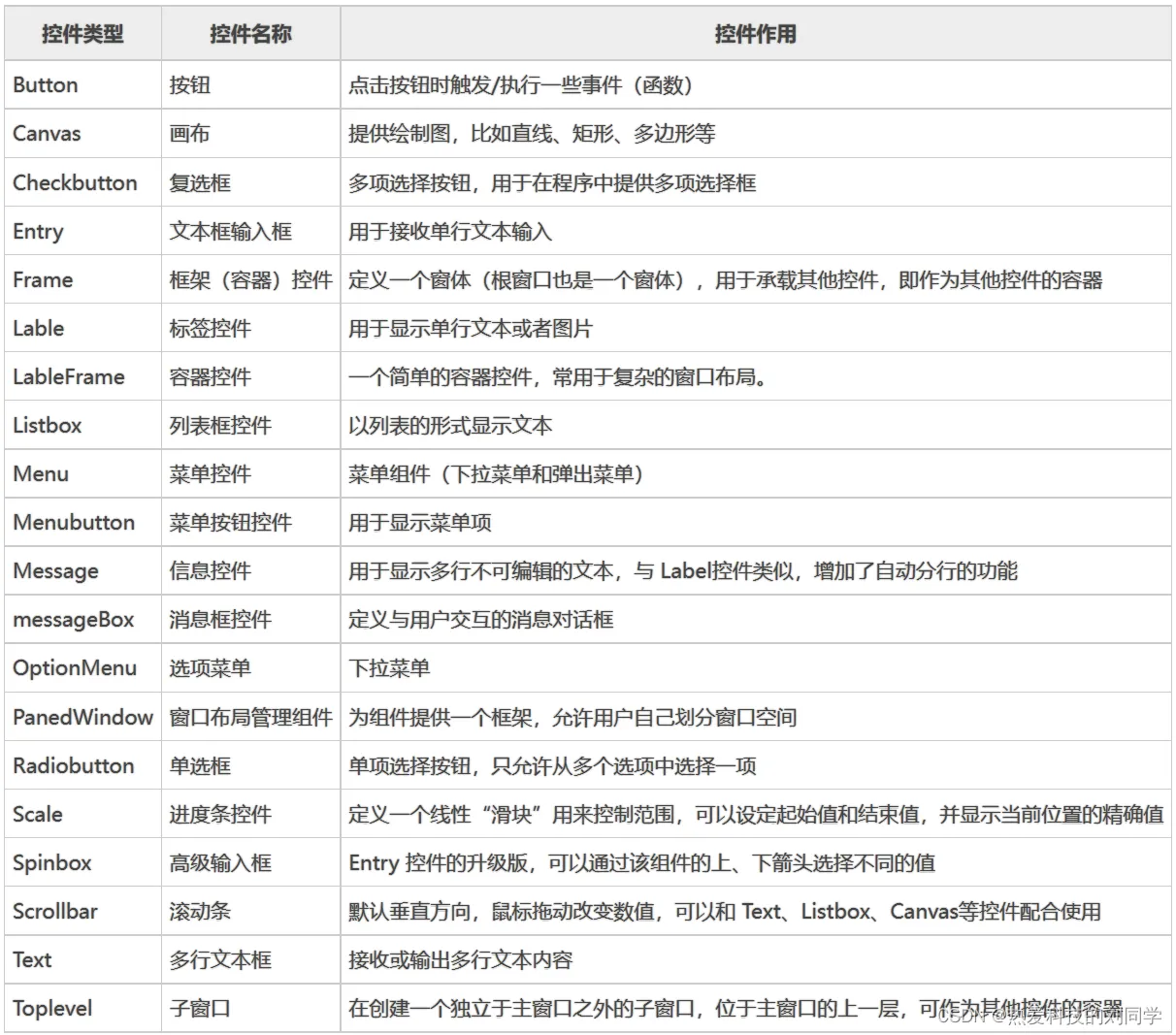
tkinter总共有20个控件,表格如下,请大家详细阅读:
做小项目学tkinter
实现内容
tkinter库实现用户的注册和登录。
实现思路
注册-持久化保存注册信息-登录。
准备工作
1.PyCharm IDE(一个好的编译器是任何项目都必备的,不反对使用Visual Studio Code。)
2.一张命名为“Background_picture.jpg”的图片,不反对将其命名为“背景图片.jpg”,毕竟相较之下还是“Background_picture.jpg”高大上。
3.PIL、tkinter、pickle模块。

这张是我准备的图片,大家可以拿去用。
项目结构
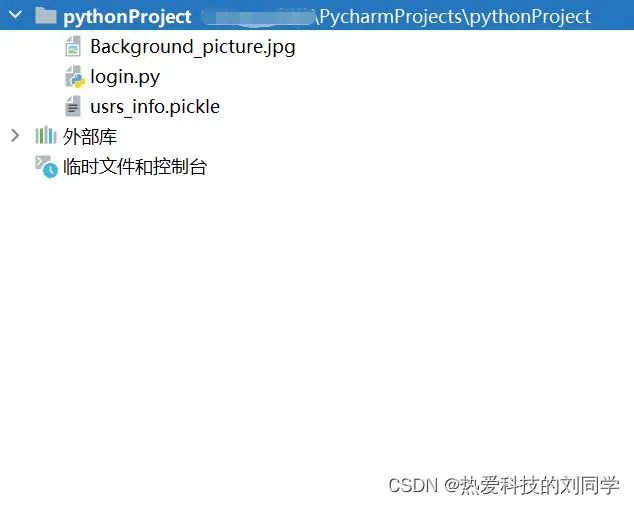
上图的 usrs_info.pickle 是注册成功后储存用户信息的加密的文件,不用准备。
代码部分
留了部分注释,快把代码放到编译器上运行一遍
# @Time      : 2022/8/11 14:10
# @Author    : 热爱科技的刘同学
# @FileName  : login.py
import tkinter as tk
import pickle
import tkinter.messagebox
from PIL import Image, ImageTk
# 设置窗口---最开始的母体窗口
window = tk.Tk()  # 建立一个窗口
window.title('欢迎登录')
window.geometry('450x300')
# 画布
canvas = tk.Canvas(window, height=300, width=450)
# 加载图片
im = Image.open("Background_picture.jpg")
image_file = ImageTk.PhotoImage(im)
image = canvas.create_image(0, 0, anchor='nw', image=image_file)
canvas.pack(side='top')
# 两个文字标签,用户名和密码两个部分
tk.Label(window, text='用户名').place(x=100, y=150)
tk.Label(window, text='密  码').place(x=100, y=190)
var_usr_name = tk.StringVar()  # 讲文本框的内容,定义为字符串类型
var_usr_name.set('123456789@qq.com')  # 设置默认值
var_usr_pwd = tk.StringVar()
# 第一个输入框-用来输入用户名的。
# textvariable 获取文本框的内容
entry_usr_name = tk.Entry(window, textvariable=var_usr_name)
entry_usr_name.place(x=160, y=150)
# 第二个输入框-用来输入密码的。
entry_usr_pwd = tk.Entry(window, textvariable=var_usr_pwd, show='*')
entry_usr_pwd.place(x=160, y=190)
def usr_login():
    usr_name = var_usr_name.get()
    usr_pwd = var_usr_pwd.get()
    try:
        with open('usrs_info.pickle', 'rb') as usr_file:
            usrs_info = pickle.load(usr_file)
    except FileNotFoundError:
        with open('usrs_info.pickle', 'wb') as usr_file:
            usrs_info = {'admin': 'admin'}
            pickle.dump(usrs_info, usr_file)
    if usr_name in usrs_info:
        if usr_pwd == usrs_info[usr_name]:
            tk.messagebox.showinfo(
                title='欢迎光临', message=usr_name + ':!登陆成功,发现你走进了!')
        else:
            tk.messagebox.showinfo(message='错误提示:密码不对,请重试')
    else:
        is_sign_up = tk.messagebox.askyesno('提示', '你还没有注册,请先注册')
        print(is_sign_up)
        if is_sign_up:
            usr_sign_up()
# 注册按钮
def usr_sign_up():
    def sign_to_Mofan_Python():
        np = new_pwd.get()
        npf = new_pwd_confirm.get()
        nn = new_name.get()
        # 上面是获取数据,下面是查看一下是否重复注册过
        with open('users_info.pickle', 'rb') as usr_file:
            exist_usr_info = pickle.load(usr_file)
            if np != npf:
                tk.messagebox.showerror('错误提示', '密码和确认密码必须一样')
            elif nn in exist_usr_info:
                tk.messagebox.showerror('错误提示', '用户名早就注册了!')
            else:
                exist_usr_info[nn] = np
                with open('users_info.pickle', 'wb') as usr_file:
                    pickle.dump(exist_usr_info, usr_file)
                tk.messagebox.showinfo('欢迎', '你已经成功注册了')
                window_sign_up.destroy()
    # 点击注册之后,会弹出这个窗口界面。
    window_sign_up = tk.Toplevel(window)
    window_sign_up.title('欢迎注册')
    window_sign_up.geometry('360x200')  # 中间是x,而不是*号
    # 用户名框--这里输入用户名框。
    new_name = tk.StringVar()
    new_name.set('123456789@qq.com')  # 设置的是默认值
    tk.Label(window_sign_up, text='用户名').place(x=10, y=10)
    entry_new_name = tk.Entry(window_sign_up, textvariable=new_name)
    entry_new_name.place(x=100, y=10)
    # 新密码框--这里输入注册时候的密码
    new_pwd = tk.StringVar()
    tk.Label(window_sign_up, text='密  码').place(x=10, y=50)
    entry_usr_pwd = tk.Entry(window_sign_up, textvariable=new_pwd, show='*')
    entry_usr_pwd.place(x=100, y=50)
    # 密码确认框
    new_pwd_confirm = tk.StringVar()
    tk.Label(window_sign_up, text='确认密码').place(x=10, y=90)
    entry_usr_pwd_confirm = tk.Entry(
        window_sign_up, textvariable=new_pwd_confirm, show='*')
    entry_usr_pwd_confirm.place(x=100, y=90)
    btn_confirm_sign_up = tk.Button(
        window_sign_up, text=' 注  册 ', command=sign_to_Mofan_Python)
    btn_confirm_sign_up.place(x=120, y=130)
# 创建注册和登录按钮
btn_login = tk.Button(window, text=' 登  录 ', command=usr_login)
btn_login.place(x=150, y=230)  # 用place来处理按钮的位置信息。
btn_sign_up = tk.Button(window, text=' 注  册 ', command=usr_sign_up)
btn_sign_up.place(x=250, y=230)
window.mainloop()
💕Final~
以上就是这篇文章的全部内容了,希望本文的内容对大家的学习或者工作具有一定的参考学习价值,bye~