Linux第二课:Ubuntu 操作入门(内含:1Ubuntu 下打开终端+2 Linux 文件属性+3 设置屏幕+4 系统关机与重启+5.文件浏览器)

简介: Linux第二课:Ubuntu 操作入门(内含:1Ubuntu 下打开终端+2 Linux 文件属性+3 设置屏幕+4 系统关机与重启+5.文件浏览器)

Ubuntu 操作入门


2..2.1Ubuntu 下打开终端


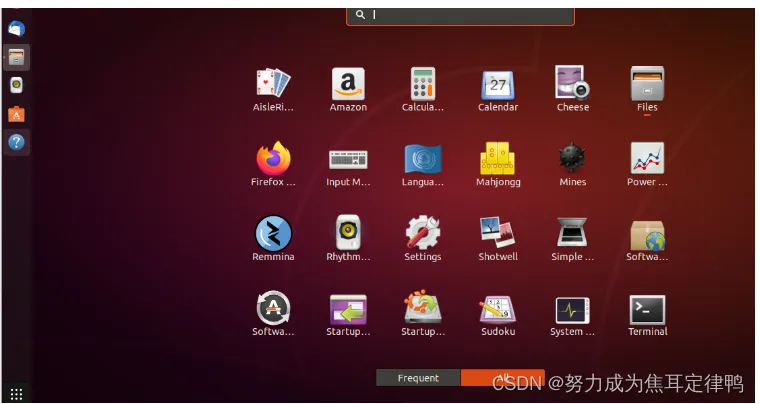
方法1.点击 Ubuntu 桌面左上角图标进入搜索框,输入“term”可以弹出终端 “Terminal”程序。


方法2:桌面或者在文件浏览器的任何目录下右键鼠标后在弹出的菜单栏中选择 “Open in Terminal”


方法3:使用快捷方式打开终端,快捷方式为” Ctrl+Alt+T”,


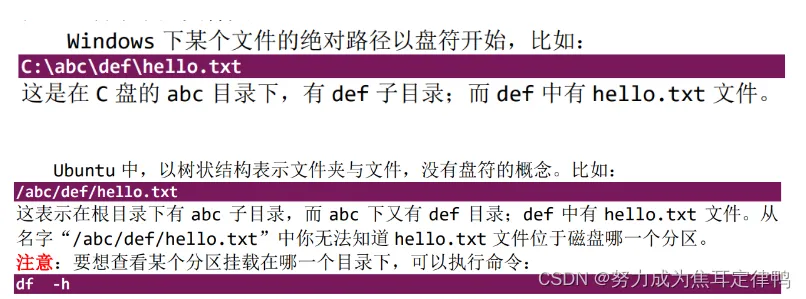
Ubuntu 和 Windows 的最大差别:目录


Windows 中每一个分区都对应一个盘符,盘符下可以存放目录与文件,如图


592c8151ed0f436fa22d5ff8f1968953.png

24408a63305e4cbe801eedcc17424dd3.png


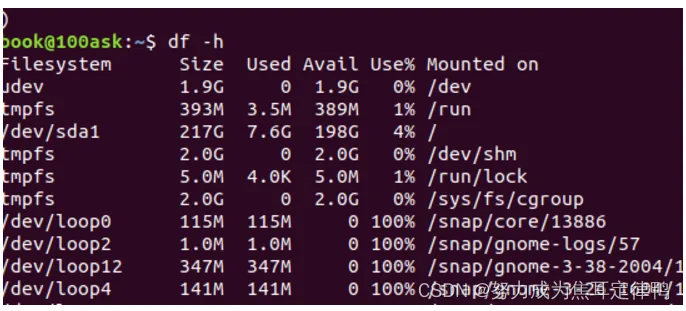
df -h操作结果如下:


ca1bca7bc72d4ca4bc416a97c41b95cb.png


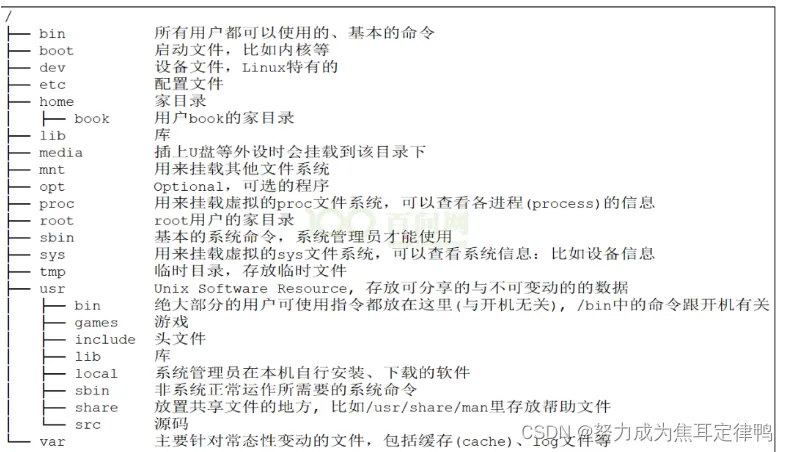
ubunto操作系统内,我们关心的是分区、盘符。需要关心的是哪个目录存什么


以下目录最好背会:

4a3232efc8e24f37857865da8d1d553f.png


2.2 Linux 文件属性


终端执行“ls -al”命令显示当前目录下的所有文件及文件夹的详细信 息。第一个字符表示“文件类型”,它是目录、文件或链接文件等。


文件类型:(l 链接文件;b 设备文件里的可供存储的接口设备; c 设备文件里的串行端口设备,如鼠标、键盘等)


文件类型后面的 9 个字符以 3 个为一组,第一组表示“文件所有者的权限”; 第二组表示“用户组的权限”;第三组表示“其他非本用户组的权限”。每组都 是 rwx 的组合,其中 r 代表可读,w 代表可写,x 代表可执行;如果没有对应 的权限,就会出现减号(-)。比如“rw-r--r--”表示:文件的所有者对该文 件有读权限、写权限,但是没有执行权限;同一个用户组的其他用户对该文件 只有读权限;其他用户对该文件也只有读权限。 ⚫ 连接数:表示有多少文件名连接到此节点。 ⚫ 文件所有者:表示这个文件的“所有者的账号”。 ⚫ 文件所属用户组。 ⚫ 文件大小:表示这个文件的大小,默认单位是 B(字节)。 ⚫ 文件最后被修改的时间:这个文件的创建文件日期或者是最近的修改日期 ⚫ 文件名:对应文件的文件名。 ⚫ 如果文件名之前多了一个“.”,则说明这个文件为“隐藏文件”,执行“ls -a”命 令可以列出隐藏文件。


2.3 设置屏幕


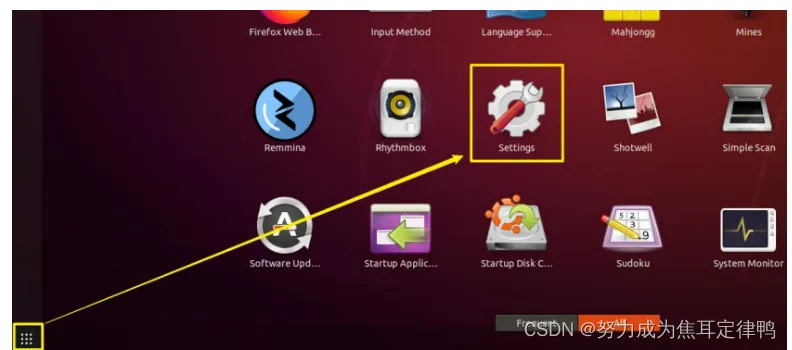
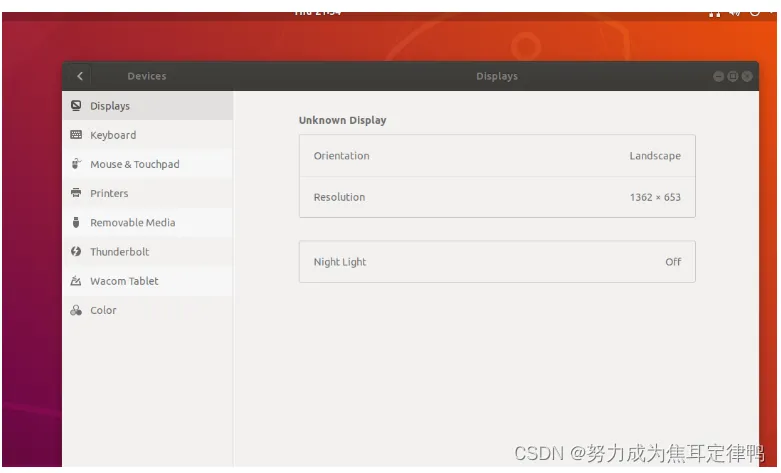
修改分辨率如下:

f41cd29b8c484b818e7296cab76c9200.png


点击“Show Applications”找到“Settings”,点击如下界面选择合适的分辨率

93abb20e0c7f4879b1ece22255811cdf.png


2.4 系统关机与重启


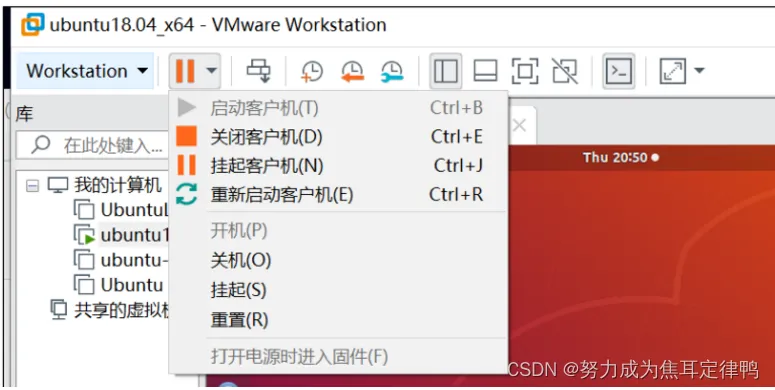
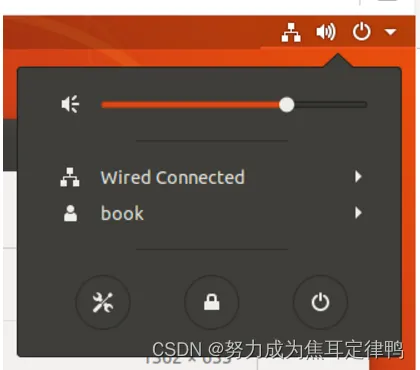
和我们使用 Windows 系统一样,当我们不使用 Ubuntu 系统以后就需要将其 关机或者睡眠,千万不要通过直接退出 VMware 软件来关机!!一般的步骤是: 第1步 在虚拟机系统中关闭系统或在 VMware 软件上挂起虚拟机 第2步 关闭 VMware 软件 第3步 windows 系统 Ubuntu 的关机与重启很简单,在主界面,点击右上角的图标,然后选项对 应的选项即可,如图

01ee988223e044ebb72a90dea2bdb94c.png


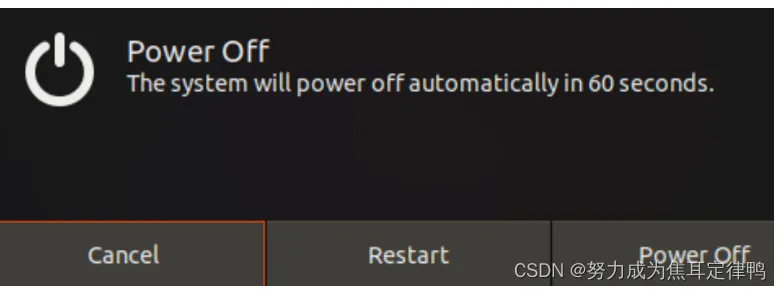
在弹出的对话框中我们可以进行重启或者关机操作,点击取消按钮可退出此对 话框,如图

7cffdc4872a14324a2dadb8856e3029f.png


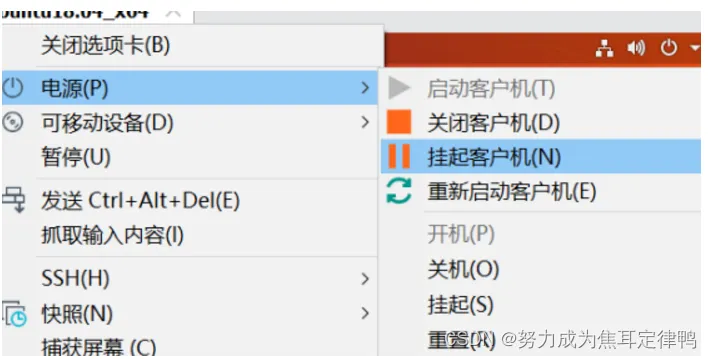
ubuntu没有睡眠模式,但是有和睡眠相似的模式,叫挂起。如下:


408d053ecc9a4a679a5969777c4372a8.png

6970d9eb9a8041d59bf3adb6cebd35b6.png


2.5 文件浏览器


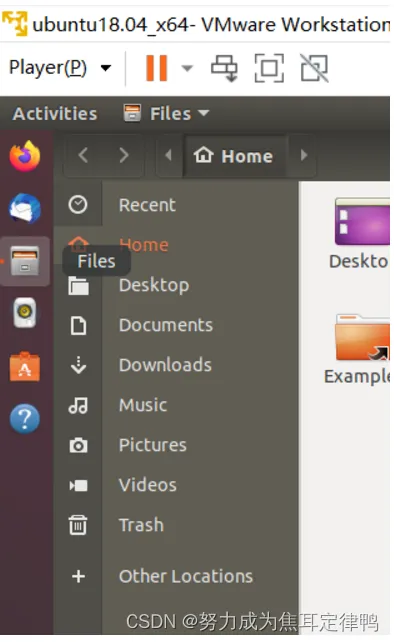
每个带有 GUI 的系统都应该有文件浏览器,我们使用的桌面版本的 Ubuntu 也不例外,那么 Ubuntu 的文件浏览器怎么打开呢? 其实要打开 Ubuntu 的文件浏览器非常简单,文件浏览器在 Ubuntu 默认的 左侧导航栏中可以直接打开,如图。

f90c69b553d74f12a26bbe4ca56772df.png


或者点击左下角...处,再点文件夹files,如下:

b5e51b2e655e4a809182d52aad1fee3a.png

相关文章
|
9月前
|
Ubuntu Linux 程序员
Ubuntu 18.04 安装详细步骤与设置指南
接下来,我们将探讨如何进行个人信息设置。重启选择高级模式,联网更新软件包并安装硬件驱动程序以完成个人信息设置。在重启过程中,你需要按下esc键(只需按一下)来选择ubuntu的高级模式。重启完成后,请联网并打开终端,然后输入以下字符以继续设置过程。
|
8月前
|
Ubuntu
在Ubuntu系统上设置syslog日志轮替与大小限制
请注意,在修改任何系统级别配置之前,请务必备份相应得原始档案并理解每项变更可能带来得影响。
1033 2
|
9月前
|
Ubuntu 关系型数据库 MySQL
Ubuntu 22.04.1上安装MySQL 8.0及设置root密码的注意事项
这些是在Ubuntu 22.04.1 系统上安装MySQL 8.0 及设置root密码过程中必须考虑的关键点。正确的遵循这些步骤可确保MySQL的安装过程既顺利又安全。
1867 20
|
11月前
|
网络协议 Ubuntu
在Ubuntu 18.04/20.04 LTS设置静态DNS服务器的过程。
以上步骤提供了一种简洁明了的指导,让用户能够在Ubuntu系统中有效设置静态DNS服务器,这对日常管理和网络配置来说是非常实用的技能。
1681 18
|
10月前
|
Ubuntu 编译器
在Ubuntu中设置QT Creator的交叉编译环境。
在进行交叉编译设置时,请确保遵循你的目标硬件平台和软件的具体指南。以上步骤给出的是一个概括的指南,具体步骤可能因你的特定需求而有所不同。务必参照相关硬件和软件的官方文档进行操作,以获得具体的、针对性的指导。
869 0
|
8月前
|
Linux 应用服务中间件 Shell
二、Linux文本处理与文件操作核心命令
熟悉了Linux的基本“行走”后,就该拿起真正的“工具”干活了。用grep这个“放大镜”在文件里搜索内容,用find这个“探测器”在系统中寻找文件,再用tar把东西打包带走。最关键的是要学会使用管道符|,它像一条流水线,能把这些命令串联起来,让简单工具组合出强大的功能,比如 ps -ef | grep 'nginx' 就能快速找出nginx进程。
965 1
二、Linux文本处理与文件操作核心命令
|
8月前
|
Linux
linux命令—stat
`stat` 是 Linux 系统中用于查看文件或文件系统详细状态信息的命令。相比 `ls -l`,它提供更全面的信息,包括文件大小、权限、所有者、时间戳(最后访问、修改、状态变更时间)、inode 号、设备信息等。其常用选项包括 `-f` 查看文件系统状态、`-t` 以简洁格式输出、`-L` 跟踪符号链接,以及 `-c` 或 `--format` 自定义输出格式。通过这些选项,用户可以灵活获取所需信息,适用于系统调试、权限检查、磁盘管理等场景。
549 137
|
8月前
|
安全 Ubuntu Unix
一、初识 Linux 与基本命令
玩转Linux命令行,就像探索一座新城市。首先要熟悉它的“地图”,也就是/根目录下/etc(放配置)、/home(住家)这些核心区域。然后掌握几个“生存口令”:用ls看周围,cd去别处,mkdir建新房,cp/mv搬东西,再用cat或tail看文件内容。最后,别忘了随时按Tab键,它能帮你自动补全命令和路径,是提高效率的第一神器。
1465 58