
开发者学堂课程【Docker 快速入门:Docker 本地镜像推送到阿里云】学习笔记,与课程紧密联系,让用户快速学习知识。
课程地址:https://developer.aliyun.com/learning/course/850/detail/14055
Docker 本地镜像推送到阿里云
内容介绍
一.本地镜像发布到阿里云流程
二.镜像的生成方法
三.将本地镜像推送到阿里云
四.将阿里云上的镜像下载到本地
一.本地镜像发布到阿里云流程
当我们想要把本地镜像发布到阿里云上时,本机镜像发布到阿里云流程如下:
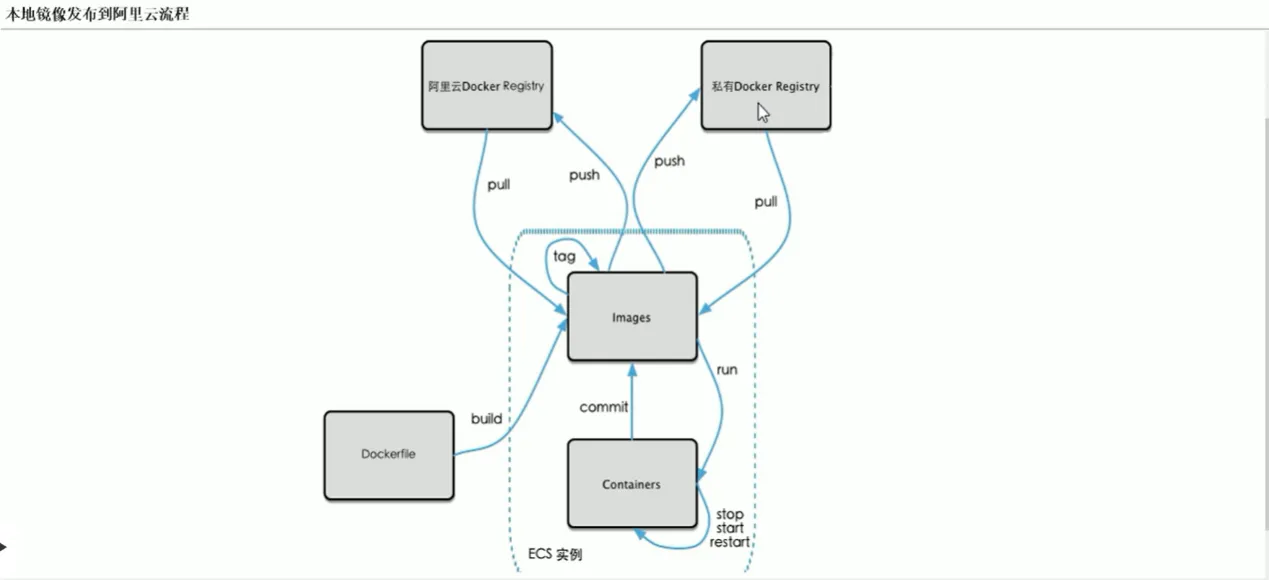
把本地镜像 push 到阿里云,阿里云是公有云,而私有 Docker Registry 是指公司自己做的。除了京东美团这类大公司,有自己专属的docker运维工程师维护,小公司一般都是应用阿里云 Docker Registry。
应用有两条途径可选:1.是阿里云 Docker Registry,2.则是私有Docker Registry。
二.镜像的生成方法
1.前面的 DockerFile
2.从容器创建一个新的镜像 docker commit[OPTIONS] 容器ID[REPOSITORY[:TAG]]。
当我们输入 docker images 时,mycentos 的值为1.3。
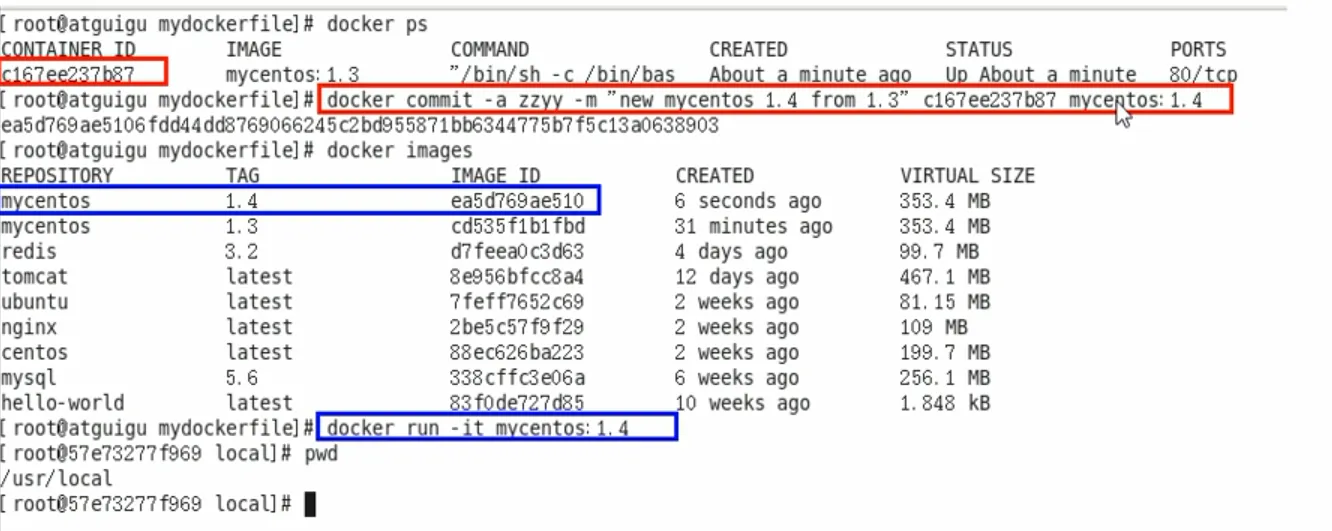
假设我们把docker commit -a zzvv -m "new mycentos 从1.3改为1.4,在本地上时1.4,但以1.3推上去也是可以的。当我们输入 docter commit-a zzyy -m "new mycentos with vim and ifconfig" 时,cobuild 时构建 dockerfile,commit 是将本地的容器提升。
当我们输入 docker run-it mycentos:1.3,pewd,docker ps,mycentos: 值为1.3。
当我们分别输入 docker commit -a zzyy -m "new mycentos1.4 with vim and ifconfig”d2f590e000b2 mycentos:1.4 和 docker images 时,mycentos 的值为1.4,当想要把 mycentos1.4 推到阿里云,输入 docker images mycentos 方可。
三.将本地镜像推送到阿里云
1.在本地镜像素材原型中
Mycentos 的值为1.4,想先把 mycentos 的值推为1.3。
2.阿里云开发者平台
登录阿里云开发者平台 https://dev.aliyun.com/search.html。
3.创建镜像仓库
命名自己的空间,若是在齐,是以公司名义,若是个人的阿里云开发者账号,则是自己的用户名,仓库名称为 mycentos。
创建镜像仓库,选择地域,创建命名空间 zzyybuy,仓库名称 mycentos,摘要按照自己的要求来,例如: mycentos1.42018.7 描述信息 test lll,仓库类型为公开,设置代码源为本地仓库,点击创建镜像仓库即可。
4.将镜像推送到registry
点击管理出
$ sudo docker login --username=
registry.cn-hangzhou.aliyuncs.com。
$ sudo docker tag [ImageId]
registry.cn-hangzhou.aliyuncs.com/zzyybuy/mycentos: [镜像版本号]$ sudo docker push
registry.cn-hangzhou.aliyuncs.com/zzyybuy/mycentos: [镜像版本号]。
5.公有云可以查询到
首先,输入 docker login --username=
registry.cn-hangzhou.aliyuncs.com,用户名为 zzyybuy 进行登录,首次登录时需要密码。
第二步,tag 7dce21d22a80 是 ImageId,当我们输入 docker images 时,mycentos 为1.4,当我们依次输入 docker imagesmycentos 和 docker tag [ImageId]
registry.cn-hangzhou.aliyuncs.com/zzyybuy/mycentos:[镜像版本号],将bd53651fa346粘贴替换 ImageId,传上去 mycentos 为1.4.1。输入docker push
registry.cn-hangzhou.aliyuncs.com/zzyybuy/mycentos:1.41。第一步为登录,第二步为标签的版本号的对应关系的处理,第三步为将本地的
registry.cn-hangzhou.aliyuncs.com/zzyybuy/mycentos:1.41推送到阿里云。
一个镜像是千层屏,八卷一层一层,从 431eb4092d06:Image successfully pushed 中可以看出推也由是 image 一个镜像一个镜像推导出来的。可以看出 Image successfully pushed 是镜像成功的被推送到阿里云。
结合刚刚的结论,当我们输入 docker images 和 docker images 时,本地推送的
registry.cn-hangzhou.aliyuncs.com/zzyybuy/mycentos 是1.4.1,这是本地所拥有的。
6.查询
在登录阿里云时,输入镜像 zzyybuy/mycentos 进行搜索,点击查看详情,
点击复制地址将 docker pull
registry.cn-hangzhou.aliyuncs.com/zzyybuy/mycentos 复制粘贴过去,
因已有
registry.cn-hangzhou.aliyuncs.com/zzyybuy/mycentos:1.41,为了避免重复,我们在本机输入 docker images,docker rmi-f registry.cn-hangzhou.aliyuncs.com/zzyybuy/mycentos,Dockerrmi-f registry.cn-hangzhou.aliyuncs.com/zzyybuy/mycentos:1.4.1。
当输入 docker images 时,我们发现,mycentos 的值为1.4。此时,我们将粘贴复制 docker pull
registry.cn-hangzhou.aliyuncs.com/zzyybuy/mycentos 进行输入,在此之后输入1.4.1,为了确保是1.4.1这个版本。
当我们再次输入 docker images 时,
registry.cn-hangzhou.aliyuncs.com/zzyybuy/mycentos 的值为1.4.1。
当我们输入 docker run-itbd53651fa346/bin/bash 和 pwd,vim a.txt 时发现已有版本,则退出输入 ifconfig 核对完全正确。
这个过程就完成了本地镜像发布到阿里云的全部过程。
