
开发者学堂课程【Tomcat 服务器入门详解:Jdk 和 Tomcat 安装配置详解】学习笔记,与课程紧密联系,让用户快速学习知识。
课程地址:https://developer.aliyun.com/learning/course/654/detail/10845
四、安装 JDK
1.在 Centos 中,可以使用 yum 安装 openjdk。
# yum install java-1.8.0-openjdk
# java -version
openjdk version "1.8.0 _212" 版本号
OpenJDK Runtime Environment(build 1.8.0_212-b04)
OpenJDK 64-Bit Server VM(build 25.212-b04,mixed mode)
2. 本次使用 Oracle 官网的 JDK 8的 rpm 安装
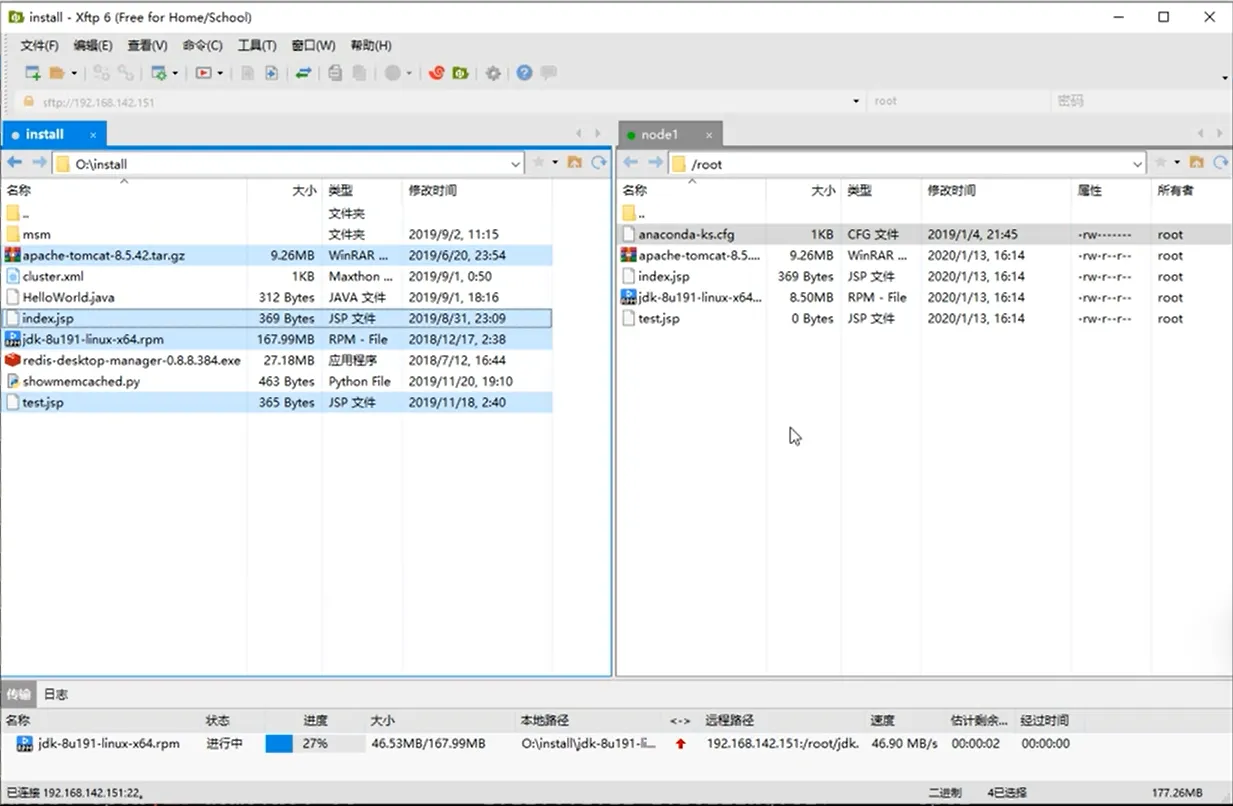
选择需要的文件上传并安装即可,并无特殊依赖。
输入 # yum install jdk-8u191-linux-x64.rpm 回车即可安装。这样就将 Java 基础类库全部安装,实现的是 Java SE 桌面级编程,并不是 Java EE,但是要做应用服务器编程还不够,想实现 Java 后端 web 开发还不够。
需要区分 jdk 是属于什么情况,如果是容器就不需要多做修改,如果 jdk 以后需要部署其他内容,这个时候需要将 jdk 装到全局并且进行全局配置。
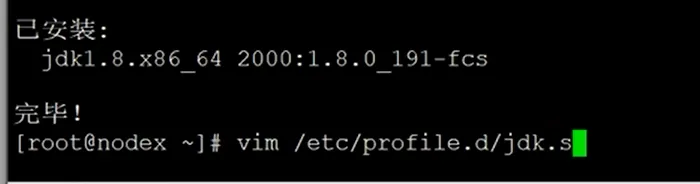
3.安装 jdk 后输入 vim/etc/profile.d/jdk.sh
(1)首先配置 Java home
查看已经安装好的 jdk 版本包:输入 cd/user/Java/
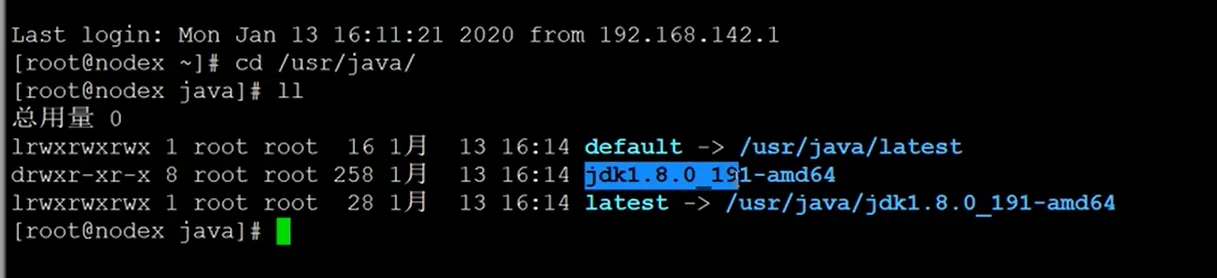
查询到版本为1.8.0,即为 长期支持版而且是大多数企业正在使用的版本,部分企业还在使用7,11用的比较少。
安装后多出两个软连接,latest 指向目录,指最后版本,若有比1.8更高的版本latest 会包含,而 default 指向 latest。
(2)输入:
export JAVA _HOME=/usr/java/default
export PATH=$JAVA_HOME/bin:$PATH
回车后可以查看一下 Java 版本 输入:java-version 后得出:

HotSpot 是使用的官方的虚拟机,在某些情况下,jdk 的小版本号也不能过高,在安装大数据的工具时,如果配合好了,使用没有问题情况下,不要随意升级版本,随意安装容易出现问题并且自己不会修改。
以上 JDK 已经全部安装配置完成,Java 可以应用起来了。
五、Tomcat
1.历史
起始于 SUN 的一个 Servlet 的参考实现项目 java Web Server,作者是 James Duncan Davidson,后将项目贡献给了 ASF。和 ASF 现有的项目合并,并开源成为顶级项目,
Tomcat 仅仅实现了 Java EE 规范中与 Servlet、JSP 相关的类库,对应于 Java EE 其他规范一概没有实现,是 Java EE 不完整实现。
著名图书出版商 O’Reilly 约稿该项目成员,Davidson 希望使用一个公猫作为封面,但是公猫已经被另一本书使用,书出版后封面是一只雪豹。叫做《Tomcat 权威指南》封面如下

因为 Tomcat 应用比较广泛,资料比较多,公开资料很多,官方资料其实也可以应用观看。书上亦或是网上内容即使很全面,原理很清楚,但是需要实践出真理,在实践中发现问题、解决问题才是更好的提升。
2.(1)1999年发布初始版本是 Tomcat30,实现了 Servlet 2.2 和 JSP1.1 规范,不完整实现。
(2)Tomcat 4.x 发布时,内建了 Catalina(Servlet 容器)和 Jasper(SPengine)(用来转化 JSP,将其转换成 servlet 源码即. Java 文件,再从. Java 文件编译成字节码)等。
(3)商用的有 IBMWebSphere、
OracleWebLogic(原属于 BEA 公司)、OracleOc4j、Glassfish、JBoss 等。
(4)开源实现有 Tomcat、Jetty、Resin。
六、Tomcat 安装
1. 输入
tar xf apache-tomcat-8.5.42.tar.gz -C/user/local
Cd/user/local/
ln -sv apache-tomcat-8.5.42
编译后出现软连接
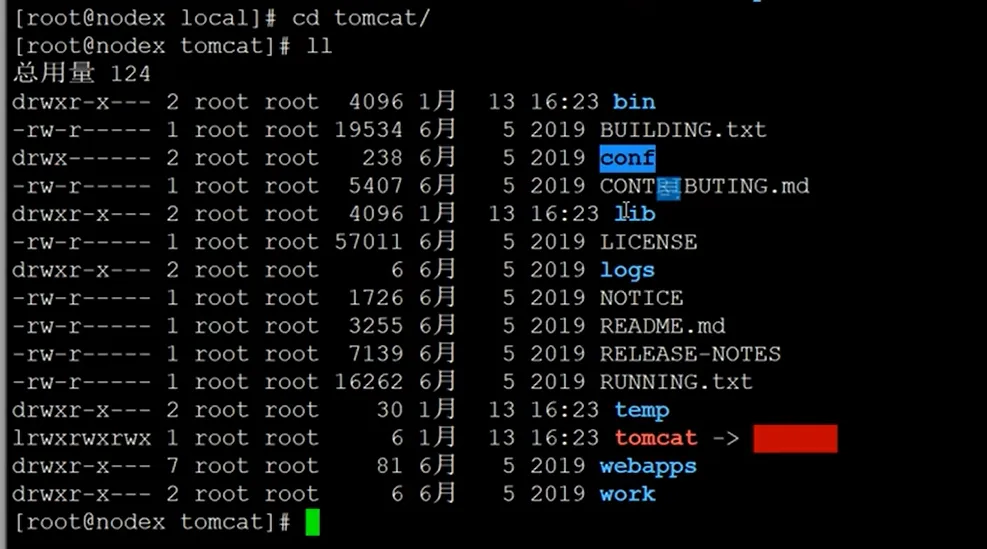
bin 为运行脚本、conf 是主配置目录、lib 放置炸包/库、logs 是日志、temp 是临时垃圾、webapps 最重要的目录是站点(默认路径)、work 是真正编译后中间的代码在这里。
2. bin 目录
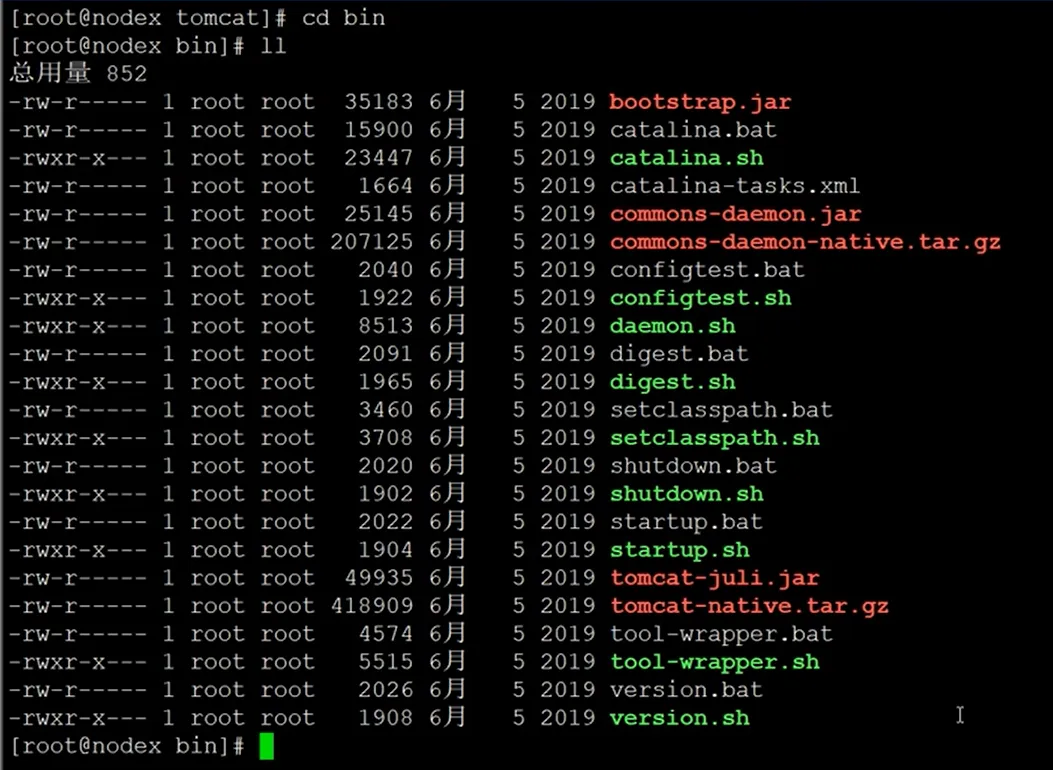
绿色部分为我们所需要的部分
(1)catalina.sh 是主文件,主要运行就依赖于他,可以启动服务。
(2)startup.sh 快捷文件,也可以启动服务。
(3)shutdown.sh 关闭文件。
3. conf 配置文件目录
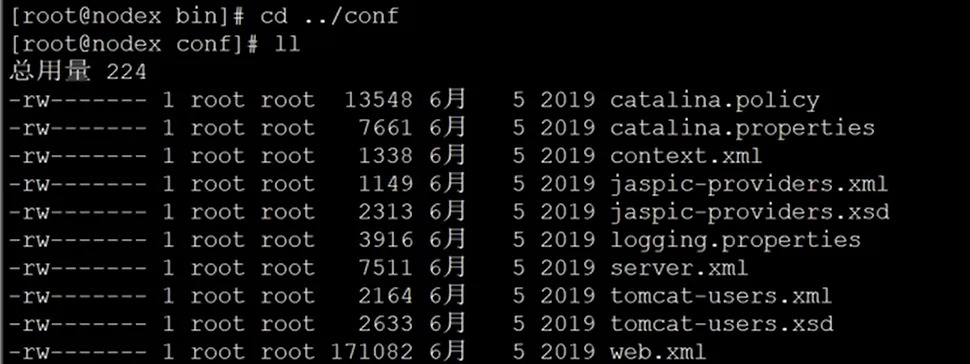
(1)主配置文件 server.xml 包括路径配置、虚拟主机配置。
(2)web.xml、context.xml 叫做全局配置,但是配置不同内容,影响所有的webapp,对于每一个 webapp 都可以单独配置 web.xml、context.xml,用局部配置覆盖全局配置。
(3)tomcat-users.xml tomcat 的管理用户
4. Lib jar 包
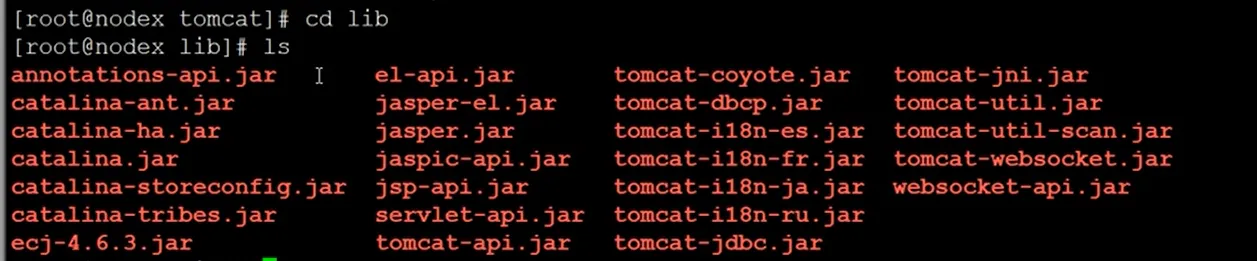
Jar 包即为类库,将写好的代码,打包成 jar 包,要有源数据文件,对源文件 jar包、依赖文件进行描述,可以使用一些工具右键解压即可。
5.webapp 目录

ROOT 是主目录,网站的根,需要注意全部大写,前面的都称之为 app。
6.目录结构
目录 |
说明 |
bin |
服务启动、停止等相关 |
conf |
配置文件 |
lib |
库目录 |
logs |
日志目录 |
webapps |
应用程序,应用部署目录 |
work |
jsp 编译后的结果文件 |
