Idea+Maven(2)|学习笔记

简介: 快速学习 Idea+Maven(2)

开发者学堂课程【Maven框架实战教程Idea+Maven(2)】学习笔记,与课程紧密联系,让用户快速学习知识

课程地址:https://developer.aliyun.com/learning/course/641/detail/10577


Idea+Maven(2)


内容简介:

一、创建项目

二、配置

三、授课方式

四、企业做法-Maven


一、创建项目

创建项目是第一阶段第二阶段使用的方式,但是在公司里基本上不再使用了,后面会有我们真正使用的方式

1.创建 Java 项目

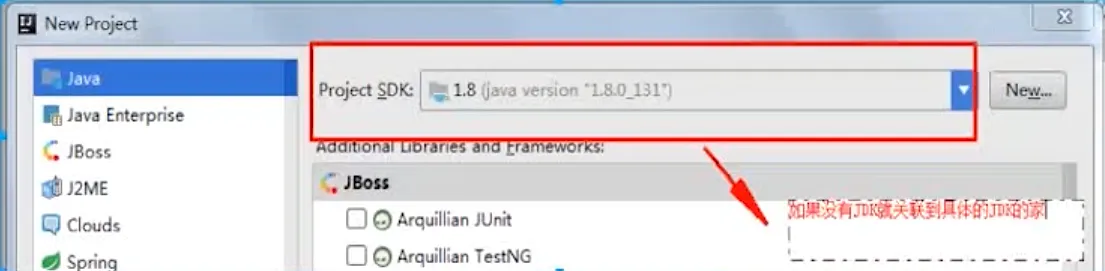
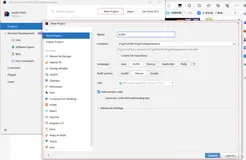
安装做好之后,目的都是希望能够去创建Java项目,重点关注关联到JDK,用的 JDK 版本统一 1.8 

图片5.png

eclipse 不一样的地方,是以项目作为工作空间

2.JDK 关联

JDK 版本统一使用 1.8,创建项目的重点是 Maven

没有 JDK,先关联

如果刚开始建的时候没有关联到 JDK,那么需要先去关联。这里我已经关联了,大家可能会没有 JDK,没有 JDK 的情况下,要去关联 JDK统一使用 JDK 1.8。按照操作步骤做好关联即可。

点击下一步,创建新的工程

图片6.png

在这个目录中,它跟 eclipse 是不一样的地方,是以项目作为工作空间大家看我刚才建了这个项目,之前那个项目就看见了那是以项目作为工作空间的。 

当时在创建 eclipse 的时候,给多个项目,这是不一样的地方但是这种方式不推荐

这种创建项目的方式,从这个阶段开始可以不用去掌握,这是跟eclipse差不多的方式,这个方式可以去做,但不是我们企业中真正要去所使用的方式所以创建一下,知道有这个方式即可

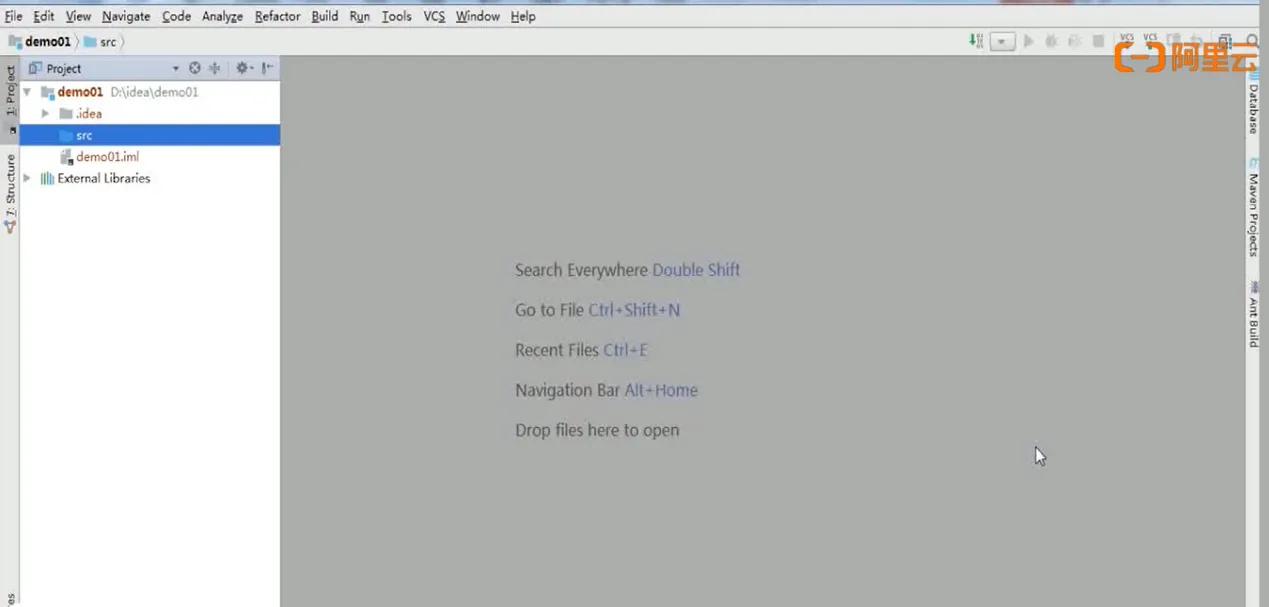
那么创建了之后,有一些视图

图片7.png

可以看到视图的效果,或者用默认方式这些边框其实跟 eclipse 差不多

对这个方式只了解就好,重点是后面所要学到的建 Maven 项目


二、配置

1.配置 JDK

配置 JDK 编码,一般建项目都要去设置工作空间的编码,至少 JDK 要关联,外部服务器要关联等等这些情况

这里先把 JDK 配置做一个简要的说明。很多时候都提供了多种方式,这里提供了两种方式

(1)SDKs

图片8.png

通过点击图标找到 SDKs,点击加号,找到对应的家可以去添加 JDK,重点是找到本地的 JDK 路径

同时通过文件 File在项目的 project settings按照文档也能做得出来。

(2)项目编译 JDK 版本

编译项目还涉及到它编译项目的版本,所以它eclipse复杂一点,虽然设了1.8,但是默认编译的不一定就是1.8。

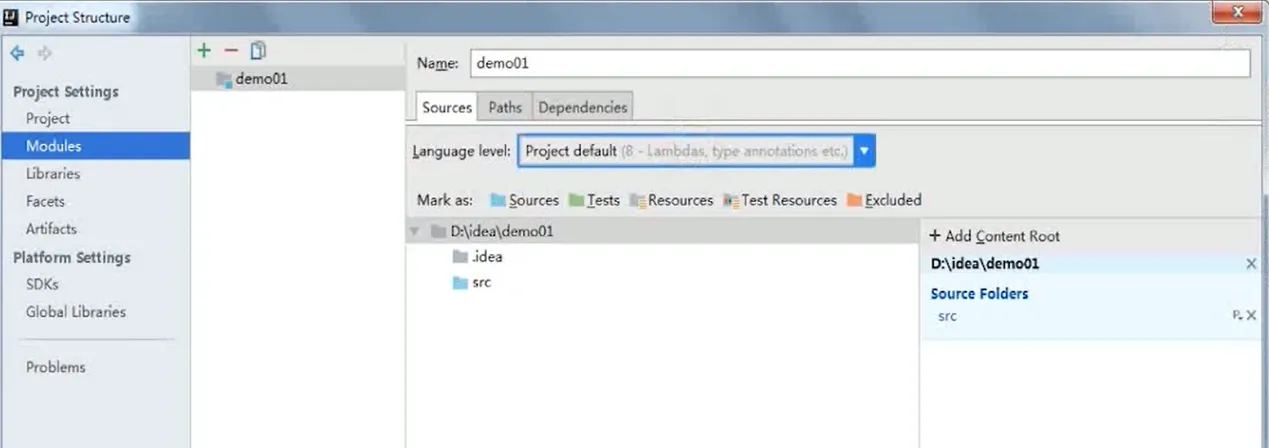
这时我们一定要关注 JDK 的编译版本。JDK的编译版本都是一些小的地方,所以还是强调一下,我们看到所列出来的地方,之前选的是1.8,可以到依然是1.8modules 跟这个地方所拿到的视图一样的。

图片9.png

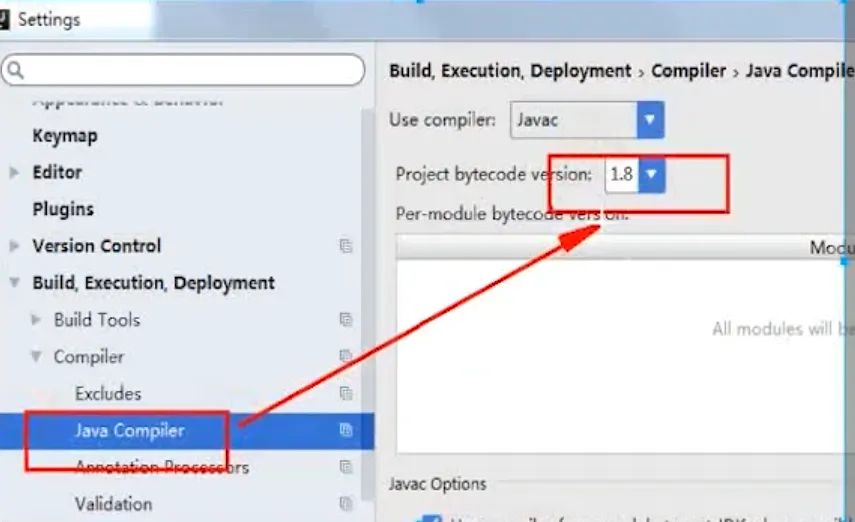
一定要确认,如果部署1.8一定要修改,不修改有时候因为是1.5会报错

File-settings,找到有编译的地方,Java 编译为1.8,把编译的版本要调一下,我们统一的版本1.8,所以在这地方我们要去调整这个版本

图片10.png

2.编码

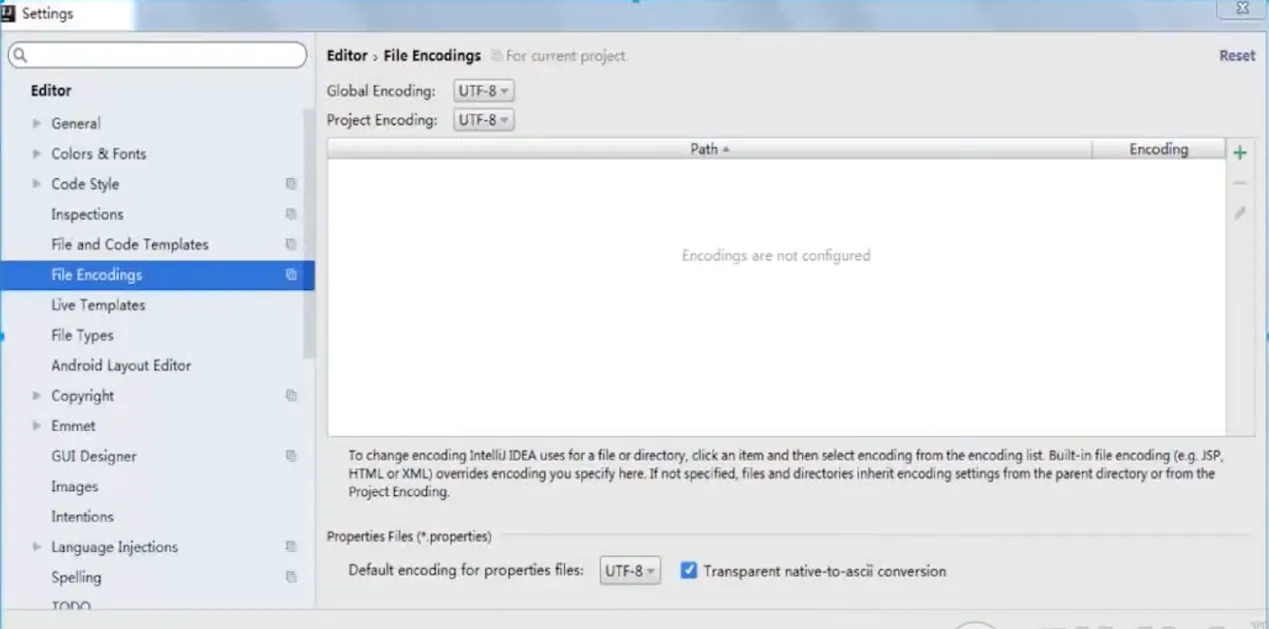
编码部分,点击 file 菜单,选择 settings找到编辑,点击 File Encodings。

编码设置按下图:

图片12.png


三、授课方式

从第三阶段开始,授课方式是教学部规定的。

其实最核心的编程思想编程能力,你有了这个编程能力,用什么语言开发在公司里需要学一个新的东西,需要用什么新的组件,那都不是问题。特别在互联网企业中,最大的不就是变化。


四、企业做法-Maven

这个方式颠覆传统的做法。因为10年前用的是一二阶段讲的方式,最近三五年就变了,基本上用的是 Maven 方式

相关文章
|
7月前
|
Java 应用服务中间件 Maven
在IntelliJ IDEA中如何配置使用Maven以创建Tomcat环境
所以,别担心这些工具看起来有些吓人,实际上这些都是为了帮助你更好的完成工作的工具,就像超市里的各种烹饪工具一样,尽管它们看起来可能很复杂,但只要你学会用,它们会为你烹饪出一道道美妙的食物。这就是学习新技能的乐趣,让我们一起享受这个过程,攀登知识的高峰!
485 27
|
7月前
|
Java 应用服务中间件 Apache
在IntelliJ IDEA中使用Maven配置Tomcat环境
此配置方法具有较高的实用性,简单易懂。遵循以上步骤,您将能顺利在IntelliJ IDEA中使用Maven配置Tomcat环境,从而进行Web项目的开发和调试。
910 18
|
Java Maven Kotlin
idea maven创建kotlin项目
本文介绍了在IntelliJ IDEA中使用Maven创建Kotlin项目的步骤,包括在`pom.xml`文件中添加Maven中央仓库、配置`kotlin-maven-plugin`插件、指定源目录、添加测试插件和执行插件,以及添加Kotlin测试依赖和标准库依赖。文中还提到了如何通过更换镜像或使用代理来解决依赖下载速度慢的问题,并展示了运行示例代码的截图。
784 4
idea maven创建kotlin项目
|
XML Java Maven
idea配置maven步骤及常见问题
本文介绍了在IDEA中配置Maven的详细步骤,包括Maven的下载、系统环境变量的配置、Maven本地仓库的设置、镜像加速的配置,以及在IDEA中指定Maven路径和配置文件。同时,还提供了解决每次新建项目需要重新手动配置Maven问题的方法。
idea配置maven步骤及常见问题
|
缓存 IDE Java
idea的maven项目打包时没有source下的文件
【10月更文挑战第21天】idea的maven项目打包时没有source下的文件
908 1
|
Java 应用服务中间件 Maven
【终极解决方案】IDEA maven 项目修改代码不生效。
1978 1
|
Java Linux Maven
IDEA如何用maven打包(界面和命令两种方式)
【10月更文挑战第14天】本文介绍了两种Maven项目打包方法:命令行与IDEA界面。首先确保已安装Maven并配置环境变量,通过`mvn -v`检查安装。命令行打包需进入项目目录,执行`mvn package`,之后在`target`目录查看结果。IDEA打包则需配置Maven路径,打开Maven Projects窗口,双击Lifecycle下的`package`阶段,同样在`target`目录查找生成文件,并在Build窗口查看日志以排查问题。
4993 1
|
Java Devops 持续交付
Maven学习笔记(二):Maven基础(基于IDEA)
【10月更文挑战第1天】Maven 是一款 Java 项目构建工具,主要用于管理 jar 包及其依赖关系。上一篇简单介绍了Maven的基础知识,本文主要介绍IDEA上的实际使用场景。内容上几近全为学习《尚硅谷2022版Maven教程》整理所得。仅供参考。
725 0
Maven学习笔记(二):Maven基础(基于IDEA)
|
Java 应用服务中间件 Maven
idea+maven+tomcat+spring 创建一个jsp项目
这篇文章介绍了如何在IntelliJ IDEA中使用Maven和Tomcat创建一个JSP项目,包括配置Maven依赖、设置Tomcat服务器、编写JSP页面、创建控制器和配置文件,以及项目的运行结果。
873 0
idea+maven+tomcat+spring 创建一个jsp项目
|
Java Maven
震惊!idea专业版如何配置maven国内源手把手教学
文章提供了如何在IDEA专业版中配置Maven使用国内源(如阿里云)的详细步骤,以加快依赖下载速度,并解释了配置国内源的原因。
3349 0
震惊!idea专业版如何配置maven国内源手把手教学

推荐镜像

更多