linux之vim编辑器

简介: vim编辑器的一些操作基本认识

@TOC

vim编辑器

1.  概念

一款编辑器,只负责写代码

2.安装

[yzq@VM-8-8-centos ~]$ sudo yum install vim

3. 使用

1.使用一些按键没有反应
在这里插入图片描述

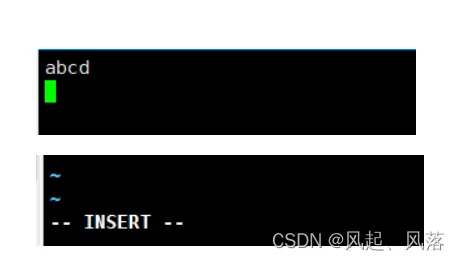
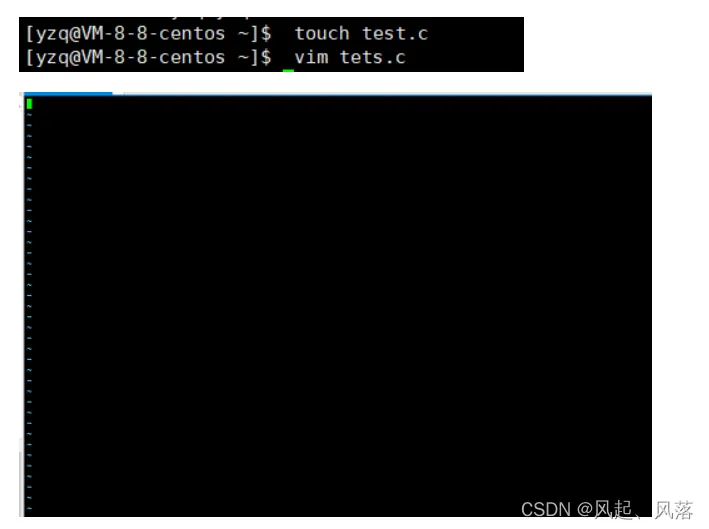
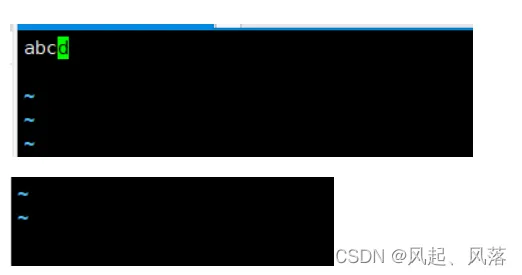
当我们 使用 vim +文件名 进入文件中时,发现一些按键 按了没有反应

这是因为vim是一个多模式的编辑器,默认在命令模式下,按键都被当做命令了

2. 模式转换

1.命令转换到插入模式

1. a
在这里插入图片描述

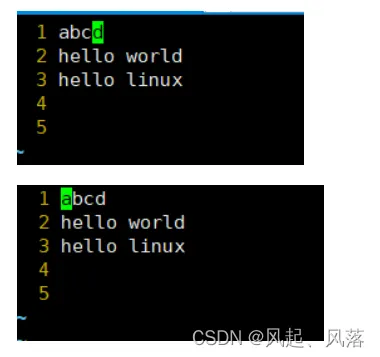
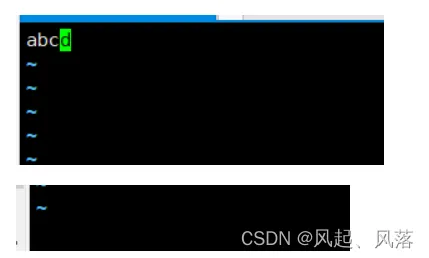
此时光标处于d处

当输入a后,转换到插入模式

在这里插入图片描述 此时光标向后移一位 使用a从命令模式转换到插入模式,光标会后移
2. i
在这里插入图片描述

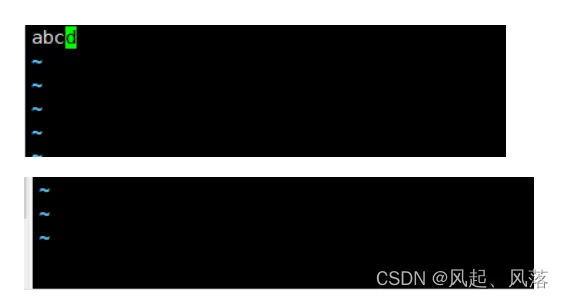
在默认命令模式下,此时光标在d处

输入i后,切换到插入模式,光标没有变化,依旧在d处。

在这里插入图片描述 使用i从命令模式转换到插入模式,光标不变
3. o
在这里插入图片描述

处于命令模式,光标在d处

在这里插入图片描述

使用o后,切换到插入模式,会新起一行

2.命令模式切换到底行模式

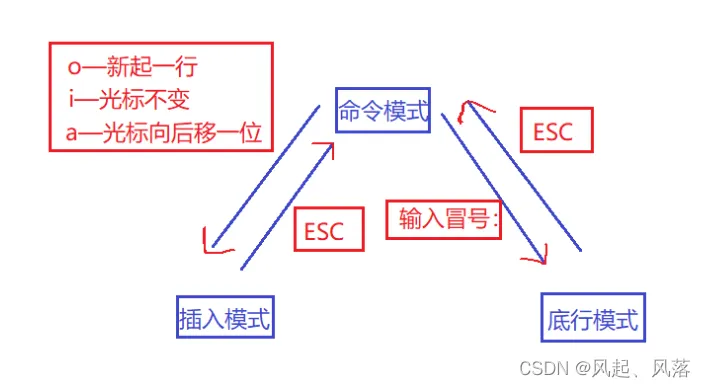
如果处于插入模式,输入ESC,切换到命令模式

在处于命令模式下,输入 冒号:,从命令模式切换到底行模式

1. 退出

w代表保存,q代表退出

1.保存退出 :

输入: wq

2.强制退出:

输入 :q!

3.强制保存并退出

输入:wq!

3. 整体概念图
在这里插入图片描述

4. 命令的使用

1.设置行号

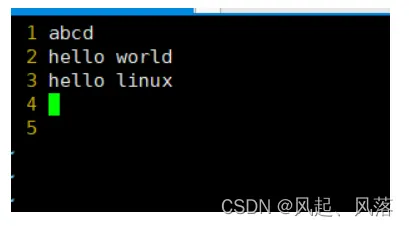
在底行模式下

set nu
在这里插入图片描述

2.取消行号

一定是在底行模式下

set nonu

在这里插入图片描述

3.命令模式下的编辑操作

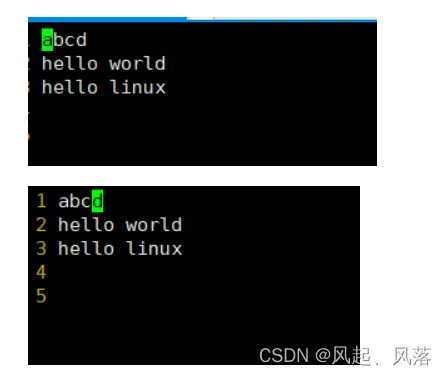
1.`定位行尾

shift 4
在这里插入图片描述

2.定位行首

shift 6

在这里插入图片描述

3.定位文本结尾

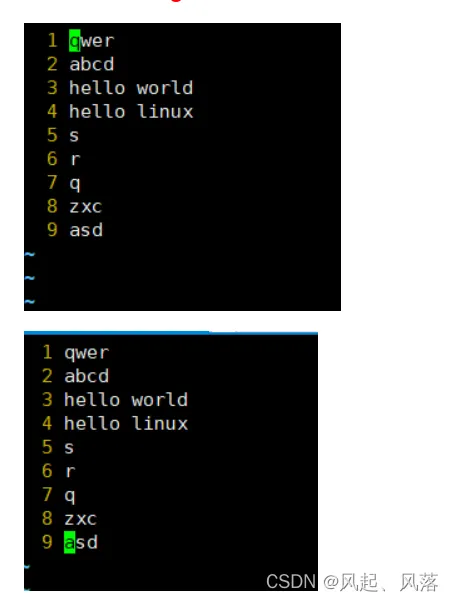
shift g

在这里插入图片描述

4. 定位文本开始

gg

在这里插入图片描述

5. 光标的上下左右操作

h(左)  
j(下)
k(上)
l(右)

6. 复制粘贴

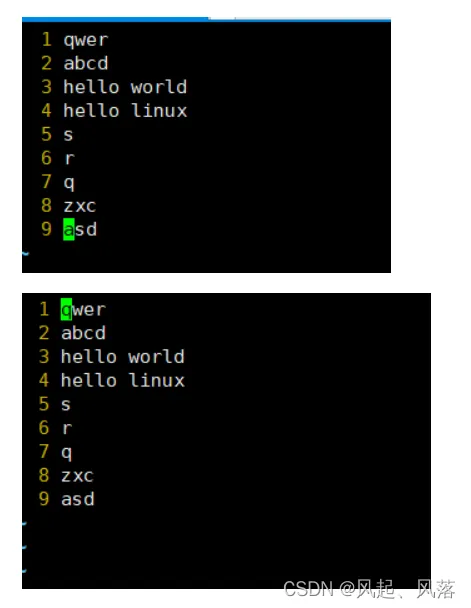
yy(光标所在行的复制)
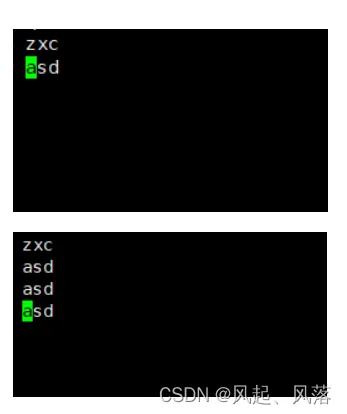
p(粘贴,默认为当前行的下一行)
在这里插入图片描述

yy n p(复制n行)

当n为5时

在这里插入图片描述复制光标所在的第五行的asd在第12行下粘贴
n yy (从当前光标所在复制多行)

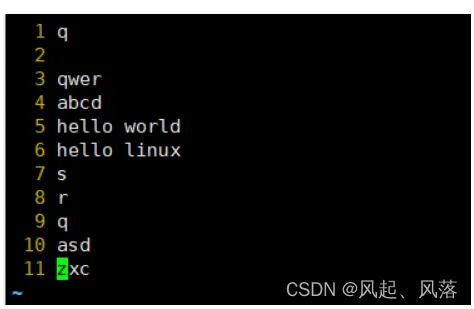
例如 : 12 yy

在这里插入图片描述  

从第一行开始的一共12行复制,并在底部粘贴

7.剪切

1.

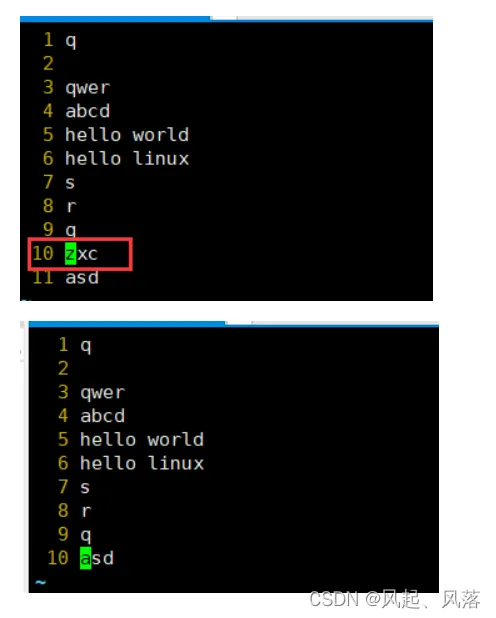
dd
在这里插入图片描述

从光标所在行,输入dd ,则消失

2.

p(粘贴)

在这里插入图片描述

输入p后,在第10行打印

3.

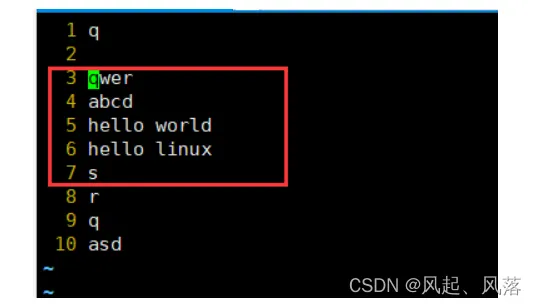
n dd (剪切多行)

例如: 5 dd

从光标的起始行开始
在这里插入图片描述

输入p粘贴

在这里插入图片描述  

8.删除字符

1. 删除光标之后的字符

支持 n x

x(小写)

删除多余的i,输入 4X

在这里插入图片描述  
2. 删除光标之前的字符
X(大写)

输入 5 X后

在这里插入图片描述  

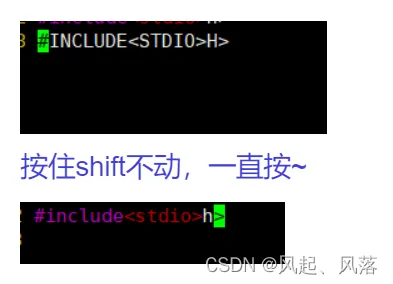
9.大小写转换在这里插入图片描述

shift ~(大小写通用)

在这里插入图片描述

目录
相关文章
|
2月前
|
Linux iOS开发 计算机视觉
GIMP 3.0.6 (Linux, macOS, Windows) 发布 - 免费开源图像编辑器
242 0
|
8月前
|
Linux 开发工具
LS-LINUX-001 Vim的使用方法
本文介绍了终端编辑器 Vim 的基础使用方法及 Linux 系统中 `systemctl` 命令的操作技巧。Vim 部分涵盖编辑模式与命令模式切换、常用编辑指令;`systemctl` 部分以 `dhcpcd` 服务为例,讲解了服务的启动、停止、重启、状态查询及开机自启设置等操作,适合初学者快速掌握系统管理技能。
194 13
|
9月前
|
安全 Linux 开发工具
【Linux】vim使用与配置教程
Vim是一款功能强大的文本编辑器,广泛应用于Linux环境,是开发者和系统管理员的必备工具。本文介绍了Vim的基本操作与简单配置,涵盖命令模式、插入模式和底行模式的使用方法,以及光标定位、复制粘贴、搜索替换等常用技巧。同时,文章还提供了实用的分屏操作和代码注释方法,并分享了通过`.vimrc`文件进行个性化配置(如显示行号、语法高亮、自动缩进等)的技巧,帮助用户提升文本编辑效率。掌握这些内容,能让Vim更好地服务于日常工作与开发需求。
671 3
|
Ubuntu Linux 测试技术
Linux系统之部署轻量级Markdown文本编辑器
【10月更文挑战第6天】Linux系统之部署轻量级Markdown文本编辑器
628 1
Linux系统之部署轻量级Markdown文本编辑器
|
6月前
|
NoSQL Linux 开发工具
Linux环境基础开发工具的使用(yum、vim、gcc、g++、gdb、make/Makefile)
本文介绍了yum 包管理工具、Vim 编辑器、gcc/g++ 编译器、gdb 调试器、编译原理及 Makefile 的使用,同时还配备了如何使用,以及图解。旨在帮助读者更好地理解和应用这些工具与技术。
362 0
|
Unix Linux 开发工具
在Linux中,有哪些基本的 Vim 命令?
|
9月前
|
Unix Linux 开发工具
Vi 和 Vim 文本编辑器使用指南
Vi 和 Vim 是 Unix/Linux 系统中常用的文本编辑器,Vim 是 Vi 的改进版,增加了语法高亮、多级撤销等功能。它们支持命令模式、插入模式和末行模式,可通过快捷键高效进行文本编辑操作,如移动光标、删除文本、查找替换等。例如,命令模式下“hjkl”分别用于左右上下移动光标,“x”删除字符,“i”进入插入模式输入文本,“:wq”保存并退出。
353 6
|
存储 运维 搜索推荐
|
搜索推荐 开发工具
Vim编辑器的初步认识和使用
Vim是一款高度可定制的文本编辑器,支持三种主要模式:正常模式、编辑模式和命令行模式。用户可以通过快捷键在不同模式间切换,实现高效编辑。如输入`i`进入编辑模式,`:wq`保存退出,`:s`进行文本替换等。Vim还支持个性化配置,通过编辑`.vimrc`文件可设置语法高亮、自动缩进等功能,极大提升了编辑体验。
213 2
|
数据可视化 Unix 开发工具
VIM编辑器
本文介绍了VIM编辑器的特点和使用方法,包括VIM的定义、安装步骤、四种工作模式(命令模式、编辑模式、末行模式、可视模式)及其基本操作。重点讲解了命令模式下的光标移动、编辑、搜索、撤销等操作,以及末行模式下的文件保存、退出等快捷键。此外,还涉及了VIM的高级操作,如窗口分割和调整。