windows安装jekyll步骤及问题

简介: windows安装jekyll步骤及问题

1、安装 Ruby

下载地址:https://rubyinstaller.org/downloads/


image.png


注意版本要选 2.0 到 3.0 之间,本文使用的是:rubyinstaller-2.2.6-x64


image.png


如果是第一次安装,推荐默认路径,不要乱改路径,避免一些不必要的问题,比如我的路径是:


C:\Ruby22-x64

安装的时候注意勾选把ruby添加到路径PATH,如果不勾选也可以手动添加

例如,按照我的路径,就应该添加:


C:\Ruby22-x64\bin;

检查ruby是否正常安装,会出现版本号


ruby -v

image.png


2、安装DevKit

回到刚刚的下载 ruby 的页面,往下滑。。。

下载 DevKit-mingw64-64-4.7.2-20130224-1432-sfx.exe
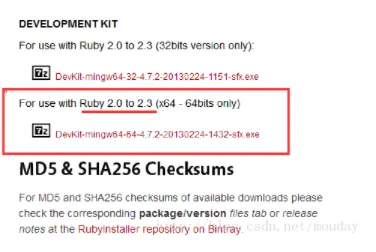
image.png

解压文件,路径不要太长,推荐:


C:\DevKit

进入目录,初始化


ruby dk.rb init

打开 config.yml 添加


- C:/Ruby22-x64
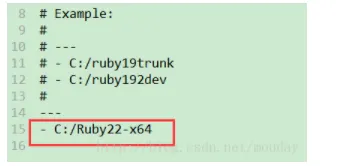
image.png


依次执行以下命令


ruby dk.rb review  # 审查(非必须)
ruby dk.rb install  # 安装
gem -v  # 查看gem是否正常安装
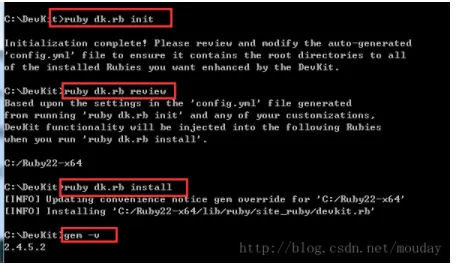
image.png


均无报错,ok


3、安装jekyll

gem install jekyll

测试一下


jekyll --version
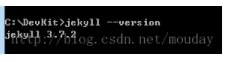
image.png


新建项目


jekyll new myblog

如果没有任何报错,会在当前目录下回生产一个 myblog 文件夹


4、运行服务器

进入 myblog 文件夹,运行服务器
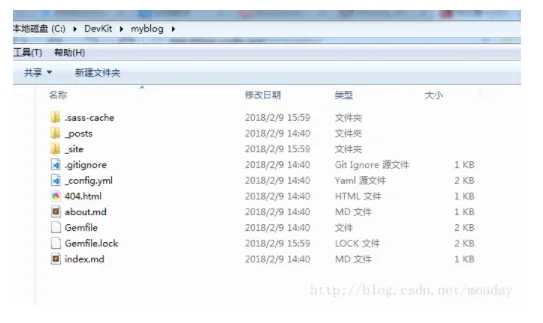
image.png

cd myblog
myblog>jekyll serve

image.png


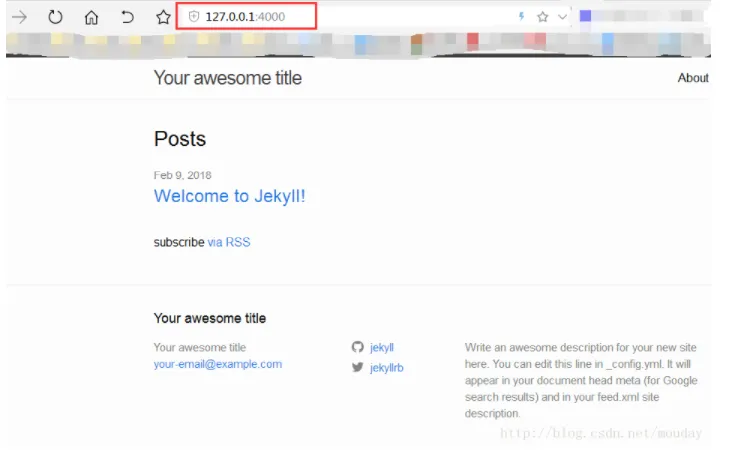
访问测试:http://127.0.0.1:4000/


image.png


一切都很完美,不过这才刚刚开始。。。


5、遇到的问题

问题 1:MSYS2 could not be found

运行:gem install jekyll 时报错
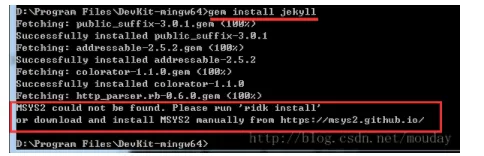
image.png


安装msys2之后也不行,经过反复测试,发现是ruby版本的问题,注意到这句话:

For use with Ruby 2.0 to 2.3 (x64 - 64bits only)
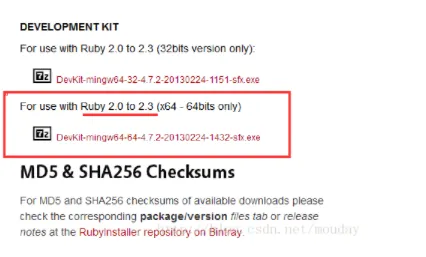
image.png


删除已安装的ruby,重新下载对应的版本

ruby: rubyinstaller-2.2.6-x64

建议将dev-kit也删除重装


问题 2:ERROR: Failed to build gem native extension

运行:gem install jekyll 时报错
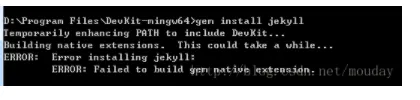

image.png


由于之前已经装过 dev ,重装ruby之后没有重新初始化,此处最好重新安装DevKit(查看第二步)


问题 3:cannot load such file – bundler (LoadError)

运行:jekyll serve 时报错
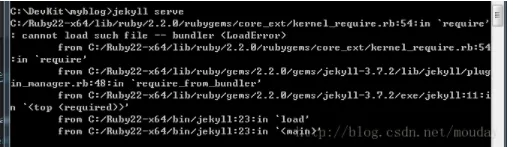
image.png


问题 4:in any of the gem sources listed in your Gemfile. (Bundler::GemNotFound)

运行:jekyll serve 时报错
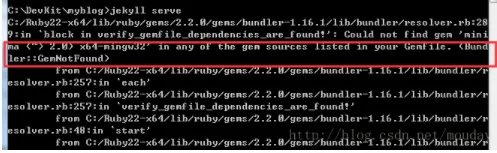
image.png


问题3 问题4 基本里边有一个共同点:bundle

通过以下命令安装需要的组件


myblog>bundle install

参考文章:


《jekyll中文文档》

《Running Jekyll on Windows》

《在windows下安装jekyll - 简书》

《搭建jekyll自己的博客 - 一些问题及解决办法》

相关文章
|
3月前
|
人工智能 JavaScript 开发工具
极速上手!Claude Code 原生支持 Windows 免WSL安装教程
Claude Code 现已支持 Windows 原生运行,无需 WSL 配置。本文提供详细安装教程,涵盖 Node.js 环境验证、Git 安装及 Claude Code 配置步骤,助你快速上手这一强大 AI 编程工具。
1778 5
|
3月前
|
存储 虚拟化 Windows
VMware安装Windows10
本案例介绍了在Windows系统上使用VMware Workstation 17.5 Pro安装配置Windows 10虚拟机的详细步骤,包括所需设备、软件下载链接、虚拟机设置及系统安装全过程。
561 133
VMware安装Windows10
|
2月前
|
安全 Ubuntu iOS开发
Nessus Professional 10.10 Auto Installer for Windows - Nessus 自动化安装程序
172 3
Nessus Professional 10.10 Auto Installer for Windows - Nessus 自动化安装程序
|
3月前
|
安全 数据安全/隐私保护 Windows
ZyperWin++使用教程!让Windows更丝滑!c盘飘红一键搞定!ZyperWin++解决系统优化、Office安装和系统激活
ZyperWin++是一款仅5MB的开源免费Windows优化工具,支持快速优化、自定义设置与垃圾清理,兼具系统加速、隐私保护、Office安装等功能,轻便无广告,小白也能轻松上手,是提升电脑性能的全能管家。
1197 0
|
4月前
|
Ubuntu Linux Windows
如何在Ubuntu系统中安装Wine,借此来运行Windows程序
熟悉的登录画面出现,在Ubuntu系统中扫描登录微信程序。
|
4月前
|
Ubuntu Linux Shell
手把手教你安装适用于Linux的Windows子系统——Ubuntu
重启完成,你看看重新打开Ubuntu是不是发生了变化,等待几分钟,系统配置完成,根据提示设置用户名和密码即可
|
数据安全/隐私保护 虚拟化 Windows
如何在 VM 虚拟机中安装 Windows Server 2012 操作系统保姆级教程(附链接)
|
数据安全/隐私保护 Windows
安装 Windows Server 2019
673 1
|
缓存 JavaScript 前端开发
Windows7压缩包安装node.js 报错提示windows Server 2012 R2 和安装React脚手架 最详细教程
对于Windows 7安装node.js 提示“This application is only supported on wWindows 8.1,windows Server 2012 R2, or higher.”类似这种情况的,该问题是因为node.js官方在 x12版本后就不支持win7系统了。