
使用pycharm写python,发现这个设置字体挺好玩。当然,有时候也很有用,不同版本的pycharm可能格式不一样。
pycharm版本:Community Edition 2017.2.3
使用格式为:
\033[颜色;显示方式m 文字 \033[0m
1
颜色取值:
- 30-37 : 字体颜色
- 40-47 -:背景颜色
显示方式:
- 1 :正常
- 4 :下划线
注意:文字两测不需要空格,其他数字没有效果,有兴趣可以试试
效果测试
for i in range(30, 48):
        print("{} \033[{};1mhello\033[0m".format(i, str(i)))
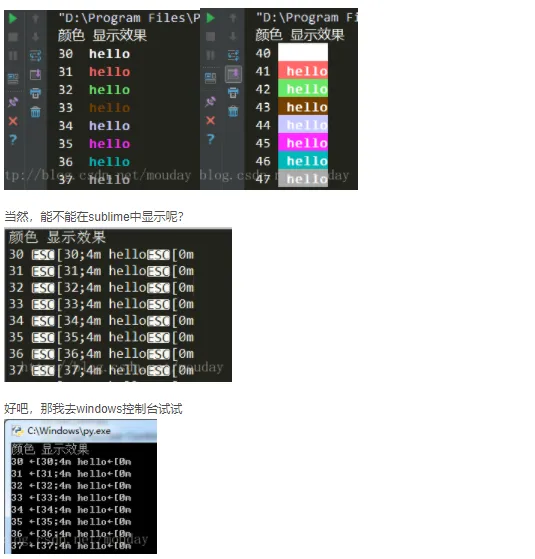
既然这样,只能在pycharm中玩了
原始方式设置颜色:
print("\033[31;1mhello\033[0m")  # 红色
    print("\033[31;4mhello\033[0m")  # 红色加下划线
    print("\033[41;1mhello\033[0m")  # 红色背景
    print("\033[41;4mhello\033[0m")  # 红色背景加下划线
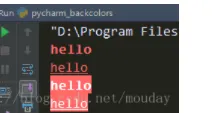
每次设置感觉看着挺不舒服的,一对乱码,下面我就对其进行一下小小的改造
通过FontColor类变量设置颜色
将已知的效果,统统枚举出来,封装到类中
class FontColor():
    """不同的版本可能颜色不一样
    调用方式:颜色/背景色/+下划线标志 + 需要加颜色的文字 + 结束标志
    """
    # 颜色码
    white = "\033[30;"  # default
    red = "\033[31;"
    green = "\033[32;"
    brown = "\033[33;"
    Pink = "\033[34;"
    Violet = "\033[35;"  # 紫色
    blue = "\033[36;"
    black = "\033[37;"
    # 背景色
    white_background = "\033[40;"  # default
    red_background = "\033[41;"
    green_background = "\033[42;"
    brown_background = "\033[43;"
    Pink_background = "\033[44;"
    Violet_background = "\033[45;"  # 紫色
    blue_background = "\033[46;"
    black_background = "\033[47;"
    # 下划线标志
    default = "0m"  # default
    underline = "4m"
    # 结束标志位
    end = "\033[0m"
通过类变量调用已经写好的枚举值
# 绿色
    print(FontColor.green + FontColor.default + "hello" + FontColor.end)
    # 绿色加下划线
    print(FontColor.green + FontColor.underline + "hello" + FontColor.end)
    # 绿色背景
    print(FontColor.green_background + FontColor.default + "hello" + FontColor.end)
    # 绿色背景加下划线
    print(FontColor.green_background + FontColor.underline + "hello" + FontColor.end)
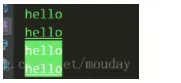
额,这个是好看些了,不过代码量变多了,每次都要这么写,好难受
通过FontColor类方法设置颜色
把刚刚写的类,增加两个类方法,分别设置字体颜色和背景颜色
class FontColor():
    """不同的版本可能颜色不一样
    调用方式:颜色/背景色/+下划线标志 + 需要加颜色的文字 + 结束标志
    """
    # 颜色码
    white = "\033[30;"  # default
    red = "\033[31;"
    green = "\033[32;"
    brown = "\033[33;"
    Pink = "\033[34;"
    Violet = "\033[35;"  # 紫色
    blue = "\033[36;"
    black = "\033[37;"
    # 背景色
    white_background = "\033[40;"  # default
    red_background = "\033[41;"
    green_background = "\033[42;"
    brown_background = "\033[43;"
    Pink_background = "\033[44;"
    Violet_background = "\033[45;"  # 紫色
    blue_background = "\033[46;"
    black_background = "\033[47;"
    # 下划线标志
    default = "0m"  # default
    underline = "4m"
    # 结束标志位
    end = "\033[0m"
    # 设置字体色方法
    @classmethod
    def set_color(self, text, color="white", underline=False):
        if hasattr(self, color):
            if underline:
                return getattr(self, color) + self.underline + text + self.end
            else:
                return getattr(self, color) + self.default + text + self.end
        else:
            return text
    # 设置背景色
    @classmethod
    def set_backcolor(self, text, backcolor="white", underline=False):
        color = backcolor + "_background"
        if hasattr(self, color):
            if underline:
                return getattr(self, color) + self.underline + text + self.end
            else:
                return getattr(self, color) + self.default + text + self.end
        else:
            return text
测试一下
print(FontColor.set_color("你好", "red")) # 红色
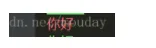
现在是不是就好多了,一目了然。
学过C#的都知道,颜色集合被封装到了枚举类,在IDE(visual studio)中,通过敲首字母就可以看到提示,下面来实现这个功能
将常用颜色封装到Colors这个类中
class Colors():
    # 颜色枚举
    white = "white" # default
    red = "red"
    green = "green"
    brown = "brown"  # 棕色
    Pink = "Pink"
    Violet = "Viole"  #紫色
    blue = "blue"
    black = "black"
再来调用FontColor类中的方法试试
print(FontColor.set_color("你好", Colors.green))  # 绿色
    #  绿色加下划线
    print(FontColor.set_color("你好", Colors.green, underline=True))
    print(FontColor.set_backcolor("你好", Colors.blue))  # 蓝色背景
    #  蓝色背景加下划线
    print(FontColor.set_backcolor("你好", Colors.blue, underline=True))
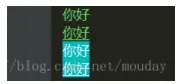
好了,下面贴出完整代码,可以将此代码拷贝到python内置库中,或者自己项目里边,以便使用。当然,也可以根据自己的习惯修改代码,使之更加易用。
如果有更好的改进方法,请及时邮件我(pengshiyuyx@gmail.com),帮我改进我的代码,以便方便更多的人。
目前已经可以通过pip安装了
# consolecolor.py
# 设置控制台字体颜色
# 代码格式:\033[颜色;显示方式m code \033[0m
class Colors():
    # 颜色枚举
    white = "white" # default
    red = "red"
    green = "green"
    brown = "brown"  # 棕色
    Pink = "Pink"
    Violet = "Viole"  #紫色
    blue = "blue"
    black = "black"
class FontColor():
    """不同的版本可能颜色不一样
    调用方式:颜色/背景色/+下划线标志 + 需要加颜色的文字 + 结束标志
    """
    # 颜色码
    white = "\033[30;"  # default
    red = "\033[31;"
    green = "\033[32;"
    brown = "\033[33;"
    Pink = "\033[34;"
    Violet = "\033[35;"  # 紫色
    blue = "\033[36;"
    black = "\033[37;"
    # 背景色
    white_background = "\033[40;"  # default
    red_background = "\033[41;"
    green_background = "\033[42;"
    brown_background = "\033[43;"
    Pink_background = "\033[44;"
    Violet_background = "\033[45;"  # 紫色
    blue_background = "\033[46;"
    black_background = "\033[47;"
    # 下划线标志
    default = "0m"  # default
    underline = "4m"
    # 结束标志位
    end = "\033[0m"
    # 设置字体色方法
    @classmethod
    def set_color(self, text, color="white", underline=False):
        if hasattr(self, color):
            if underline:
                return getattr(self, color) + self.underline + text + self.end
            else:
                return getattr(self, color) + self.default + text + self.end
        else:
            return text
    # 设置背景色
    @classmethod
    def set_backcolor(self, text, backcolor="white", underline=False):
        color = backcolor + "_background"
        if hasattr(self, color):
            if underline:
                return getattr(self, color) + self.underline + text + self.end
            else:
                return getattr(self, color) + self.default + text + self.end
        else:
            return text
if __name__ == "__main__":
    # 颜色测试
    for i in range(30, 48):
        print("{} \033[{};1mhello\033[0m".format(i, str(i)))
    # 1.原始调用方式:
    print("\033[31;1mhello\033[0m")  # 红色
    print("\033[31;4mhello\033[0m")  # 红色加下划线
    print("\033[41;1mhello\033[0m")  # 红色背景
    print("\033[41;4mhello\033[0m")  # 红色背景加下划线
    # 2.通过FontColor类变量设置
    # 绿色
    print(FontColor.green + FontColor.default + "hello" + FontColor.end)
    # 绿色加下划线
    print(FontColor.green + FontColor.underline + "hello" + FontColor.end)
    # 绿色背景
    print(FontColor.green_background + FontColor.default + "hello" + FontColor.end)
    # 绿色背景加下划线
    print(FontColor.green_background + FontColor.underline + "hello" + FontColor.end)
    # 3.通过FontColor类方法设置
    print(FontColor.set_color("你好", "red"))  # 红色
    print(FontColor.set_color("你好", Colors.green))  # 绿色
    #  绿色加下划线
    print(FontColor.set_color("你好", Colors.green, underline=True))
    print(FontColor.set_backcolor("你好", Colors.blue))  # 蓝色背景
    #  蓝色背景加下划线
    print(FontColor.set_backcolor("你好", Colors.blue, underline=True))
代码地址:
https://github.com/mouday/consolecolor
https://github.com/mouday/SomeCodeForPython/tree/master/pycharm_fontcolor
参考文章
《python之设置控制台字体颜色》

